So erstellen Sie einen Zendesk Explore Kreisdiagramm-Bericht: Eine Schritt-für-Schritt-Anleitung

Stevia Putri
Zuletzt bearbeitet February 26, 2026
Kreisdiagramme sind eine der intuitivsten Möglichkeiten, Proportionen in Ihren Support-Daten zu visualisieren. Egal, ob Sie sehen möchten, welcher Prozentsatz der Tickets von E-Mail oder Chat stammt oder wie sich Ihr Ticketvolumen nach Prioritätsstufe aufschlüsselt, ein gut gestaltetes Kreisdiagramm macht diese Erkenntnisse sofort deutlich.
Diese Anleitung führt Sie Schritt für Schritt durch die Erstellung von Kreisdiagrammen in Zendesk Explore von Anfang bis Ende. Sie erfahren, wie Sie die richtigen Metriken auswählen, Ihre Daten konfigurieren, das Erscheinungsbild anpassen und häufige Fallstricke vermeiden, die Kreisdiagramme verwirrend machen.
Während Kreisdiagramme Ihnen zeigen, was in Ihrer Support-Warteschlange passiert ist, können Tools wie eesel AI Ihnen helfen zu verstehen, warum Muster entstehen, und Maßnahmen auf der Grundlage dieser Erkenntnisse zu ergreifen. Dazu später mehr.
Was Sie benötigen
Bevor Sie mit dem Erstellen Ihrer Zendesk Explore Bericht Kreisdiagramm-Aufschlüsselung beginnen, stellen Sie sicher, dass Sie Folgendes haben:
- Zendesk Suite: Professional, Enterprise oder Enterprise Plus Plan
- Zendesk Explore: Professional oder Enterprise Zugriff
- Eine klare Frage, die Sie beantworten möchten (zum Beispiel: "Welcher Prozentsatz der Tickets stammt von jedem Kanal?" oder "Wie verteilen sich die Tickets auf die Prioritätsstufen?")
Sie benötigen außerdem ein grundlegendes Verständnis dafür, wie Metriken (Metrics) und Attribute (Attributes) in Explore funktionieren. Metriken sind die Zahlen, die Sie messen (wie die Anzahl der Tickets), während Attribute die Art und Weise sind, wie Sie diese Daten aufschlüsseln (wie Kanal oder Priorität).
Schritt 1: Zugriff auf den Berichts-Builder
Beginnen Sie mit dem Öffnen von Zendesk Explore über das Produktmenü in der oberen rechten Ecke Ihrer Zendesk-Oberfläche. Sobald Sie sich in Explore befinden, navigieren Sie zur Berichtsbibliothek (Reports library).
Wenn Sie ein Banner sehen, das die Beta-Version des Berichts-Builders ankündigt, klicken Sie auf "Beta testen", um auf die neuere Oberfläche zuzugreifen. Der Beta-Builder hat ein saubereres Design und einen intuitiveren Workflow, obwohl der klassische Builder ähnlich funktioniert, wenn Sie ihn bevorzugen.
Klicken Sie auf "Neuer Bericht", um zu beginnen. Sie werden aufgefordert, einen Datensatz auszuwählen. Wählen Sie für die meisten supportbezogenen Kreisdiagramme Support und dann Support - Tickets. Dieser Datensatz enthält alle Ihre Ticketdaten, einschließlich Kanäle, Prioritäten, Bearbeiter und mehr.
Klicken Sie auf "Bericht starten", um den Berichts-Builder zu öffnen.
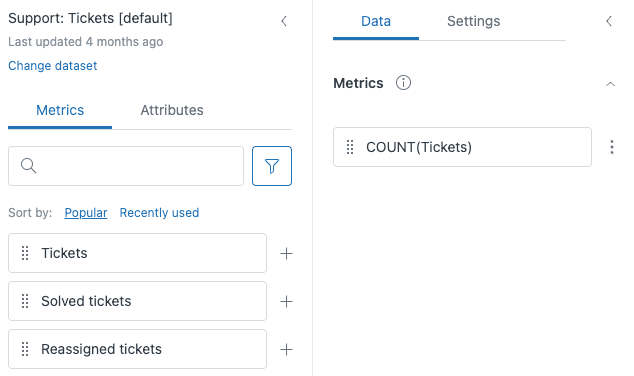
Schritt 2: Fügen Sie Ihre Metrik hinzu
Metriken sind die Grundlage jedes Berichts. In einem Kreisdiagramm stellt Ihre Metrik den gesamten "Kuchen" dar, der in Segmente unterteilt wird.
Stellen Sie im linken Feld sicher, dass die Registerkarte Metriken ausgewählt ist. Sie sehen eine Liste der verfügbaren Metriken, die nach Kategorie geordnet sind. Sie können diese durchsuchen oder die Suchleiste verwenden, um das zu finden, was Sie benötigen.
Für die meisten Kreisdiagramme ist Ticketanzahl die Standardmetrik (siehe alle verfügbaren Metriken). Sie zählt einfach die Anzahl der Tickets, die Sie dann nach verschiedenen Attributen aufschlüsseln können. Andere gängige Metriken sind:
- Gelöste Tickets (Solved tickets): Anzahl der gelösten Tickets
- CSAT-Antworten (CSAT responses): Anzahl der erhaltenen Zufriedenheitsbewertungen
- Erste Antwortzeit (First reply time): Durchschnittliche Zeit bis zur ersten Antwort
Ziehen Sie Ihre gewählte Metrik aus der Liste in das Feld Metriken auf der rechten Seite. Oder klicken Sie auf das Pluszeichen neben dem Metriknamen, um sie hinzuzufügen.
Schritt 3: Fügen Sie ein Attribut hinzu, um Ihre Daten aufzuschlüsseln
Nun kommt der wichtigste Schritt für jede Zendesk Explore Bericht Kreisdiagramm-Aufschlüsselung: das Hinzufügen eines Attributs, das definiert, wie Ihr Kuchen aufgeteilt wird.
Wechseln Sie im linken Feld zur Registerkarte Attribute. Attribute sind Kategorien, die Ihre Metrik segmentieren. Für ein Kreisdiagramm benötigen Sie ein Attribut mit einer überschaubaren Anzahl unterschiedlicher Werte (idealerweise 5-7 Kategorien).
Gute Attributauswahlen für Kreisdiagramme sind (erfahren Sie mehr über Attribute in Zendesk Explore):
- Ticketkanal (Ticket Channel): E-Mail, Chat, Telefon, Webformular, API
- Ticketpriorität (Ticket Priority): Dringend, hoch, normal, niedrig
- Ticketstatus (Ticket Status): Neu, offen, ausstehend, gelöst, geschlossen
- Bearbeiter (Assignee): Namen einzelner Agenten (wenn Sie ein kleines Team haben)
- Gruppe (Group): Team- oder Abteilungsnamen
Ziehen Sie Ihr gewähltes Attribut in das Feld Zeilen (Rows) (im klassischen Builder) oder in das Feld Anzeigen nach (View by) (im Beta-Builder bei Verwendung von Diagrammvisualisierungen). Dies weist Explore an, Ihre Metrik nach dieser Kategorie aufzuschlüsseln.
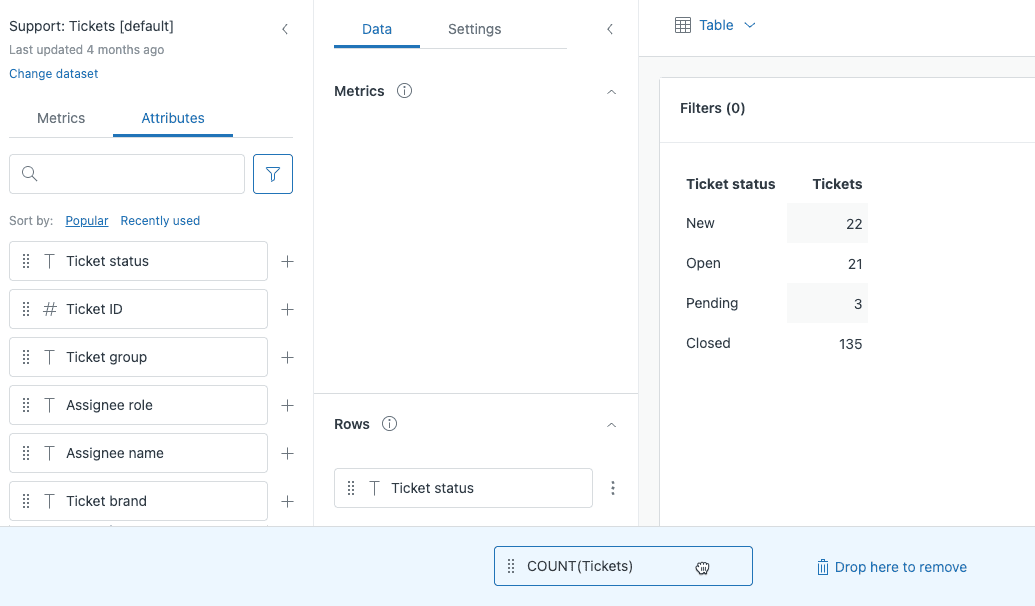
Schritt 4: Ändern Sie die Visualisierung in Kreisdiagramm
Standardmäßig zeigt Explore Ihre Daten als Tabelle an. Um sie in ein Kreisdiagramm umzuwandeln, klicken Sie auf die Visualisierungsschaltfläche über Ihren Ergebnissen (sie zeigt derzeit "Tabelle" an).
Suchen Sie im Visualisierungsmenü die Kategorie Vergleich von Teilen und wählen Sie Kreis (Pie). Das Diagramm wird sofort gerendert und zeigt Ihre Metrik aufgeschlüsselt nach dem von Ihnen ausgewählten Attribut.
Hier ist die wichtigste Voraussetzung für Kreisdiagramme: Ihr Zeitintervall muss auf Keine (None) eingestellt sein. Kreisdiagramme zeigen Anteile eines Ganzen zu einem einzigen Zeitpunkt, nicht Trends im Zeitverlauf. Wenn Sie ein Zeitattribut in Ihrem Bericht haben, entfernen Sie es, da die Kreisdiagrammoption sonst nicht verfügbar ist.
Jedes Segment stellt einen Wert aus Ihrem Attribut dar. Die Größe des Segments entspricht dem Anteil dieser Kategorie am Gesamtwert.
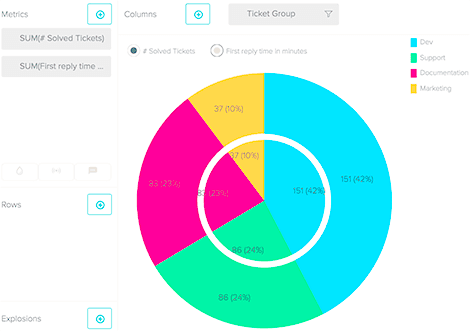
Schritt 5: Passen Sie das Erscheinungsbild Ihres Kreisdiagramms an
Ein Standard-Kreisdiagramm funktioniert, aber die Anpassung macht Ihre Daten klarer und professioneller. Klicken Sie auf das Symbol Diagrammkonfiguration (Zahnradsymbol), um auf die Anpassungsoptionen zuzugreifen.
Farben (Colors): Im Abschnitt "Farben" können Sie die Farbpalette ändern oder einzelne Segmentfarben anpassen (siehe Farbanpassungsoptionen). Wählen Sie Farben, die unterschiedlich genug sind, um Segmente auf einen Blick zu unterscheiden.
Angezeigte Werte (Displayed values): Entscheiden Sie, ob Sie Prozentsätze, Rohwerte oder beides anzeigen möchten. Prozentsätze sind in der Regel am hilfreichsten für Kreisdiagramme, da sie proportionale Beziehungen sofort zeigen.
Farblegende (Color legend): Aktivieren Sie diese Option, um eine Legende anzuzeigen, die zeigt, was jede Farbe darstellt. Dies ist besonders nützlich, wenn Sie mehrere Segmente haben oder wenn Segmentbeschriftungen das Diagramm überladen würden.
Kombinierte Metrik (Donut-Ansicht) (Combined metric (donut view)): Aktivieren Sie diese Option, um Ihr Kreisdiagramm in ein Donut-Diagramm umzuwandeln. Donut-Diagramme haben ein Loch in der Mitte, das manche Leute sauberer finden. Sie können auch einen Gesamtwert in der Mitte anzeigen.
Top/Bottom-Filter (Top/bottom filter): Wenn Ihr Attribut zu viele Werte hat (z. B. 20 verschiedene Agenten), verwenden Sie diesen Filter, um nur die obersten 5 oder 10 anzuzeigen und den Rest als "Andere" zu gruppieren. Dies hält Ihr Diagramm lesbar (erfahren Sie mehr über Filteroptionen).
Schritt 6: Filtern und verfeinern Sie Ihre Daten
Rohe Ticketdaten enthalten oft Informationen, die Sie nicht in Ihrem Kreisdiagramm haben möchten. Filter helfen Ihnen, sich auf das zu konzentrieren, was wirklich wichtig ist.
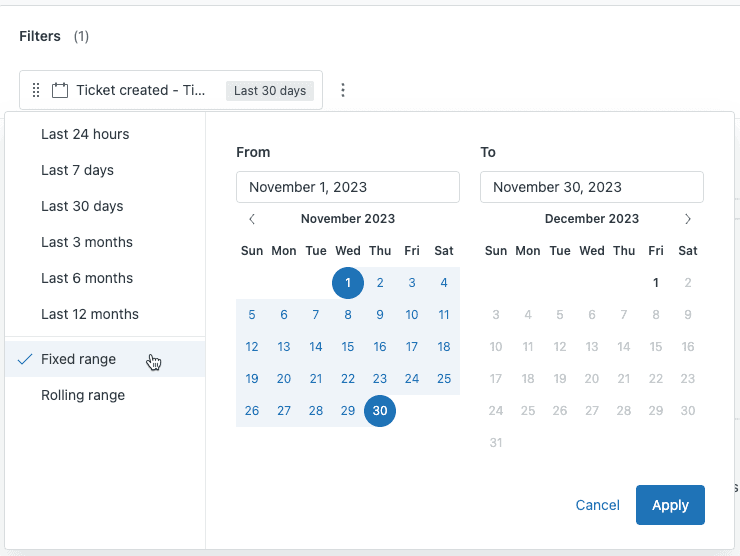
Um einen Filter hinzuzufügen, ziehen Sie ein Attribut in das Feld Filter anstelle von "Zeilen". Sie können beispielsweise filtern, um nur Tickets der letzten 30 Tage oder nur Tickets anzuzeigen, die einer bestimmten Gruppe zugewiesen sind.
Sie können auch ein Attribut von "Zeilen" in "Filter" kopieren, wenn Sie einschränken möchten, welche Werte angezeigt werden, ohne die Aufschlüsselung zu entfernen. Klicken Sie auf die drei Punkte neben einem Attribut im Feld "Zeilen" und wählen Sie "In Filter kopieren".
Beim Filtern nach Datum haben Sie zwei Möglichkeiten:
- Fester Bereich (Fixed range): Ein bestimmtes Start- und Enddatum (1.-30. November 2025)
- Rollierender Bereich (Rolling range): Ein dynamischer Zeitraum (letzte 30 Tage, letztes Quartal), der sich automatisch aktualisiert
Rollierende Bereiche sind in der Regel besser für Berichte geeignet, auf die Sie regelmäßig verweisen, während feste Bereiche für einmalige Analysen geeignet sind.
Häufige Anwendungsfälle für Kreisdiagramme für Support-Teams
Nachdem Sie nun wissen, wie Sie eine Zendesk Explore Bericht Kreisdiagramm-Aufschlüsselung erstellen, finden Sie hier praktische Möglichkeiten, wie Support-Teams sie verwenden:
Ticketvolumen nach Kanal (Ticket volume by channel): Sehen Sie, welcher Prozentsatz der Tickets von E-Mail, Chat, Telefon, Webformularen und sozialen Medien stammt. Dies hilft Ihnen, Ressourcen den Kanälen zuzuweisen, die Kunden tatsächlich nutzen.
Prioritätsverteilung (Priority distribution): Verstehen Sie, wie dringend Ihre Arbeitslast ist. Wenn 60 % der Tickets als dringend gekennzeichnet sind, haben Sie möglicherweise ein Problem mit der Prioritätsdefinition.
Lösung nach Agentengruppe (Resolution by agent group): Vergleichen Sie, wie verschiedene Teams zum gesamten Ticketvolumen beitragen. Nützlich für die Kapazitätsplanung und die Identifizierung von Ungleichgewichten.
CSAT-Bewertungsaufschlüsselung (CSAT rating breakdown): Visualisieren Sie den Anteil guter und schlechter Zufriedenheitsbewertungen. Ein Kreisdiagramm macht sofort deutlich, ob Sie ein Zufriedenheitsproblem haben.
Tag-Analyse (Tag analysis): Sehen Sie, welche Problemtypen am häufigsten auftreten, indem Sie über häufige Tags berichten. Dies identifiziert Schulungsbedarf und Möglichkeiten zur Produktverbesserung.
Wann Sie das Kreisdiagramm überspringen sollten (When to skip the pie chart): Wenn Sie mehr als 7-8 Kategorien haben, sollten Sie stattdessen ein Balkendiagramm oder eine Baumkarte in Betracht ziehen. Kreisdiagramme werden schwer lesbar, wenn die Segmente zu klein werden.
Tipps und Fehlerbehebung
Auch bei klaren Schritten läuft nicht immer alles wie erwartet. Hier sind Lösungen für häufige Probleme:
Beginnen Sie mit einer Tabelle (Start with a table): Bevor Sie zu einem Kreisdiagramm wechseln, überprüfen Sie Ihre Daten in der Tabellenansicht. Stellen Sie sicher, dass die Zahlen plausibel aussehen und Ihre Attributwerte Ihren Erwartungen entsprechen.
Begrenzen Sie Ihre Segmente (Limit your slices): Wenn Ihr Kreisdiagramm 15 winzige Segmente hat, kommuniziert es nichts Nützliches. Verwenden Sie den Top/Bottom-Filter, um sich auf die größten Kategorien zu konzentrieren.
Kreisdiagramm wird nicht gerendert (Pie chart won't render): Überprüfen Sie, ob Ihr Zeitintervall auf "Keine" eingestellt ist. Kreisdiagramme können keine zeitbasierten Daten anzeigen. Entfernen Sie alle Datumsattribute aus Ihrem Bericht.
Daten sehen falsch aus (Data looks wrong): Überprüfen Sie noch einmal, ob Ihre Metrik und Ihr Attribut zusammenpassen. "Durchschnittliche erste Antwortzeit nach Ticketkanal" funktioniert. "Summe der Ticket-IDs nach Priorität" wahrscheinlich nicht.
Erwägen Sie ein Donut-Diagramm (Consider a donut chart): Wenn Sie die Gesamtzahl ("847 Tickets in diesem Monat") neben der Aufschlüsselung hervorheben möchten, ist der mittlere Bereich des Donut-Diagramms perfekt für die Anzeige dieser Gesamtzahl.
Beschriften Sie klar (Label clearly): Aktivieren Sie immer entweder Segmentbeschriftungen oder eine Farblegende. Ein Kreisdiagramm ohne Beschriftungen sind nur bunte Kreise ohne Bedeutung.
Speichern und Freigeben Ihres Berichts
Sobald Ihr Kreisdiagramm richtig aussieht, speichern Sie es für die zukünftige Verwendung. Klicken Sie auf das Bleistiftsymbol neben "Neuer Bericht" oben, um ihm einen beschreibenden Namen wie "Ticketvolumen nach Kanal - Monatlich" zu geben.
Klicken Sie auf Speichern, um den Bericht in Ihrer Berichtsbibliothek zu speichern. Von dort aus können Sie:
- Zu Dashboards hinzufügen (Add to dashboards): Kombinieren Sie mehrere Berichte in einem Dashboard für die Überwachung auf einen Blick
- Lieferung planen (Schedule delivery): Richten Sie automatisierte E-Mails mit Ihrem Bericht auf täglicher, wöchentlicher oder monatlicher Basis ein
- Exportieren (Export): Laden Sie als PNG für Präsentationen, PDF für Berichte oder CSV für die Tabellenkalkulationsanalyse herunter
Gespeicherte Berichte werden automatisch aktualisiert, wenn sich Ihre Zendesk-Daten ändern, sodass Ihr Kreisdiagramm immer aktuelle Informationen widerspiegelt.
Über Kreisdiagramme hinausgehen mit eesel AI
Kreisdiagramme in Zendesk Explore eignen sich hervorragend, um zu verstehen, was in Ihrer Support-Warteschlange passiert ist. Sie zeigen Ihnen die Aufschlüsselung von Tickets, Kanälen und Prioritäten. Aber sie sagen Ihnen nicht, warum diese Muster existieren oder was Sie dagegen tun sollten.

eesel AI integriert sich direkt in Zendesk, um Ihre Ticketinhalte zu analysieren, nicht nur die Metadaten. Während Ihr Kreisdiagramm zeigt, dass 40 % der Tickets von Chat stammen, kann ich Ihnen sagen, dass die meisten dieser Chat-Tickets Passwortzurücksetzungen betreffen, und vorschlagen, einen Self-Service-Artikel zu erstellen, um sie abzuwehren.
So ergänze ich Ihre Zendesk Explore Berichte:
- Automatische Kategorisierung (Automatic categorization): Anstatt sich darauf zu verlassen, dass Agenten Tickets korrekt taggen, lese ich den Inhalt und kategorisiere ihn automatisch
- Trendidentifizierung (Trend identification): Erkennen Sie aufkommende Probleme, bevor sie in Ihren Monatsberichten auftauchen
- Umsetzbare Erkenntnisse (Actionable insights): Erhalten Sie spezifische Empfehlungen zur Reduzierung des Ticketvolumens, nicht nur Daten darüber
Wenn Sie bereits Zeit in den Aufbau von Zendesk Explore Berichten investieren, gibt Ihnen das Hinzufügen von mir zu Ihrem Team den Kontext, um auf das zu reagieren, was diese Berichte zeigen. Sie können Ihr Zendesk-Konto verbinden und innerhalb von Minuten tiefere Einblicke erhalten.


Häufig gestellte Fragen
Share this article

Article by
Stevia Putri
Stevia Putri is a marketing generalist at eesel AI, where she helps turn powerful AI tools into stories that resonate. She’s driven by curiosity, clarity, and the human side of technology.




