Zendesk Exploreで円グラフレポートを作成する方法:ステップバイステップガイド

Stevia Putri
最終更新 February 26, 2026
円グラフは、サポートデータにおける割合を視覚化する最も直感的な方法の1つです。メールとチャットからのチケットの割合を確認したい場合でも、チケットボリュームが優先度レベル別にどのように分類されるかを確認したい場合でも、適切に作成された円グラフを使用すると、これらの洞察がすぐに明確になります。
このガイドでは、Zendesk Exploreで円グラフを最初から最後まで作成する方法を説明します。適切なメトリクスの選択、データの構成、外観のカスタマイズ、および円グラフを混乱させる一般的な落とし穴の回避方法について学習します。
円グラフはサポートキューで何が起こったかを示しますが、eesel AIのようなツールは、なぜパターンが現れるのかを理解し、それらの洞察に基づいて行動するのに役立ちます。それについては後で詳しく説明します。
必要なもの
Zendesk Exploreレポートの円グラフの内訳を作成する前に、次のものがあることを確認してください。
- Zendesk Suite:Professional、Enterprise、またはEnterprise Plusプラン
- Zendesk Explore:ProfessionalまたはEnterpriseアクセス
- 回答したい明確な質問(例:「各チャネルからのチケットの割合は?」「チケットは優先度レベル全体にどのように分散されていますか?」)
また、Exploreでのメトリクスと属性の仕組みに関する基本的な理解も必要です。メトリクスは測定する数値(チケット数など)であり、属性はそのデータを分割する方法(チャネルや優先度など)です。
ステップ1:レポートビルダーにアクセスする
まず、Zendeskインターフェイスの右上隅にある製品メニューからZendesk Exploreを開きます。Exploreに入ったら、レポートライブラリに移動します。
レポートビルダーベータ版を発表するバナーが表示された場合は、「ベータ版を試す」をクリックして、新しいインターフェイスにアクセスします。ベータ版ビルダーは、よりクリーンなデザインとより直感的なワークフローを備えていますが、必要に応じて従来のビルダーも同様に機能します。
「新しいレポート」をクリックして開始します。データセットを選択するように求められます。ほとんどのサポート関連の円グラフでは、サポートを選択し、次にサポート - チケットを選択します。このデータセットには、チャネル、優先度、担当者など、すべてのチケットデータが含まれています。
「レポートを開始」をクリックして、レポートビルダーを開きます。
ステップ2:メトリクスを追加する
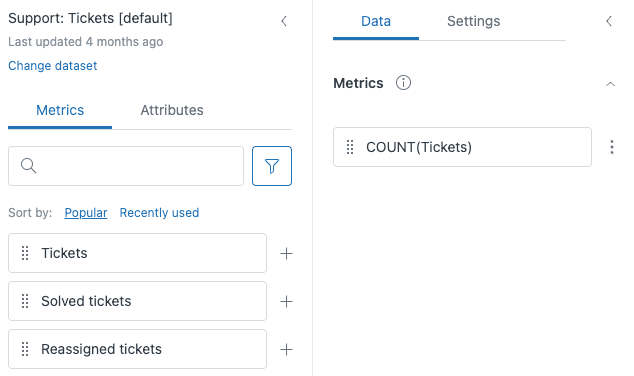
メトリクスは、あらゆるレポートの基礎です。円グラフでは、メトリクスはスライスに分割される合計「パイ」を表します。
左側のパネルで、メトリクスタブが選択されていることを確認します。カテゴリ別に整理された利用可能なメトリクスのリストが表示されます。それらを閲覧するか、検索バーを使用して必要なものを見つけることができます。
ほとんどの円グラフでは、チケット数が頼りになるメトリクスです(利用可能なすべてのメトリクスを参照)。これは単にチケット数をカウントし、さまざまな属性で分類できます。その他の一般的なメトリクスには、次のものがあります。
- 解決済みチケット:解決済みのチケット数
- CSAT応答:受信した満足度評価の数
- 初回返信時間:初回応答までの平均時間
選択したメトリクスをリストから右側のメトリクスパネルにドラッグします。または、メトリクス名の横にあるプラス記号をクリックして追加します。
ステップ3:属性を追加してデータを分類する
ここで、Zendesk Exploreレポートの円グラフの内訳の重要なステップである、パイをどのようにスライスするかを定義する属性を追加します。
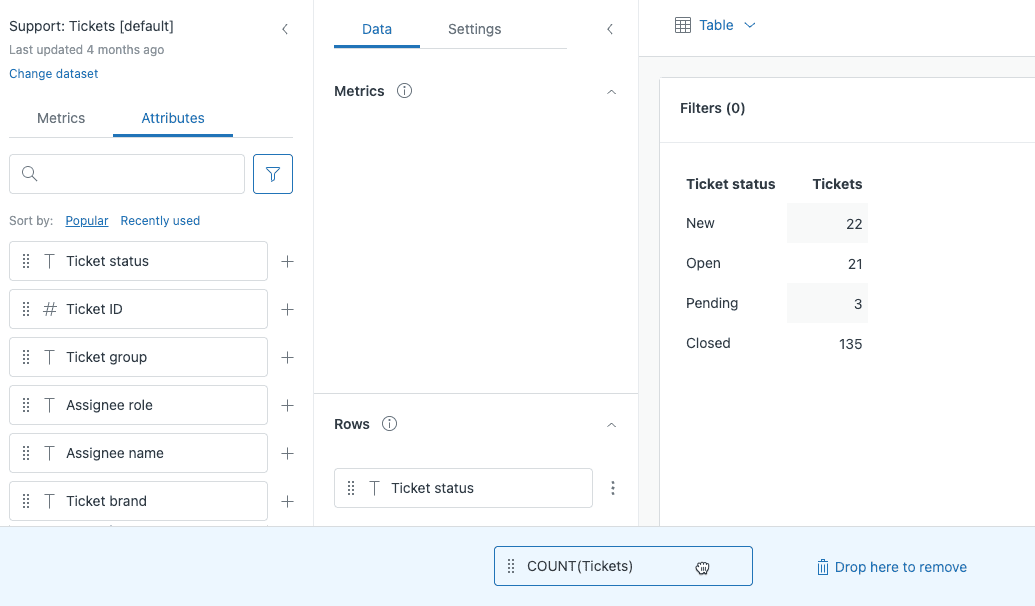
左側のパネルで属性タブに切り替えます。属性は、メトリクスをセグメント化するカテゴリです。円グラフの場合、管理可能な数の異なる値を持つ属性が必要です(理想的には5〜7カテゴリ)。
円グラフに適した属性の選択肢は次のとおりです(Zendesk Exploreの属性の詳細)。
- チケットチャネル:メール、チャット、電話、Webフォーム、API
- チケット優先度:緊急、高、通常、低
- チケットステータス:新規、オープン、保留中、解決済み、クローズ済み
- 担当者:個々のエージェント名(チームが小さい場合)
- グループ:チームまたは部門名
選択した属性を行パネル(従来のビルダーの場合)または表示パネル(チャートの視覚化を使用する場合のベータ版ビルダーの場合)にドラッグします。これにより、Exploreはこのカテゴリでメトリクスを分類するように指示されます。
ステップ4:視覚化を円グラフに変更する
デフォルトでは、Exploreはデータをテーブルとして表示します。円グラフにするには、結果の上にある視覚化ボタン(現在は「テーブル」と表示されています)をクリックします。
視覚化メニューで、パーツの比較カテゴリを見つけて円を選択します。チャートがすぐにレンダリングされ、選択した属性で分類されたメトリクスが表示されます。
円グラフの重要な要件は、時間間隔をなしに設定する必要があることです。円グラフは、時間の経過に伴う傾向ではなく、ある時点での全体に対する割合を示します。レポートに時間属性がある場合は、削除しないと円グラフオプションは使用できません。
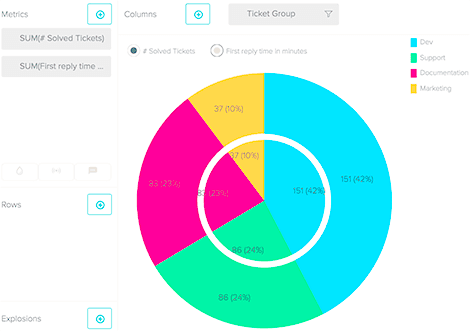
各スライスは、属性からの1つの値を表します。スライスのサイズは、そのカテゴリの合計に対する割合に対応します。
ステップ5:円グラフの外観をカスタマイズする
デフォルトの円グラフは機能しますが、カスタマイズするとデータがより明確になり、よりプロフェッショナルになります。グラフ設定アイコン(歯車の記号)をクリックして、カスタマイズオプションにアクセスします。
色:色のカスタマイズオプションを参照色のセクションでは、カラーパレットを変更したり、個々のスライスの色をカスタマイズしたりできます。一目でスライスを区別できるほど明確な色を選択してください。
表示値:パーセンテージ、生の数値、またはその両方を表示するかどうかを決定します。パーセンテージは、比例関係をすぐに示すため、通常は円グラフに最も役立ちます。
カラー凡例:これを有効にして、各色が何を表すかを示す凡例を表示します。これは、スライスが複数ある場合、またはスライスのラベルがチャートを乱雑にする場合に特に役立ちます。
結合メトリクス(ドーナツビュー):このオプションをオンにして、円グラフをドーナツグラフに変換します。ドーナツグラフは中央に穴があり、一部の人にとってはよりクリーンに見えます。中央に合計値を表示することもできます。
上位/下位フィルター:属性の値が多すぎる場合(たとえば、20人の異なるエージェント)、このフィルターを使用して上位5つまたは10つのみを表示し、残りを「その他」としてグループ化します。これにより、チャートが読みやすくなります(フィルタリングオプションの詳細)。
ステップ6:データをフィルタリングして絞り込む
生のチケットデータには、円グラフに不要な情報が含まれていることがよくあります。フィルターを使用すると、重要なものだけに焦点を当てることができます。
フィルターを追加するには、属性を「行」ではなく「フィルター」パネルにドラッグします。たとえば、過去30日間のチケットのみ、または特定のグループに割り当てられたチケットのみを表示するようにフィルタリングできます。
内訳を削除せずに表示される値を制限する場合は、「行」から「フィルター」に属性をコピーすることもできます。「行」パネルの属性の横にある3つのドットをクリックし、「フィルターにコピー」を選択します。
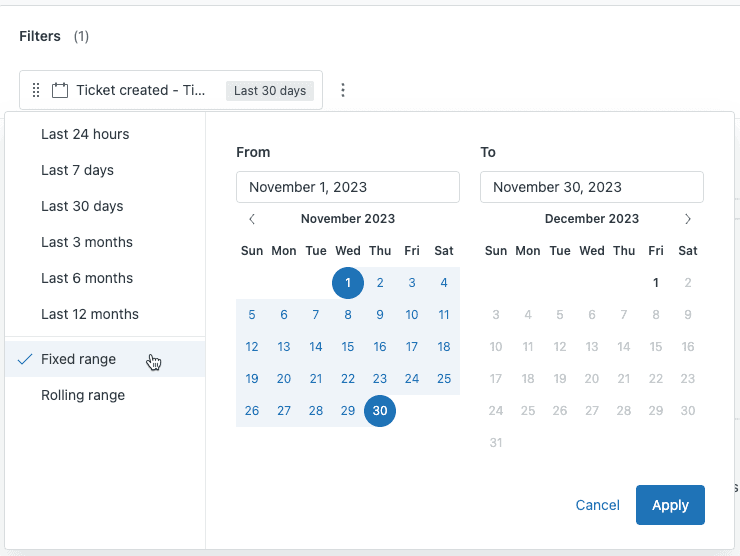
日付でフィルタリングする場合、次の2つのオプションがあります。
- 固定範囲:特定の開始日と終了日(2025年11月1〜30日)
- ローリング範囲:自動的に更新される動的な期間(過去30日間、過去四半期)
ローリング範囲は通常、定期的に参照するレポートに適しており、固定範囲は1回限りの分析に適しています。
サポートチーム向けの一般的な円グラフのユースケース
Zendesk Exploreレポートの円グラフの内訳を作成する方法がわかったので、サポートチームがそれらを使用する実際的な方法を次に示します。
チャネル別のチケットボリューム:メール、チャット、電話、Webフォーム、ソーシャルメディアからのチケットの割合を確認します。これにより、顧客が実際に使用するチャネルにリソースを割り当てることができます。
優先度の分布:ワークロードの緊急度を理解します。チケットの60%が緊急とマークされている場合は、優先度の定義に問題がある可能性があります。
エージェントグループ別の解決:さまざまなチームが全体的なチケットボリュームにどのように貢献しているかを比較します。キャパシティプランニングや不均衡の特定に役立ちます。
CSAT評価の内訳:良い満足度評価と悪い満足度評価の割合を視覚化します。円グラフを使用すると、満足度の問題があるかどうかをすぐに確認できます。
タグ分析:一般的なタグをレポートすることで、最も頻繁に発生する問題の種類を確認します。これにより、トレーニングのニーズと製品改善の機会が特定されます。
円グラフをスキップする場合:8つ以上のカテゴリがある場合は、代わりに棒グラフまたはツリーマップを検討してください。スライスが小さすぎると、円グラフが読みにくくなります。
ヒントとトラブルシューティング
明確な手順があっても、物事が常に期待どおりに進むとは限りません。一般的な問題の解決策を次に示します。
テーブルから始める:円グラフに切り替える前に、テーブルビューでデータを確認します。数値が妥当に見え、属性値が期待どおりであることを確認します。
スライスを制限する:円グラフに15個の小さなスライスがある場合、役立つ情報を伝えていません。上位/下位フィルターを使用して、最大のカテゴリに焦点を当てます。
円グラフがレンダリングされない:時間間隔が「なし」に設定されていることを確認します。円グラフは時間ベースのデータを表示できません。レポートから日付属性を削除します。
データが間違っているように見える:メトリクスと属性が一緒に意味をなしていることを再確認します。「チケットチャネル別の平均初回返信時間」は機能します。「優先度別のチケットIDの合計」はおそらく機能しません。
ドーナツグラフを検討する:内訳とともに合計数(「今月847枚のチケット」)を強調したい場合は、ドーナツグラフの中央スペースがその合計を表示するのに最適です。
明確にラベル付けする:常にスライスラベルまたはカラー凡例のいずれかを有効にします。ラベルのない円グラフは、意味のないカラフルな円にすぎません。
レポートの保存と共有
円グラフが正しく表示されたら、後で使用するために保存します。上部の「新しいレポート」の横にある鉛筆アイコンをクリックして、「チャネル別のチケットボリューム - 毎月」のような説明的な名前を付けます。
保存をクリックして、レポートをレポートライブラリに保存します。そこから、次のことができます。
- ダッシュボードに追加:複数のレポートをダッシュボードに組み合わせて、一目で監視できます
- 配信をスケジュール:レポートを含む自動メールを毎日、毎週、または毎月のスケジュールで設定します
- エクスポート:プレゼンテーション用にPNGとして、レポート用にPDFとして、またはスプレッドシート分析用にCSVとしてダウンロードします
保存されたレポートは、Zendeskデータが変更されると自動的に更新されるため、円グラフは常に現在の情報を反映します。
eesel AIで円グラフを超える
Zendesk Exploreの円グラフは、サポートキューで何が起こったかを理解するのに最適です。チケット、チャネル、優先度の内訳を示します。しかし、それらのパターンが存在する理由や、それについて何をするべきかは教えてくれません。

eesel AIは、Zendeskと直接統合して、メタデータだけでなく、チケットコンテンツを分析します。円グラフがチケットの40%がチャットから来ていることを示している間、それらのチャットチケットのほとんどがパスワードリセットに関するものであり、それらをそらすためのセルフサービス記事を作成することを示唆することができます。
Zendesk Exploreレポートをどのように補完するかを次に示します。
- 自動分類:エージェントがチケットに正しくタグを付けることに依存する代わりに、コンテンツを読み取り、自動的に分類します
- トレンドの特定:月次レポートに表示される前に、新たな問題を特定します
- 実用的な洞察:チケットボリュームを削減するための具体的な推奨事項を入手します。データだけではありません
Zendesk Exploreレポートの作成にすでに時間を費やしている場合は、私をチームに追加することで、それらのレポートが明らかにする内容に基づいて行動するためのコンテキストが得られます。Zendeskアカウントを接続して、数分以内にさらに深い洞察を見始めることができます。


よくある質問
Share this article

Article by
Stevia Putri
Stevia Putri is a marketing generalist at eesel AI, where she helps turn powerful AI tools into stories that resonate. She’s driven by curiosity, clarity, and the human side of technology.




