Como criar relatórios sobre a duração dos campos no Zendesk Explore: Um guia completo

Stevia Putri
Última edição February 26, 2026
Já se perguntou quanto tempo os tickets realmente ficam em cada status? Ou quanto tempo eles passam com grupos de suporte específicos antes de serem encaminhados? Estas são questões críticas para a conformidade com o SLA e identificação de gargalos, mas obter respostas no Zendesk Explore requer uma abordagem específica.
Este guia orienta você na criação de receitas do Zendesk Explore que medem a duração dos campos. Você aprenderá como rastrear o tempo gasto nos status do ticket, medir a duração da atribuição de grupo e até mesmo monitorar valores de campos personalizados. Tudo o que você precisa é do Zendesk Explore Professional ou Enterprise com permissões de Editor ou Administrador.
Se você está gastando horas construindo esses relatórios manualmente, existe uma maneira mais rápida. Nosso agente de IA pode ler os valores dos seus campos personalizados automaticamente e tomar medidas sobre esses dados sem a construção de relatórios complexos. Mas, primeiro, vamos dominar a abordagem do Explore.

O que você aprenderá neste guia
O relatório de duração de campos no Zendesk Explore ajuda você a responder perguntas como:
- Qual é o tempo médio que um ticket permanece em cada status durante seu ciclo de vida?
- Quanto tempo os tickets passam com cada um dos meus grupos de suporte?
- Quanto tempo se passa enquanto os tickets têm valores de campos personalizados específicos aplicados?
Esses insights são importantes para a análise de SLA, identificação de gargalos e compreensão da distribuição da carga de trabalho entre as equipes. As receitas neste guia levam cerca de 20 a 30 minutos cada para serem configuradas, supondo que você tenha os pré-requisitos em vigor.
Antes de começar, certifique-se de que você tem:
- Zendesk Explore Professional ou Enterprise (esses recursos não estão disponíveis no plano Lite)
- Permissões de Editor ou Administrador no Explore
- Dados de ticket no Zendesk Support
Entendendo o conjunto de dados do histórico de atualizações
Aqui está algo que confunde muitas pessoas: você não pode usar o conjunto de dados padrão Support - Tickets para relatórios de duração de campos. Esse conjunto de dados captura apenas o estado atual dos tickets, não o histórico de alterações.
Em vez disso, você precisa do conjunto de dados Support - Updates history (Suporte - Histórico de atualizações). Este conjunto de dados armazena cada atualização e evento que acontece no Zendesk Support, incluindo alterações de campo, transições de status e reatribuições de grupo. É o único lugar onde você pode encontrar os carimbos de data/hora necessários para calcular a duração.
As principais métricas com as quais você trabalhará incluem:
- Field changes time (min) (Tempo de alterações de campo (min)) - a duração bruta em minutos
- Duration - Field changes (hrs) (Duração - Alterações de campo (hrs)) - métricas horárias pré-calculadas para campos comuns
Os atributos que tornam isso possível:
- [Changes - Field name] ([Alterações - Nome do campo]) - identifica qual campo foi alterado (como "status" ou "group_id")
- [Changes - Previous value] ([Alterações - Valor anterior]) - o valor antes da alteração
- [Changes - New value] ([Alterações - Novo valor]) - o valor após a alteração
Quando um campo de ticket é alterado, o Explore registra o valor antigo, o novo valor e quanto tempo o ticket teve o valor antigo. Essa é a base de todos os relatórios de duração.
Receita 1: Tempo médio em cada status do ticket
Esta receita mostra o tempo médio que os tickets resolvidos gastaram em cada status ao longo de seu ciclo de vida. É útil para a conformidade com o SLA e para entender onde os tickets ficam presos.
Passo 1: Crie um novo relatório
No Zendesk Explore, clique no ícone de relatórios e, em seguida, em New report (Novo relatório). Selecione Support > Support - Updates history (Suporte > Suporte - Histórico de atualizações) e, em seguida, clique em Start report (Iniciar relatório).
Passo 2: Adicione as métricas de duração
No painel Metrics (Métricas), clique em Add (Adicionar). Na lista de métricas, expanda Duration - Field changes (hrs) (Duração - Alterações de campo (hrs)) e escolha:
- New status time (hrs) (Tempo do novo status (hrs))
- Open status time (hrs) (Tempo do status aberto (hrs))
- Pending status time (hrs) (Tempo do status pendente (hrs))
Depois de adicionar cada métrica, clique nela e altere o agregador para AVG (MÉD). Isso exibe a média de todos os valores retornados. Se você tiver o status Em espera habilitado, também poderá adicionar On-hold status time (hrs) (Tempo do status em espera (hrs)).
Passo 3: Defina a visualização
No menu Visualization type (Tipo de visualização), escolha Table (Tabela). O Explore exibe o relatório finalizado mostrando as horas médias gastas em cada status.
O resultado responde a perguntas como: "Os tickets ficam em status pendente mais tempo do que deveriam?" ou "Estamos resolvendo os tickets rapidamente quando eles atingem o status Aberto?"
Receita 2: Tempo gasto com um grupo de suporte específico
Esta receita cria uma métrica calculada que mostra quanto tempo os tickets passam em um grupo de suporte específico. É valioso para análise de carga de trabalho e compreensão dos padrões de transferência entre as equipes.
Passo 1: Encontre o ID do seu grupo
Antes de criar a métrica, você precisa do número de ID do grupo. No seu navegador da web, visite:
https://yourdomain.zendesk.com/api/v2/groups.json
Substitua "yourdomain" pelo seu subdomínio Zendesk real. Você verá uma resposta JSON com todos os seus grupos e seus IDs. Procure o grupo que você deseja rastrear e anote seu número de ID.
Passo 2: Crie a métrica calculada
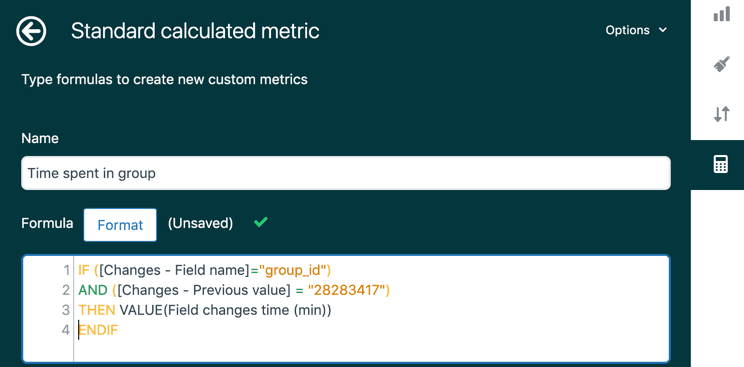
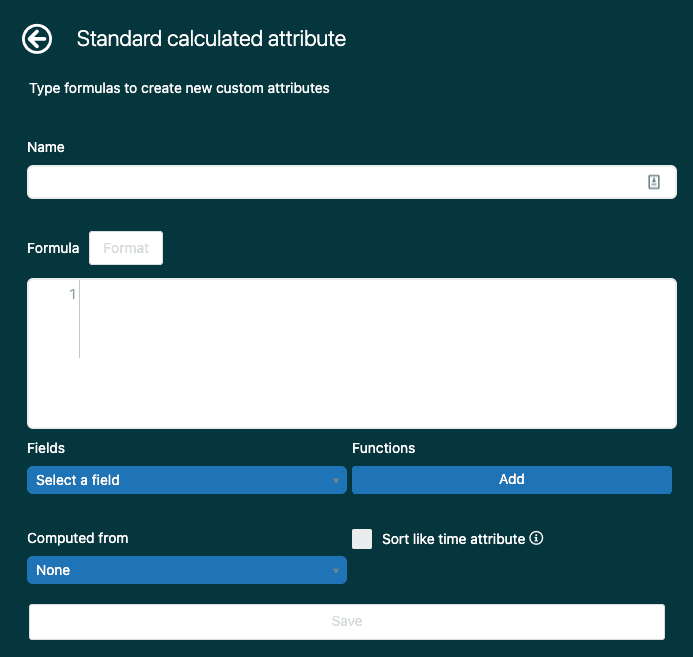
No seu relatório, clique no menu Calculations (Cálculos) e selecione Standard calculated metric (Métrica calculada padrão). Dê a ele um nome como "Tempo gasto no Grupo de Suporte 1".
No campo Formula (Fórmula), insira:
IF ([Changes - Field name]="group_id")
AND ([Changes - Previous value]="YOUR_GROUP_ID")
THEN VALUE(Field changes time (min))/60
ENDIF
Substitua YOUR_GROUP_ID pelo número de ID real que você encontrou no Passo 1. A fórmula verifica as alterações de atribuição de grupo, procura tickets que saíram do seu grupo de destino e calcula o tempo gasto lá em horas.
Passo 3: Adicione a métrica ao seu relatório
Clique em Save (Salvar) para criar a métrica. Em seguida, no painel Metrics (Métricas), clique em Add (Adicionar) e selecione sua nova métrica calculada na pasta Calculated metrics (Métricas calculadas). Defina o agregador para AVG (MÉD), SUM (SOMA) ou MED (MED), dependendo do que você deseja ver.
Esta métrica mede o tempo gasto em um grupo antes de ser movido para outro grupo. Não inclui o tempo gasto no grupo antes que o ticket fosse resolvido.
Receita 3: Duração para campos de ticket personalizados
Os campos personalizados adicionam outra camada de complexidade porque você precisa encontrar o valor específico da API, não apenas o nome de exibição. Esta receita rastreia quanto tempo os tickets mantêm valores de campos personalizados específicos.
Passo 1: Encontre o ID do campo personalizado
No Admin Center, clique no ícone Objects and rules (Objetos e regras) na barra lateral e, em seguida, selecione Tickets > Fields (Tickets > Campos). Na coluna Field ID (ID do campo), encontre o número de ID do seu campo personalizado e anote-o.

Passo 2: Encontre o valor de campo específico
Visite este URL no seu navegador:
https://yourdomain.zendesk.com/api/v2/ticket_fields/YOUR_FIELD_ID
Substitua YOUR_FIELD_ID pelo ID do Passo 1. Na resposta JSON, procure a propriedade "value" da opção que você deseja rastrear. Isso é diferente do nome de exibição. Por exemplo, um campo pode ser exibido como "Suporte Avançado", mas ter um valor de "advanced_support".
Passo 3: Crie a métrica calculada
Crie uma nova Standard calculated metric (Métrica calculada padrão) com uma fórmula como esta:
IF ([Changes - Field name]="Your Field Name")
AND ([Changes - Previous value] = "field_value_from_api")
THEN VALUE(Field changes time (min))
ENDIF
Use o nome de exibição do campo para [Changes - Field name] e o valor da API (não o nome de exibição) para [Changes - Previous value]. Se você usar o nome de exibição em vez do valor da API, a fórmula será válida, mas não retornará nenhum resultado.
Adicione esta métrica ao seu relatório, defina o agregador para AVG (MÉD) ou SUM (SOMA) e adicione atributos de tempo como Update - Month (Atualização - Mês) para fornecer contexto.
Limitações importantes a serem conhecidas
Antes de criar esses relatórios, entenda o que eles não podem fazer.
Limitação de horas úteis
Quaisquer cálculos de duração de tempo para campos de ticket em métricas personalizadas são limitados a horas corridas apenas. Se você precisar de cálculos de horas úteis, use as métricas de duração padrão que estão disponíveis no conjunto de dados do histórico de atualizações:
- First resolution time - Business hours (hrs) (Tempo da primeira resolução - Horas úteis (hrs))
- Full resolution time - Business hours (hrs) (Tempo total da resolução - Horas úteis (hrs))
- Requester wait time - Business hours (hrs) (Tempo de espera do solicitante - Horas úteis (hrs))
Essas métricas pré-construídas respeitam sua programação de horas úteis. As métricas calculadas personalizadas não.
Considerações de desempenho
Grandes conjuntos de dados podem causar timeouts de relatório. Se você encontrar erros, tente:
- Adicionar um filtro de tempo menor (últimos 7 dias em vez dos últimos 30)
- Adicionar mais filtros para restringir os resultados
- Dividir o relatório em segmentos menores
Comportamento de dados históricos
Alterar uma opção suspensa não atualiza retroativamente os tickets históricos. O valor antigo persiste como uma tag em tickets fechados. Isso é útil para relatórios históricos precisos, mas pode ser confuso se você espera que tudo mostre o novo valor.
Solução de problemas comuns
Mesmo com passos claros, as coisas às vezes dão errado. Veja como corrigir os problemas mais comuns.
Resultados vazios quando você sabe que os dados existem
Verifique seus filtros de data primeiro. Os tickets "criados" no mês passado são diferentes dos tickets "resolvidos" no mês passado ou "atualizados" no mês passado. Certifique-se de que você está filtrando no campo de data correto para sua análise.
Erros de fórmula
Verifique novamente se os nomes e valores dos campos estão entre aspas. Verifique se você está usando o valor da API (como "advanced_support") e não o nome de exibição (como "Suporte Avançado"). Verifique se há erros de digitação nos nomes dos campos, eles diferenciam maiúsculas de minúsculas.
Timeouts de relatório ou "Erro de rede"
Seu conjunto de dados é muito grande. Adicione um filtro de tempo menor ou adicione mais filtros para restringir os resultados. Tente filtrar por grupos específicos, tipos de ticket ou intervalos de datas.
O campo personalizado não aparece na lista
Campos personalizados não numéricos aparecem em Ticket custom fields (Campos personalizados de ticket) nos painéis Linhas ou Colunas. Campos numéricos aparecem no painel Métricas. Se você ainda não conseguir encontrá-lo, verifique se o campo tem permissões que permitem o acesso ao Explore.
Os dados parecem errados após as alterações de campo
Lembre-se de que alterar uma opção suspensa não atualiza retroativamente os tickets fechados. O valor antigo persiste como uma tag. Isso afeta a precisão dos relatórios históricos, mas garante a integridade dos dados.
Indo além do Explore com insights automatizados
Construir esses relatórios oferece visibilidade dos dados de suporte estruturados. Mas há uma diferença entre saber que os clientes VIP esperam mais e priorizar automaticamente seus tickets.
Na eesel AI, ajudamos as equipes a ir além dos relatórios para a automação. Nosso agente de IA lê os valores dos seus campos personalizados automaticamente, encaminha os tickets com base nesses dados e pode até mesmo atualizar os campos com base no conteúdo da conversa. Em vez de apenas saber que os tickets ficam pendentes por muito tempo, um agente de IA pode enviar lembretes de acompanhamento e escalar quando necessário.

As receitas neste guia cobrem os casos de uso mais comuns para relatórios de duração de campos no Zendesk Explore. Quando você estiver pronto para transformar esses dados em fluxos de trabalho automatizados, explore nossa integração com o Zendesk ou experimente o eesel AI gratuitamente para ver como ele funciona com sua configuração existente.


Perguntas Frequentes
Share this article

Article by
Stevia Putri
Stevia Putri is a marketing generalist at eesel AI, where she helps turn powerful AI tools into stories that resonate. She’s driven by curiosity, clarity, and the human side of technology.


