
チケットが実際に各ステータスでどれくらいの期間滞留しているか疑問に思ったことはありませんか?または、特定のサポートグループでどれくらいの時間を費やしてから次に進んでいるか疑問に思ったことはありませんか?これらはSLA(サービス品質保証)コンプライアンスとボトルネックの特定にとって重要な質問ですが、Zendesk Exploreで回答を得るには、特定のアプローチが必要です。
このガイドでは、フィールドの期間を測定するZendesk Exploreレシピの作成について説明します。チケットのステータスで費やされた時間を追跡し、グループの割り当て期間を測定し、カスタムフィールドの値も監視する方法を学びます。必要なのは、編集者または管理者権限を持つZendesk Explore ProfessionalまたはEnterpriseだけです。
これらのレポートを手動で作成するのに何時間も費やしている場合は、より速い方法があります。当社のAIエージェントは、複雑なレポートを作成しなくても、カスタムフィールドの値を自動的に読み取り、そのデータに基づいてアクションを実行できます。ただし、最初にExploreのアプローチを習得しましょう。

このガイドで学ぶこと
Zendesk Exploreのフィールド期間レポートは、次のような質問に答えるのに役立ちます。
- チケットがライフサイクルを通じて各ステータスに滞留する平均時間はどれくらいですか?
- チケットは各サポートグループでどれくらいの時間を費やしますか?
- チケットに特定のカスタムフィールドの値が適用されている間、どれくらいの時間が経過しますか?
これらの洞察は、SLA分析、ボトルネックの特定、チーム全体のワークロードの分布を理解するために重要です。このガイドのレシピは、前提条件が整っていると仮定して、設定にそれぞれ約20〜30分かかります。
始める前に、以下があることを確認してください。
- Zendesk Explore ProfessionalまたはEnterprise(これらの機能はLiteプランでは利用できません)
- Exploreの編集者または管理者権限
- Zendesk Supportのチケットデータ
アップデート履歴データセットについて
ここで多くの人がつまずくことがあります。フィールド期間レポートには、標準のSupport - チケットデータセットを使用できません。そのデータセットは、チケットの現在の状態のみをキャプチャし、変更の履歴はキャプチャしません。
代わりに、Support - アップデート履歴データセットが必要です。このデータセットには、フィールドの変更、ステータスの移行、グループの再割り当てなど、Zendesk Supportで発生するすべての更新とイベントが保存されます。期間を計算するために必要なタイムスタンプを見つけることができるのはここだけです。
操作する主要なメトリクスは次のとおりです。
- フィールド変更時間(分) - 分単位の生の期間
- 期間 - フィールド変更(時間) - 一般的なフィールドの事前計算された時間単位のメトリクス
これを可能にする属性:
- [変更 - フィールド名] - どのフィールドが変更されたかを識別します(「ステータス」や「group_id」など)。
- [変更 - 以前の値] - 変更前の値
- [変更 - 新しい値] - 変更後の値
チケットフィールドが変更されると、Exploreは古い値、新しい値、およびチケットが古い値を持っていた期間を記録します。それがすべての期間レポートの基礎です。
レシピ1:各チケットステータスの平均時間
このレシピは、解決済みのチケットがライフサイクル全体で各ステータスで費やした平均時間を示します。これは、SLAコンプライアンスと、チケットがどこでスタックしているかを理解するのに役立ちます。
ステップ1:新しいレポートを作成する
Zendesk Exploreで、レポートアイコンをクリックし、次に新しいレポートをクリックします。Support > Support - アップデート履歴を選択し、次にレポートを開始をクリックします。
ステップ2:期間メトリクスを追加する
メトリクスパネルで、追加をクリックします。メトリクスのリストから、**期間 - フィールド変更(時間)**を展開し、次を選択します。
- 新しいステータス時間(時間)
- オープンステータス時間(時間)
- 保留ステータス時間(時間)
各メトリクスを追加した後、それをクリックして、アグリゲーターをAVGに変更します。これにより、返されたすべての値の平均が表示されます。保留ステータスが有効になっている場合は、**保留ステータス時間(時間)**も追加できます。
ステップ3:視覚化を設定する
[視覚化タイプ]メニューから、[テーブル]を選択します。Exploreは、各ステータスで費やされた平均時間を示す完成したレポートを表示します。
結果は、「チケットは保留ステータスで必要以上に長く滞留していますか?」または「オープンステータスに到達すると、チケットを迅速に解決していますか?」などの質問に答えます。
レシピ2:特定のサポートグループで費やされた時間
このレシピは、チケットが特定のサポートグループで費やす時間を示す計算メトリクスを作成します。これは、ワークロード分析とチーム間の引き継ぎパターンを理解するために役立ちます。
ステップ1:グループIDを見つける
メトリクスを作成する前に、グループID番号が必要です。Webブラウザーで、次のURLにアクセスします。
https://yourdomain.zendesk.com/api/v2/groups.json
「yourdomain」を実際のZendeskサブドメインに置き換えます。すべてのグループとそのIDを含むJSONレスポンスが表示されます。追跡するグループを探し、そのID番号をメモします。
ステップ2:計算メトリクスを作成する
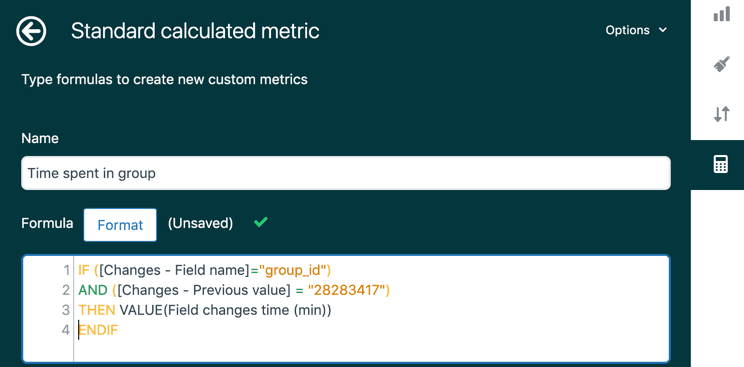
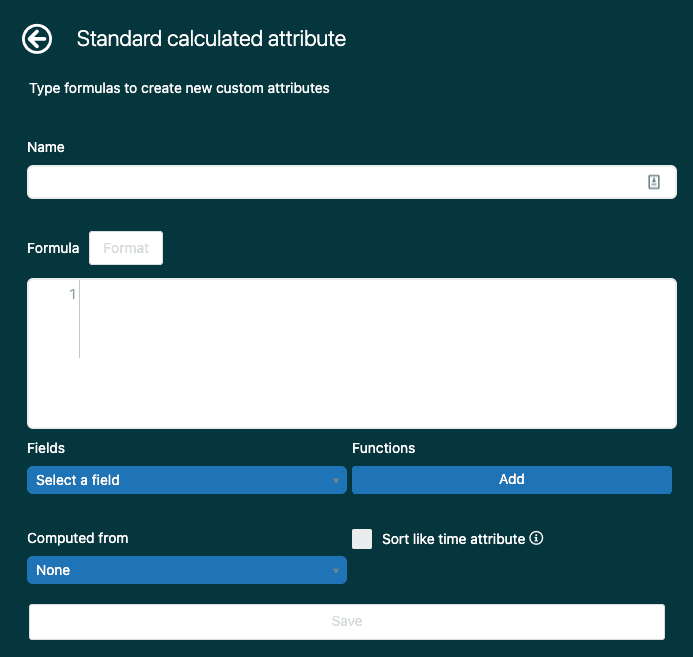
レポートで、計算メニューをクリックし、標準計算メトリクスを選択します。「サポートグループ1で費やされた時間」のような名前を付けます。
式フィールドに、次のように入力します。
IF ([Changes - Field name]="group_id")
AND ([Changes - Previous value]="YOUR_GROUP_ID")
THEN VALUE(Field changes time (min))/60
ENDIF
YOUR_GROUP_IDをステップ1で見つけた実際のID番号に置き換えます。この式は、グループ割り当ての変更をチェックし、ターゲットグループを離れたチケットを探し、そこで費やされた時間を時間単位で計算します。
ステップ3:レポートにメトリクスを追加する
保存をクリックしてメトリクスを作成します。次に、メトリクスパネルで、追加をクリックし、計算メトリクスフォルダーから新しい計算メトリクスを選択します。表示したい内容に応じて、アグリゲーターをAVG、SUM、またはMEDに設定します。
このメトリクスは、別のグループに移動される前にグループで費やされた時間を測定します。チケットが解決される前にグループで費やされた時間は含まれません。
レシピ3:カスタムチケットフィールドの期間
カスタムフィールドでは、表示名だけでなく、特定のAPI値を見つける必要があるため、複雑さが増します。このレシピでは、チケットが特定のカスタムフィールド値を維持する期間を追跡します。
ステップ1:カスタムフィールドIDを見つける
管理センターで、サイドバーのオブジェクトとルールアイコンをクリックし、次にチケット > フィールドを選択します。フィールドID列で、カスタムフィールドのID番号を見つけてメモします。

ステップ2:特定のフィールド値を見つける
ブラウザーで次のURLにアクセスします。
https://yourdomain.zendesk.com/api/v2/ticket_fields/YOUR_FIELD_ID
YOUR_FIELD_IDをステップ1のIDに置き換えます。JSONレスポンスで、追跡するオプションの"value"プロパティを探します。これは表示名とは異なります。たとえば、フィールドは「高度なサポート」と表示される場合がありますが、値は"advanced_support"です。
ステップ3:計算メトリクスを作成する
次のような式で新しい標準計算メトリクスを作成します。
IF ([Changes - Field name]="Your Field Name")
AND ([Changes - Previous value] = "field_value_from_api")
THEN VALUE(Field changes time (min))
ENDIF
[Changes - Field name]にはフィールドの表示名を使用し、[Changes - Previous value]にはAPI値(表示名ではない)を使用します。API値の代わりに表示名を使用すると、式は有効になりますが、結果は返されません。
このメトリクスをレポートに追加し、アグリゲーターをAVGまたはSUMに設定し、コンテキストを提供するために更新 - 月などの時間属性を追加します。
知っておくべき重要な制限事項
これらのレポートを作成する前に、それらができないことを理解してください。
営業時間制限
カスタムメトリクスのチケットフィールドの期間計算は、カレンダー時間のみに制限されます。営業時間計算が必要な場合は、アップデート履歴データセット内で利用可能なデフォルトの期間メトリクスを使用します。
- 初回解決時間 - 営業時間(時間)
- 完全解決時間 - 営業時間(時間)
- リクエスター待機時間 - 営業時間(時間)
これらの事前構築されたメトリクスは、営業時間スケジュールを尊重します。カスタム計算メトリクスは尊重しません。
パフォーマンスに関する考慮事項
大きなデータセットは、レポートのタイムアウトを引き起こす可能性があります。エラーが発生した場合は、以下を試してください。
- より短い時間フィルターを追加する(過去30日間ではなく過去7日間)
- 結果を絞り込むためにより多くのフィルターを追加する
- レポートをより小さなセグメントに分割する
履歴データの動作
ドロップダウンオプションを変更しても、履歴チケットは遡及的に更新されません。古い値は、クローズされたチケットのタグとして保持されます。これは正確な履歴レポートに役立ちますが、すべてが新しい値を表示することを期待している場合は混乱する可能性があります。
一般的な問題のトラブルシューティング
明確な手順があっても、うまくいかない場合があります。最も一般的な問題を修正する方法を次に示します。
データが存在することがわかっているのに結果が空
最初に日付フィルターを確認してください。先月「作成された」チケットは、先月「解決された」チケットまたは先月「更新された」チケットとは異なります。分析に適した日付フィールドでフィルタリングしていることを確認してください。
式エラー
フィールド名と値が引用符で囲まれていることを再確認してください。表示名("高度なサポート"など)ではなく、API値("advanced_support"など)を使用していることを確認してください。フィールド名にタイプミスがないか確認してください。大文字と小文字が区別されます。
レポートのタイムアウトまたは「ネットワークエラー」
データセットが大きすぎます。より短い時間フィルターを追加するか、より多くのフィルターを追加して結果を絞り込みます。特定のグループ、チケットタイプ、または日付範囲でフィルタリングしてみてください。
カスタムフィールドがリストに表示されない
数値以外のカスタムフィールドは、[行]または[列]パネルの[チケットカスタムフィールド]の下に表示されます。数値フィールドは、[メトリクス]パネルに表示されます。それでも見つからない場合は、フィールドにExploreアクセスを許可する権限があることを確認してください。
フィールドの変更後にデータが間違っているように見える
ドロップダウンオプションを変更しても、クローズされたチケットは遡及的に更新されないことを忘れないでください。古い値はタグとして保持されます。これは履歴レポートの精度に影響しますが、データの整合性を保証します。
自動化された洞察でExploreを超える
これらのレポートを作成すると、構造化されたサポートデータを可視化できます。しかし、VIP顧客の待ち時間が長いことを知っていることと、チケットを自動的に優先順位付けすることには違いがあります。
eesel AIでは、チームがレポート作成を超えて自動化に進むのを支援しています。当社のAIエージェントは、カスタムフィールドの値を自動的に読み取り、そのデータに基づいてチケットをルーティングし、会話の内容に基づいてフィールドを更新することもできます。チケットが保留中で長すぎると知っているだけでなく、AIエージェントはフォローアップのリマインダーを送信し、必要に応じてエスカレーションできます。

このガイドのレシピは、Zendesk Exploreでのフィールド期間レポートの最も一般的なユースケースをカバーしています。そのデータを自動化されたワークフローに変える準備ができたら、Zendesk統合を調べて、eesel AIを無料で試して、既存のセットアップでどのように機能するかを確認してください。


