Cómo informar sobre la duración de los campos en Zendesk Explore: Una guía completa

Stevia Putri
Última edición February 26, 2026
¿Alguna vez se ha preguntado cuánto tiempo permanecen realmente los tickets en cada estado? ¿O cuánto tiempo pasan con grupos de soporte específicos antes de pasar a otra cosa? Estas son preguntas críticas para el cumplimiento del SLA y la identificación de cuellos de botella, pero obtener respuestas en Zendesk Explore requiere un enfoque específico.
Esta guía lo guía a través de la creación de recetas de Zendesk Explore que miden la duración de los campos. Aprenderá a rastrear el tiempo dedicado a los estados de los tickets, medir la duración de la asignación de grupos e incluso monitorear los valores de los campos personalizados. Todo lo que necesita es Zendesk Explore Professional o Enterprise con permisos de Editor o Administrador.
Si está dedicando horas a crear estos informes manualmente, existe una forma más rápida. Nuestro agente de IA puede leer los valores de sus campos personalizados automáticamente y tomar medidas sobre esos datos sin la creación de informes complejos. Pero primero, dominemos el enfoque de Explore.

Lo que aprenderá en esta guía
Los informes de duración de campos en Zendesk Explore lo ayudan a responder preguntas como:
- ¿Cuál es el tiempo promedio que un ticket permanece en cada estado a lo largo de su ciclo de vida?
- ¿Cuánto tiempo pasan los tickets con cada uno de mis grupos de soporte?
- ¿Cuánto tiempo transcurre mientras los tickets tienen valores de campos personalizados específicos aplicados?
Estos conocimientos son importantes para el análisis de SLA, la identificación de cuellos de botella y la comprensión de la distribución de la carga de trabajo entre los equipos. Las recetas de esta guía tardan entre 20 y 30 minutos cada una en configurarse, suponiendo que tenga los requisitos previos establecidos.
Antes de comenzar, asegúrese de tener:
- Zendesk Explore Professional o Enterprise (estas funciones no están disponibles en el plan Lite)
- Permisos de editor o administrador en Explore
- Datos de tickets en Zendesk Support
Comprender el conjunto de datos del historial de actualizaciones
Aquí hay algo que confunde a mucha gente: no puede usar el conjunto de datos estándar Support - Tickets para los informes de duración de los campos. Ese conjunto de datos solo captura el estado actual de los tickets, no el historial de cambios.
En cambio, necesita el conjunto de datos Support - Updates history (Soporte - Historial de actualizaciones). Este conjunto de datos almacena cada actualización y evento que ocurre en Zendesk Support, incluidos los cambios de campo, las transiciones de estado y las reasignaciones de grupo. Es el único lugar donde puede encontrar las marcas de tiempo necesarias para calcular la duración.
Las métricas clave con las que trabajará incluyen:
- Field changes time (min) (Tiempo de cambios de campo (min)) - la duración bruta en minutos
- Duration - Field changes (hrs) (Duración - Cambios de campo (hrs)) - métricas horarias precalculadas para campos comunes
Los atributos que hacen esto posible:
- [Changes - Field name] ([Cambios - Nombre del campo]) - identifica qué campo cambió (como "estado" o "group_id")
- [Changes - Previous value] ([Cambios - Valor anterior]) - el valor antes del cambio
- [Changes - New value] ([Cambios - Nuevo valor]) - el valor después del cambio
Cuando cambia un campo de ticket, Explore registra el valor anterior, el nuevo valor y cuánto tiempo tuvo el ticket el valor anterior. Esa es la base de todos los informes de duración.
Receta 1: Tiempo promedio en cada estado del ticket
Esta receta le muestra el tiempo promedio que los tickets resueltos pasaron en cada estado a lo largo de su ciclo de vida. Es útil para el cumplimiento del SLA y para comprender dónde se atascan los tickets.
Paso 1: Crear un nuevo informe
En Zendesk Explore, haga clic en el icono de informes, luego en New report (Nuevo informe). Seleccione Support > Support - Updates history (Soporte > Soporte - Historial de actualizaciones), luego haga clic en Start report (Iniciar informe).
Paso 2: Agregar las métricas de duración
En el panel Metrics (Métricas), haga clic en Add (Agregar). De la lista de métricas, expanda Duration - Field changes (hrs) (Duración - Cambios de campo (hrs)) y elija:
- New status time (hrs) (Tiempo de nuevo estado (hrs))
- Open status time (hrs) (Tiempo de estado abierto (hrs))
- Pending status time (hrs) (Tiempo de estado pendiente (hrs))
Después de agregar cada métrica, haga clic en ella y cambie el agregador a AVG. Esto muestra el promedio de todos los valores devueltos. Si tiene habilitado el estado En espera, también puede agregar On-hold status time (hrs) (Tiempo de estado en espera (hrs)).
Paso 3: Establecer la visualización
En el menú Tipo de visualización, elija Table (Tabla). Explore muestra el informe terminado que muestra el promedio de horas dedicadas a cada estado.
El resultado responde a preguntas como: "¿Los tickets permanecen en estado Pendiente más tiempo del que deberían?" o "¿Estamos resolviendo los tickets rápidamente una vez que alcanzan el estado Abierto?"
Receta 2: Tiempo dedicado a un grupo de soporte específico
Esta receta crea una métrica calculada que muestra cuánto tiempo pasan los tickets en un grupo de soporte específico. Es valioso para el análisis de la carga de trabajo y la comprensión de los patrones de transferencia entre los equipos.
Paso 1: Encuentre su ID de grupo
Antes de crear la métrica, necesita el número de ID del grupo. En su navegador web, visite:
https://yourdomain.zendesk.com/api/v2/groups.json
Reemplace "yourdomain" con su subdominio real de Zendesk. Verá una respuesta JSON con todos sus grupos y sus ID. Busque el grupo que desea rastrear y anote su número de ID.
Paso 2: Crear la métrica calculada
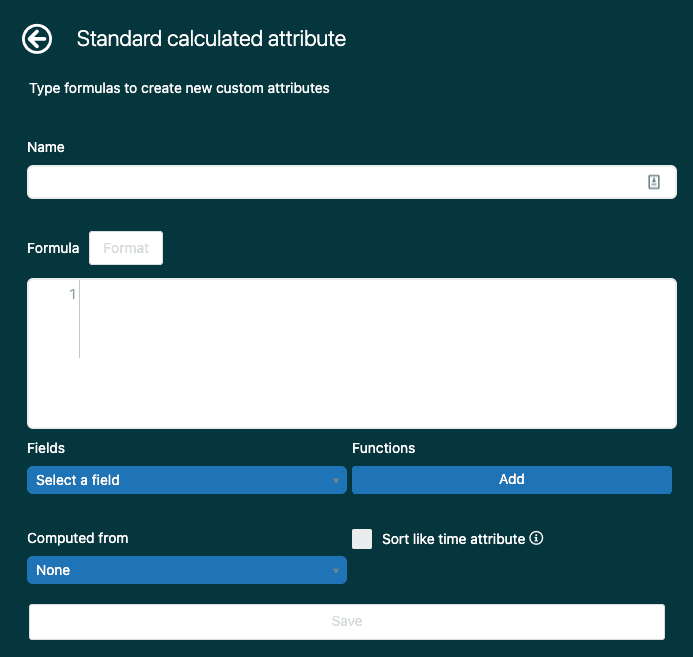
En su informe, haga clic en el menú Calculations (Cálculos) y seleccione Standard calculated metric (Métrica calculada estándar). Póngale un nombre como "Time spent in Support Group 1" (Tiempo dedicado al grupo de soporte 1).
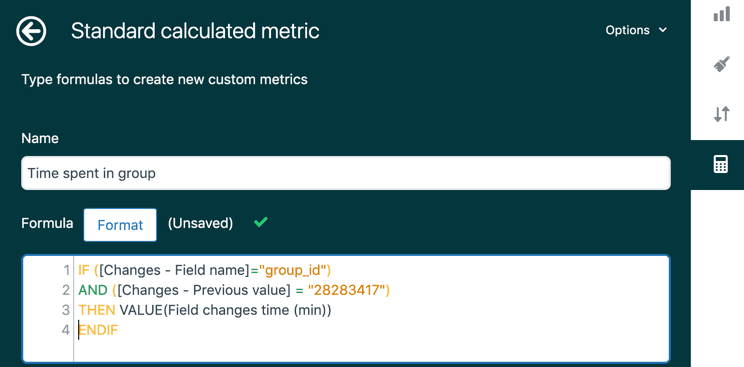
En el campo Formula (Fórmula), ingrese:
IF ([Changes - Field name]="group_id")
AND ([Changes - Previous value]="YOUR_GROUP_ID")
THEN VALUE(Field changes time (min))/60
ENDIF
Reemplace YOUR_GROUP_ID con el número de ID real que encontró en el Paso 1. La fórmula verifica los cambios de asignación de grupo, busca los tickets que salieron de su grupo objetivo y calcula el tiempo dedicado allí en horas.
Paso 3: Agregar la métrica a su informe
Haga clic en Save (Guardar) para crear la métrica. Luego, en el panel Metrics (Métricas), haga clic en Add (Agregar) y seleccione su nueva métrica calculada de la carpeta Calculated metrics (Métricas calculadas). Establezca el agregador en AVG, SUM o MED según lo que quiera ver.
Esta métrica mide el tiempo dedicado a un grupo antes de ser movido a otro grupo. No incluye el tiempo dedicado al grupo antes de que se resolviera el ticket.
Receta 3: Duración para campos de tickets personalizados
Los campos personalizados agregan otra capa de complejidad porque necesita encontrar el valor de API específico, no solo el nombre para mostrar. Esta receta rastrea cuánto tiempo los tickets mantienen valores de campos personalizados específicos.
Paso 1: Encuentre el ID del campo personalizado
En Admin Center, haga clic en el icono Objects and rules (Objetos y reglas) en la barra lateral, luego seleccione Tickets > Fields (Tickets > Campos). En la columna Field ID (ID del campo), busque el número de ID de su campo personalizado y tome nota de él.

Paso 2: Encuentre el valor de campo específico
Visite esta URL en su navegador:
https://yourdomain.zendesk.com/api/v2/ticket_fields/YOUR_FIELD_ID
Reemplace YOUR_FIELD_ID con el ID del Paso 1. En la respuesta JSON, busque la propiedad "value" de la opción que desea rastrear. Esto es diferente del nombre para mostrar. Por ejemplo, un campo podría mostrarse como "Soporte avanzado" pero tener un valor de "advanced_support".
Paso 3: Crear la métrica calculada
Cree una nueva Standard calculated metric (Métrica calculada estándar) con una fórmula como esta:
IF ([Changes - Field name]="Your Field Name")
AND ([Changes - Previous value] = "field_value_from_api")
THEN VALUE(Field changes time (min))
ENDIF
Use el nombre para mostrar del campo para [Changes - Field name] y el valor de la API (no el nombre para mostrar) para [Changes - Previous value]. Si usa el nombre para mostrar en lugar del valor de la API, la fórmula será válida pero no devolverá ningún resultado.
Agregue esta métrica a su informe, establezca el agregador en AVG o SUM, y agregue atributos de tiempo como Update - Month (Actualización - Mes) para proporcionar contexto.
Limitaciones importantes que debe conocer
Antes de crear estos informes, comprenda lo que no pueden hacer.
Limitación de horas hábiles
Cualquier cálculo de duración de tiempo para campos de tickets en métricas personalizadas se limita a horas de calendario solamente. Si necesita cálculos de horas hábiles, use las métricas de duración predeterminadas que están disponibles dentro del conjunto de datos del historial de actualizaciones:
- First resolution time - Business hours (hrs) (Tiempo de primera resolución - Horas hábiles (hrs))
- Full resolution time - Business hours (hrs) (Tiempo de resolución completa - Horas hábiles (hrs))
- Requester wait time - Business hours (hrs) (Tiempo de espera del solicitante - Horas hábiles (hrs))
Estas métricas preconstruidas respetan su horario de horas hábiles. Las métricas calculadas personalizadas no lo hacen.
Consideraciones de rendimiento
Los conjuntos de datos grandes pueden causar tiempos de espera del informe. Si encuentra errores, intente:
- Agregar un filtro de tiempo más pequeño (últimos 7 días en lugar de los últimos 30)
- Agregar más filtros para reducir los resultados
- Dividir el informe en segmentos más pequeños
Comportamiento de los datos históricos
Cambiar una opción de menú desplegable no actualiza retroactivamente los tickets históricos. El valor anterior persiste como una etiqueta en los tickets cerrados. Esto es útil para informes históricos precisos, pero puede ser confuso si espera que todo muestre el nuevo valor.
Solución de problemas comunes
Incluso con pasos claros, a veces las cosas salen mal. Aquí le mostramos cómo solucionar los problemas más comunes.
Resultados vacíos cuando sabe que existen datos
Verifique sus filtros de fecha primero. Los tickets "creados" el mes pasado son diferentes de los tickets "resueltos" el mes pasado o "actualizados" el mes pasado. Asegúrese de estar filtrando en el campo de fecha correcto para su análisis.
Errores de fórmula
Verifique que los nombres y valores de los campos estén entre comillas. Verifique que esté utilizando el valor de la API (como "advanced_support") no el nombre para mostrar (como "Advanced Support"). Verifique si hay errores tipográficos en los nombres de los campos, distinguen entre mayúsculas y minúsculas.
Tiempos de espera del informe o "Error de red"
Su conjunto de datos es demasiado grande. Agregue un filtro de tiempo más pequeño o agregue más filtros para reducir los resultados. Intente filtrar por grupos específicos, tipos de tickets o rangos de fechas.
El campo personalizado no aparece en la lista
Los campos personalizados no numéricos aparecen en Ticket custom fields (Campos personalizados de tickets) en los paneles Filas o Columnas. Los campos numéricos aparecen en el panel Métricas. Si aún no puede encontrarlo, verifique que el campo tenga permisos que permitan el acceso a Explore.
Los datos se ven mal después de los cambios de campo
Recuerde que cambiar una opción de menú desplegable no actualiza retroactivamente los tickets cerrados. El valor anterior persiste como una etiqueta. Esto afecta la precisión de los informes históricos, pero garantiza la integridad de los datos.
Ir más allá de Explore con información automatizada
La creación de estos informes le brinda visibilidad de los datos de soporte estructurados. Pero hay una diferencia entre saber que los clientes VIP esperan más y priorizar automáticamente sus tickets.
En eesel AI, ayudamos a los equipos a ir más allá de los informes a la automatización. Nuestro agente de IA lee los valores de sus campos personalizados automáticamente, enruta los tickets en función de esos datos e incluso puede actualizar los campos en función del contenido de la conversación. En lugar de simplemente saber que los tickets permanecen en Pendiente durante demasiado tiempo, un agente de IA puede enviar recordatorios de seguimiento y escalar cuando sea necesario.

Las recetas de esta guía cubren los casos de uso más comunes para los informes de duración de campos en Zendesk Explore. Cuando esté listo para convertir esos datos en flujos de trabajo automatizados, explore nuestra integración de Zendesk o pruebe eesel AI gratis para ver cómo funciona con su configuración existente.


Preguntas Frecuentes
Share this article

Article by
Stevia Putri
Stevia Putri is a marketing generalist at eesel AI, where she helps turn powerful AI tools into stories that resonate. She’s driven by curiosity, clarity, and the human side of technology.

