So berichten Sie über die Felddauer in Zendesk Explore: Eine vollständige Anleitung

Stevia Putri
Zuletzt bearbeitet February 26, 2026
Haben Sie sich jemals gefragt, wie lange Tickets tatsächlich in jedem Status verweilen? Oder wie viel Zeit sie bei bestimmten Supportgruppen verbringen, bevor sie weitergeleitet werden? Dies sind kritische Fragen für die SLA-Einhaltung und die Identifizierung von Engpässen, aber um Antworten in Zendesk Explore zu erhalten, ist ein spezifischer Ansatz erforderlich.
Diese Anleitung führt Sie durch die Erstellung von Zendesk Explore-Rezepten, die die Felddauer messen. Sie erfahren, wie Sie die Zeit verfolgen, die in Ticketstatus verbracht wird, die Dauer von Gruppenzuweisungen messen und sogar benutzerdefinierte Feldwerte überwachen können. Alles, was Sie benötigen, ist Zendesk Explore Professional oder Enterprise mit Editor- oder Admin-Berechtigungen.
Wenn Sie Stunden damit verbringen, diese Berichte manuell zu erstellen, gibt es einen schnelleren Weg. Unser KI-Agent kann Ihre benutzerdefinierten Feldwerte automatisch lesen und auf diese Daten reagieren, ohne komplexe Berichte erstellen zu müssen. Aber zuerst wollen wir den Explore-Ansatz meistern.

Was Sie in dieser Anleitung lernen werden
Die Felddauerberichterstattung in Zendesk Explore hilft Ihnen, Fragen wie diese zu beantworten:
- Wie lange befindet sich ein Ticket durchschnittlich in jedem Status während seines Lebenszyklus?
- Wie lange verbringen Tickets bei jeder meiner Supportgruppen?
- Wie viel Zeit vergeht, während Tickets bestimmte benutzerdefinierte Feldwerte haben?
Diese Erkenntnisse sind wichtig für die SLA-Analyse, die Identifizierung von Engpässen und das Verständnis der Arbeitslastverteilung zwischen den Teams. Die Rezepte in dieser Anleitung dauern jeweils etwa 20-30 Minuten, um sie einzurichten, vorausgesetzt, Sie haben die Voraussetzungen erfüllt.
Bevor Sie beginnen, stellen Sie sicher, dass Sie Folgendes haben:
- Zendesk Explore Professional oder Enterprise (diese Funktionen sind im Lite-Plan nicht verfügbar)
- Editor- oder Admin-Berechtigungen in Explore
- Ticketdaten in Zendesk Support
Den Datensatz „Updates-Verlauf“ verstehen
Hier ist etwas, das viele Leute verwirrt: Sie können den Standarddatensatz Support - Tickets nicht für die Felddauerberichterstattung verwenden. Dieser Datensatz erfasst nur den aktuellen Status von Tickets, nicht den Verlauf der Änderungen.
Stattdessen benötigen Sie den Datensatz Support - Updates-Verlauf. Dieser Datensatz speichert jedes Update und Ereignis, das in Zendesk Support stattfindet, einschließlich Feldänderungen, Statusübergänge und Gruppenzuweisungen. Es ist der einzige Ort, an dem Sie die Zeitstempel finden, die zur Berechnung der Dauer benötigt werden.
Die wichtigsten Metriken, mit denen Sie arbeiten werden, sind:
- Zeit für Feldänderungen (Min.) - die Rohdauer in Minuten
- Dauer - Feldänderungen (Std.) - vorkalkulierte stündliche Metriken für gängige Felder
Die Attribute, die dies ermöglichen:
- [Änderungen - Feldname] - identifiziert, welches Feld sich geändert hat (wie "Status" oder "group_id")
- [Änderungen - Vorheriger Wert] - der Wert vor der Änderung
- [Änderungen - Neuer Wert] - der Wert nach der Änderung
Wenn sich ein Ticketfeld ändert, protokolliert Explore den alten Wert, den neuen Wert und wie lange das Ticket den alten Wert hatte. Das ist die Grundlage aller Dauerberichterstattung.
Rezept 1: Durchschnittliche Zeit in jedem Ticketstatus
Dieses Rezept zeigt Ihnen die durchschnittliche Zeit, die gelöste Tickets in jedem Status während ihres Lebenszyklus verbracht haben. Es ist nützlich für die SLA-Einhaltung und das Verständnis, wo Tickets hängen bleiben.
Schritt 1: Einen neuen Bericht erstellen
Klicken Sie in Zendesk Explore auf das Berichtssymbol und dann auf Neuer Bericht. Wählen Sie Support > Support - Updates-Verlauf und klicken Sie dann auf Bericht starten.
Schritt 2: Die Dauermetriken hinzufügen
Klicken Sie im Bereich Metriken auf Hinzufügen. Erweitern Sie in der Liste der Metriken Dauer - Feldänderungen (Std.) und wählen Sie:
- Neue Statuszeit (Std.)
- Offene Statuszeit (Std.)
- Ausstehende Statuszeit (Std.)
Nachdem Sie jede Metrik hinzugefügt haben, klicken Sie darauf und ändern Sie den Aggregator in AVG. Dies zeigt den Durchschnitt aller zurückgegebenen Werte an. Wenn Sie den Status "In Wartestellung" aktiviert haben, können Sie auch In Wartestellung Statuszeit (Std.) hinzufügen.
Schritt 3: Die Visualisierung einstellen
Wählen Sie im Menü Visualisierungstyp Tabelle. Explore zeigt den fertigen Bericht an, der die durchschnittliche Zeit anzeigt, die in jedem Status verbracht wird.
Das Ergebnis beantwortet Fragen wie: "Verweilen Tickets länger im Status 'Ausstehend', als sie sollten?" oder "Lösen wir Tickets schnell, sobald sie den Status 'Offen' erreichen?"
Rezept 2: Zeit, die mit einer bestimmten Supportgruppe verbracht wird
Dieses Rezept erstellt eine berechnete Metrik, die anzeigt, wie lange Tickets in einer bestimmten Supportgruppe verbracht werden. Es ist wertvoll für die Arbeitslastanalyse und das Verständnis von Übergabemustern zwischen Teams.
Schritt 1: Ihre Gruppen-ID finden
Bevor Sie die Metrik erstellen, benötigen Sie die Gruppen-ID-Nummer. Besuchen Sie in Ihrem Webbrowser:
https://yourdomain.zendesk.com/api/v2/groups.json
Ersetzen Sie "yourdomain" durch Ihre tatsächliche Zendesk-Subdomain. Sie sehen eine JSON-Antwort mit allen Ihren Gruppen und ihren IDs. Suchen Sie die Gruppe, die Sie verfolgen möchten, und notieren Sie sich ihre ID-Nummer.
Schritt 2: Die berechnete Metrik erstellen
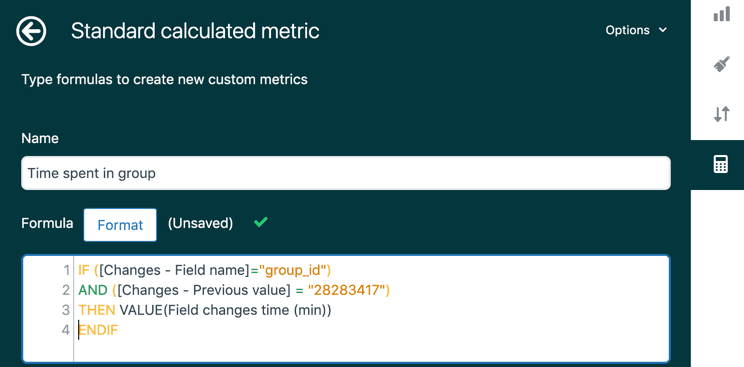
Klicken Sie in Ihrem Bericht auf das Menü Berechnungen und wählen Sie Standard berechnete Metrik. Geben Sie ihr einen Namen wie "Zeit, die in der Supportgruppe 1 verbracht wird".
Geben Sie im Feld Formel Folgendes ein:
IF ([Änderungen - Feldname]="group_id")
AND ([Änderungen - Vorheriger Wert]="YOUR_GROUP_ID")
THEN VALUE(Zeit für Feldänderungen (Min.))/60
ENDIF
Ersetzen Sie YOUR_GROUP_ID durch die tatsächliche ID-Nummer, die Sie in Schritt 1 gefunden haben. Die Formel prüft auf Änderungen der Gruppenzuweisung, sucht nach Tickets, die Ihre Zielgruppe verlassen haben, und berechnet die dort verbrachte Zeit in Stunden.
Schritt 3: Die Metrik zu Ihrem Bericht hinzufügen
Klicken Sie auf Speichern, um die Metrik zu erstellen. Klicken Sie dann im Bereich Metriken auf Hinzufügen und wählen Sie Ihre neue berechnete Metrik aus dem Ordner Berechnete Metriken aus. Stellen Sie den Aggregator auf AVG, SUM oder MED ein, je nachdem, was Sie sehen möchten.
Diese Metrik misst die Zeit, die in einer Gruppe verbracht wird, bevor sie in eine andere Gruppe verschoben wird. Sie beinhaltet nicht die Zeit, die in der Gruppe verbracht wird, bevor das Ticket gelöst wurde.
Rezept 3: Dauer für benutzerdefinierte Ticketfelder
Benutzerdefinierte Felder fügen eine weitere Ebene der Komplexität hinzu, da Sie den spezifischen API-Wert finden müssen, nicht nur den Anzeigenamen. Dieses Rezept verfolgt, wie lange Tickets bestimmte benutzerdefinierte Feldwerte beibehalten.
Schritt 1: Die benutzerdefinierte Feld-ID finden
Klicken Sie im Admin Center auf das Symbol Objekte und Regeln in der Seitenleiste und wählen Sie dann Tickets > Felder. Suchen Sie in der Spalte Feld-ID die ID-Nummer Ihres benutzerdefinierten Felds und notieren Sie sie sich.

Schritt 2: Den spezifischen Feldwert finden
Besuchen Sie diese URL in Ihrem Browser:
https://yourdomain.zendesk.com/api/v2/ticket_fields/YOUR_FIELD_ID
Ersetzen Sie YOUR_FIELD_ID durch die ID aus Schritt 1. Suchen Sie in der JSON-Antwort nach der Eigenschaft "value" der Option, die Sie verfolgen möchten. Dies unterscheidet sich vom Anzeigenamen. Beispielsweise kann ein Feld als "Erweiterter Support" angezeigt werden, aber einen Wert von "advanced_support" haben.
Schritt 3: Die berechnete Metrik erstellen
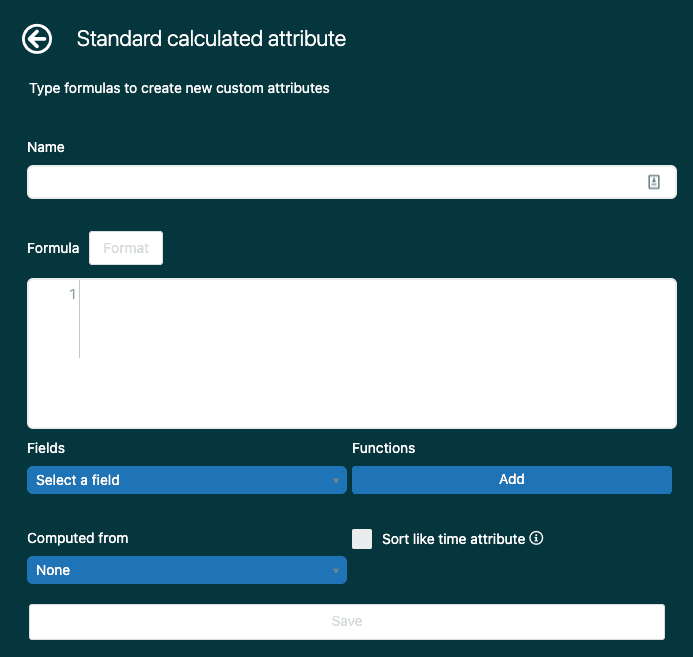
Erstellen Sie eine neue Standard berechnete Metrik mit einer Formel wie dieser:
IF ([Änderungen - Feldname]="Ihr Feldname")
AND ([Änderungen - Vorheriger Wert] = "field_value_from_api")
THEN VALUE(Zeit für Feldänderungen (Min.))
ENDIF
Verwenden Sie den Anzeigenamen des Felds für [Änderungen - Feldname] und den API-Wert (nicht den Anzeigenamen) für [Änderungen - Vorheriger Wert]. Wenn Sie den Anzeigenamen anstelle des API-Werts verwenden, ist die Formel zwar gültig, gibt aber keine Ergebnisse zurück.
Fügen Sie diese Metrik zu Ihrem Bericht hinzu, stellen Sie den Aggregator auf AVG oder SUM ein und fügen Sie Zeitattribute wie Update - Monat hinzu, um Kontext bereitzustellen.
Wichtige Einschränkungen, die Sie kennen sollten
Bevor Sie diese Berichte erstellen, sollten Sie verstehen, was sie nicht können.
Einschränkung der Geschäftszeiten
Alle Zeitdauerberechnungen für Ticketfelder in angepassten Metriken sind auf nur Kalenderstunden beschränkt. Wenn Sie Berechnungen der Geschäftszeiten benötigen, verwenden Sie die Standarddauermetriken, die im Datensatz "Updates-Verlauf" verfügbar sind:
- Zeit bis zur ersten Lösung - Geschäftszeiten (Std.)
- Zeit bis zur vollständigen Lösung - Geschäftszeiten (Std.)
- Wartezeit des Anfragenden - Geschäftszeiten (Std.)
Diese vorgefertigten Metriken berücksichtigen Ihren Geschäftszeitenplan. Benutzerdefinierte berechnete Metriken tun dies nicht.
Leistungsüberlegungen
Große Datensätze können zu Bericht-Timeouts führen. Wenn Fehler auftreten, versuchen Sie Folgendes:
- Hinzufügen eines kleineren Zeitfilters (letzte 7 Tage anstelle der letzten 30)
- Hinzufügen weiterer Filter, um die Ergebnisse einzugrenzen
- Aufteilen des Berichts in kleinere Segmente
Verhalten historischer Daten
Das Ändern einer Dropdown-Option aktualisiert historische Tickets nicht rückwirkend. Der alte Wert bleibt als Tag auf geschlossenen Tickets erhalten. Dies ist nützlich für eine genaue historische Berichterstattung, kann aber verwirrend sein, wenn Sie erwarten, dass alles den neuen Wert anzeigt.
Behebung häufiger Probleme
Auch bei klaren Schritten geht manchmal etwas schief. So beheben Sie die häufigsten Probleme.
Leere Ergebnisse, obwohl Sie wissen, dass Daten vorhanden sind
Überprüfen Sie zuerst Ihre Datumsfilter. Tickets, die letzten Monat "erstellt" wurden, unterscheiden sich von Tickets, die letzten Monat "gelöst" oder letzten Monat "aktualisiert" wurden. Stellen Sie sicher, dass Sie nach dem richtigen Datumsfeld für Ihre Analyse filtern.
Formelfehler
Überprüfen Sie, ob Feldnamen und -werte in Anführungszeichen stehen. Stellen Sie sicher, dass Sie den API-Wert (wie "advanced_support") und nicht den Anzeigenamen (wie "Erweiterter Support") verwenden. Überprüfen Sie die Feldnamen auf Tippfehler, sie sind groß- und kleinschreibungsempfindlich.
Bericht-Timeouts oder "Netzwerkfehler"
Ihr Datensatz ist zu groß. Fügen Sie einen kleineren Zeitfilter hinzu oder fügen Sie weitere Filter hinzu, um die Ergebnisse einzugrenzen. Versuchen Sie, nach bestimmten Gruppen, Tickettypen oder Datumsbereichen zu filtern.
Benutzerdefiniertes Feld wird in der Liste nicht angezeigt
Nicht-numerische benutzerdefinierte Felder werden unter Benutzerdefinierte Ticketfelder in den Bereichen Zeilen oder Spalten angezeigt. Numerische Felder werden im Bereich Metriken angezeigt. Wenn Sie es immer noch nicht finden können, überprüfen Sie, ob das Feld über Berechtigungen verfügt, die den Explore-Zugriff ermöglichen.
Daten sehen nach Feldänderungen falsch aus
Denken Sie daran, dass das Ändern einer Dropdown-Option geschlossene Tickets nicht rückwirkend aktualisiert. Der alte Wert bleibt als Tag erhalten. Dies beeinträchtigt die Genauigkeit der historischen Berichterstattung, gewährleistet aber die Datenintegrität.
Mit automatisierten Erkenntnissen über Explore hinausgehen
Das Erstellen dieser Berichte gibt Ihnen Einblick in strukturierte Supportdaten. Aber es gibt einen Unterschied zwischen dem Wissen, dass VIP-Kunden länger warten, und der automatischen Priorisierung ihrer Tickets.
Bei eesel AI helfen wir Teams, über die Berichterstattung hinauszugehen und zur Automatisierung überzugehen. Unser KI-Agent liest Ihre benutzerdefinierten Feldwerte automatisch, leitet Tickets basierend auf diesen Daten weiter und kann sogar Felder basierend auf Gesprächsinhalten aktualisieren. Anstatt nur zu wissen, dass Tickets zu lange im Status "Ausstehend" verweilen, kann ein KI-Agent Follow-up-Erinnerungen senden und bei Bedarf eskalieren.

Die Rezepte in dieser Anleitung decken die häufigsten Anwendungsfälle für die Felddauerberichterstattung in Zendesk Explore ab. Wenn Sie bereit sind, diese Daten in automatisierte Workflows umzuwandeln, erkunden Sie unsere Zendesk-Integration oder testen Sie eesel AI kostenlos, um zu sehen, wie es mit Ihrer bestehenden Einrichtung funktioniert.


Häufig gestellte Fragen
Share this article

Article by
Stevia Putri
Stevia Putri is a marketing generalist at eesel AI, where she helps turn powerful AI tools into stories that resonate. She’s driven by curiosity, clarity, and the human side of technology.


