Comment créer des rapports sur la durée des champs dans Zendesk Explore : un guide complet

Stevia Putri
Dernière modification February 26, 2026
Vous êtes-vous déjà demandé combien de temps les tickets restent réellement dans chaque statut ? Ou combien de temps ils passent avec des groupes de support spécifiques avant de passer à autre chose ? Ce sont des questions essentielles pour la conformité aux SLA et l’identification des goulots d’étranglement, mais obtenir des réponses dans Zendesk Explore nécessite une approche spécifique.
Ce guide vous explique comment créer des recettes Zendesk Explore qui mesurent la durée des champs. Vous apprendrez à suivre le temps passé dans les statuts des tickets, à mesurer la durée d’affectation des groupes et même à surveiller les valeurs des champs personnalisés. Tout ce dont vous avez besoin, c’est Zendesk Explore Professional ou Enterprise avec les autorisations d’éditeur ou d’administrateur.
Si vous passez des heures à créer ces rapports manuellement, il existe un moyen plus rapide. Notre agent d’IA peut lire automatiquement les valeurs de vos champs personnalisés et agir sur ces données sans création de rapports complexes. Mais tout d’abord, maîtrisons l’approche Explore.

Ce que vous apprendrez dans ce guide
La création de rapports sur la durée des champs dans Zendesk Explore vous aide à répondre à des questions telles que :
- Quel est le temps moyen qu’un ticket passe dans chaque statut tout au long de son cycle de vie ?
- Combien de temps les tickets passent-ils avec chacun de mes groupes de support ?
- Combien de temps s’écoule pendant que les tickets ont des valeurs de champs personnalisés spécifiques appliquées ?
Ces informations sont importantes pour l’analyse des SLA, l’identification des goulots d’étranglement et la compréhension de la répartition de la charge de travail entre les équipes. La configuration de chacune des recettes de ce guide prend environ 20 à 30 minutes, en supposant que vous ayez les prérequis en place.
Avant de commencer, assurez-vous d’avoir :
- Zendesk Explore Professional ou Enterprise (ces fonctionnalités ne sont pas disponibles dans le plan Lite)
- Autorisations d’éditeur ou d’administrateur dans Explore
- Données de tickets dans Zendesk Support
Comprendre l’ensemble de données de l’historique des mises à jour
Voici quelque chose qui fait trébucher beaucoup de gens : vous ne pouvez pas utiliser l’ensemble de données standard Support - Tickets pour la création de rapports sur la durée des champs. Cet ensemble de données ne capture que l’état actuel des tickets, pas l’historique des modifications.
Au lieu de cela, vous avez besoin de l’ensemble de données Support - Historique des mises à jour. Cet ensemble de données stocke chaque mise à jour et chaque événement qui se produit dans Zendesk Support, y compris les modifications de champs, les transitions de statut et les réaffectations de groupe. C’est le seul endroit où vous pouvez trouver les horodatages nécessaires pour calculer la durée.
Les mesures clés avec lesquelles vous travaillerez comprennent :
- Temps de modification du champ (min) - la durée brute en minutes
- Durée - Modifications du champ (heures) - mesures horaires précalculées pour les champs courants
Les attributs qui rendent cela possible :
- [Modifications - Nom du champ] - identifie quel champ a été modifié (comme « statut » ou « group_id »)
- [Modifications - Valeur précédente] - la valeur avant la modification
- [Modifications - Nouvelle valeur] - la valeur après la modification
Lorsqu’un champ de ticket est modifié, Explore enregistre l’ancienne valeur, la nouvelle valeur et la durée pendant laquelle le ticket avait l’ancienne valeur. C’est le fondement de tous les rapports de durée.
Recette 1 : Temps moyen dans chaque statut de ticket
Cette recette vous montre le temps moyen que les tickets résolus ont passé dans chaque statut tout au long de leur cycle de vie. Elle est utile pour la conformité aux SLA et pour comprendre où les tickets sont bloqués.
Étape 1 : Créer un nouveau rapport
Dans Zendesk Explore, cliquez sur l’icône des rapports, puis sur Nouveau rapport. Sélectionnez Support > Support - Historique des mises à jour, puis cliquez sur Démarrer le rapport.
Étape 2 : Ajouter les mesures de durée
Dans le panneau Mesures, cliquez sur Ajouter. Dans la liste des mesures, développez Durée - Modifications du champ (heures) et choisissez :
- Temps du nouveau statut (heures)
- Temps du statut ouvert (heures)
- Temps du statut en attente (heures)
Après avoir ajouté chaque mesure, cliquez dessus et remplacez l’agrégateur par AVG. Cela affiche la moyenne de toutes les valeurs renvoyées. Si le statut En attente est activé, vous pouvez également ajouter Temps du statut en attente (heures).
Étape 3 : Définir la visualisation
Dans le menu Type de visualisation, choisissez Tableau. Explore affiche le rapport terminé montrant le nombre moyen d’heures passées dans chaque statut.
Le résultat répond à des questions telles que : « Les tickets restent-ils en statut En attente plus longtemps qu’ils ne le devraient ? » ou « Résolvons-nous les tickets rapidement une fois qu’ils atteignent le statut Ouvert ? »
Recette 2 : Temps passé avec un groupe de support spécifique
Cette recette crée une mesure calculée qui indique combien de temps les tickets passent dans un groupe de support spécifique. Elle est précieuse pour l’analyse de la charge de travail et la compréhension des schémas de transfert entre les équipes.
Étape 1 : Trouver votre ID de groupe
Avant de créer la mesure, vous avez besoin du numéro d’ID du groupe. Dans votre navigateur Web, visitez :
https://yourdomain.zendesk.com/api/v2/groups.json
Remplacez « yourdomain » par votre sous-domaine Zendesk réel. Vous verrez une réponse JSON avec tous vos groupes et leurs ID. Recherchez le groupe que vous souhaitez suivre et notez son numéro d’ID.
Étape 2 : Créer la mesure calculée
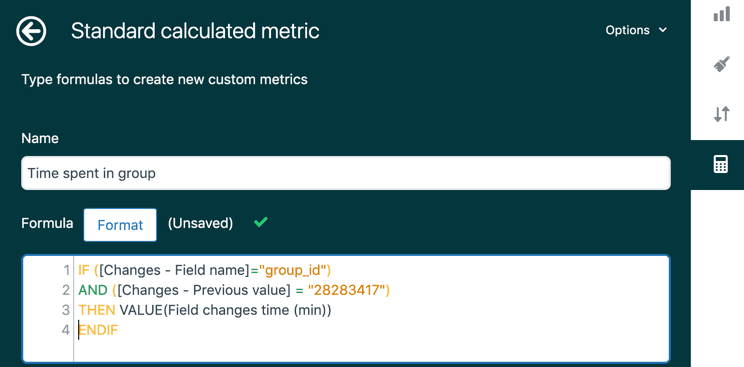
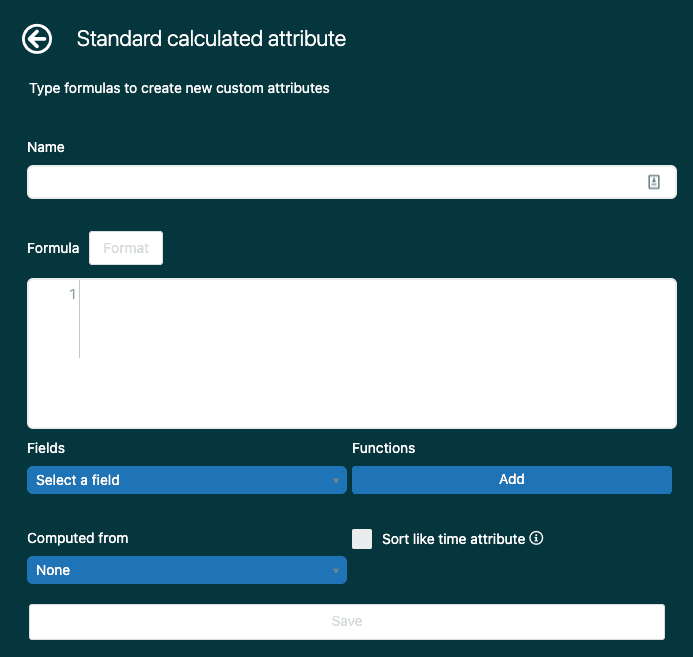
Dans votre rapport, cliquez sur le menu Calculs et sélectionnez Mesure calculée standard. Donnez-lui un nom comme « Temps passé dans le groupe de support 1 ».
Dans le champ Formule, entrez :
IF ([Changes - Field name]="group_id")
AND ([Changes - Previous value]="YOUR_GROUP_ID")
THEN VALUE(Field changes time (min))/60
ENDIF
Remplacez YOUR_GROUP_ID par le numéro d’ID réel que vous avez trouvé à l’étape 1. La formule vérifie les modifications d’affectation de groupe, recherche les tickets qui ont quitté votre groupe cible et calcule le temps passé là-bas en heures.
Étape 3 : Ajouter la mesure à votre rapport
Cliquez sur Enregistrer pour créer la mesure. Ensuite, dans le panneau Mesures, cliquez sur Ajouter et sélectionnez votre nouvelle mesure calculée dans le dossier Mesures calculées. Définissez l’agrégateur sur AVG, SUM ou MED selon ce que vous voulez voir.
Cette mesure mesure le temps passé dans un groupe avant d’être transféré vers un autre groupe. Elle n’inclut pas le temps passé dans le groupe avant la résolution du ticket.
Recette 3 : Durée pour les champs de ticket personnalisés
Les champs personnalisés ajoutent une autre couche de complexité, car vous devez trouver la valeur d’API spécifique, pas seulement le nom d’affichage. Cette recette suit la durée pendant laquelle les tickets conservent des valeurs de champs personnalisés spécifiques.
Étape 1 : Trouver l’ID du champ personnalisé
Dans Admin Center, cliquez sur l’icône Objets et règles dans la barre latérale, puis sélectionnez Tickets > Champs. Dans la colonne ID du champ, trouvez le numéro d’ID de votre champ personnalisé et notez-le.

Étape 2 : Trouver la valeur de champ spécifique
Visitez cette URL dans votre navigateur :
https://yourdomain.zendesk.com/api/v2/ticket_fields/YOUR_FIELD_ID
Remplacez YOUR_FIELD_ID par l’ID de l’étape 1. Dans la réponse JSON, recherchez la propriété "value" de l’option que vous souhaitez suivre. Ceci est différent du nom d’affichage. Par exemple, un champ peut s’afficher sous le nom « Support avancé » mais avoir une valeur de "advanced_support".
Étape 3 : Créer la mesure calculée
Créez une nouvelle Mesure calculée standard avec une formule comme celle-ci :
IF ([Changes - Field name]="Your Field Name")
AND ([Changes - Previous value] = "field_value_from_api")
THEN VALUE(Field changes time (min))
ENDIF
Utilisez le nom d’affichage du champ pour [Changes - Field name] et la valeur d’API (pas le nom d’affichage) pour [Changes - Previous value]. Si vous utilisez le nom d’affichage au lieu de la valeur d’API, la formule sera valide mais ne renverra aucun résultat.
Ajoutez cette mesure à votre rapport, définissez l’agrégateur sur AVG ou SUM, et ajoutez des attributs de temps comme Mise à jour - Mois pour fournir un contexte.
Limitations importantes à connaître
Avant de créer ces rapports, comprenez ce qu’ils ne peuvent pas faire.
Limitation des heures ouvrables
Tous les calculs de durée pour les champs de ticket dans les mesures personnalisées sont limités aux heures du calendrier uniquement. Si vous avez besoin de calculs d’heures ouvrables, utilisez les mesures de durée par défaut qui sont disponibles dans l’ensemble de données Historique des mises à jour :
- Délai de première résolution - Heures ouvrables (heures)
- Délai de résolution complète - Heures ouvrables (heures)
- Délai d’attente du demandeur - Heures ouvrables (heures)
Ces mesures prédéfinies respectent votre horaire de travail. Les mesures calculées personnalisées ne le font pas.
Considérations relatives aux performances
Les grands ensembles de données peuvent entraîner des délais d’attente des rapports. Si vous rencontrez des erreurs, essayez :
- Ajouter un filtre de temps plus petit (7 derniers jours au lieu de 30 derniers jours)
- Ajouter plus de filtres pour affiner les résultats
- Diviser le rapport en segments plus petits
Comportement des données historiques
La modification d’une option de liste déroulante ne met pas à jour rétroactivement les tickets historiques. L’ancienne valeur persiste en tant que balise sur les tickets fermés. Ceci est utile pour la création de rapports historiques précis, mais peut être déroutant si vous vous attendez à ce que tout affiche la nouvelle valeur.
Dépannage des problèmes courants
Même avec des étapes claires, les choses tournent parfois mal. Voici comment résoudre les problèmes les plus courants.
Résultats vides alors que vous savez que des données existent
Vérifiez d’abord vos filtres de date. Les tickets « créés » le mois dernier sont différents des tickets « résolus » le mois dernier ou « mis à jour » le mois dernier. Assurez-vous de filtrer sur le bon champ de date pour votre analyse.
Erreurs de formule
Vérifiez que les noms et les valeurs des champs sont entre guillemets. Vérifiez que vous utilisez la valeur d’API (comme "advanced_support") et non le nom d’affichage (comme "Support avancé"). Vérifiez qu’il n’y a pas de fautes de frappe dans les noms de champs, ils sont sensibles à la casse.
Délais d’attente des rapports ou « Erreur réseau »
Votre ensemble de données est trop volumineux. Ajoutez un filtre de temps plus petit ou ajoutez plus de filtres pour affiner les résultats. Essayez de filtrer par groupes spécifiques, types de tickets ou plages de dates.
Le champ personnalisé n’apparaît pas dans la liste
Les champs personnalisés non numériques apparaissent sous Champs personnalisés des tickets dans les panneaux Lignes ou Colonnes. Les champs numériques apparaissent dans le panneau Mesures. Si vous ne le trouvez toujours pas, vérifiez que le champ a des autorisations qui autorisent l’accès à Explore.
Les données semblent incorrectes après les modifications du champ
N’oubliez pas que la modification d’une option de liste déroulante ne met pas à jour rétroactivement les tickets fermés. L’ancienne valeur persiste en tant que balise. Cela affecte la précision des rapports historiques, mais garantit l’intégrité des données.
Aller au-delà d’Explore avec des informations automatisées
La création de ces rapports vous donne une visibilité sur les données de support structurées. Mais il y a une différence entre savoir que les clients VIP attendent plus longtemps et prioriser automatiquement leurs tickets.
Chez eesel AI, nous aidons les équipes à aller au-delà des rapports vers l’automatisation. Notre agent d’IA lit automatiquement les valeurs de vos champs personnalisés, achemine les tickets en fonction de ces données et peut même mettre à jour les champs en fonction du contenu de la conversation. Au lieu de simplement savoir que les tickets restent trop longtemps en attente, un agent d’IA peut envoyer des rappels de suivi et les transférer si nécessaire.

Les recettes de ce guide couvrent les cas d’utilisation les plus courants pour la création de rapports sur la durée des champs dans Zendesk Explore. Lorsque vous êtes prêt à transformer ces données en flux de travail automatisés, explorez notre intégration Zendesk ou essayez eesel AI gratuitement pour voir comment cela fonctionne avec votre configuration existante.


Foire aux questions
Share this article

Article by
Stevia Putri
Stevia Putri is a marketing generalist at eesel AI, where she helps turn powerful AI tools into stories that resonate. She’s driven by curiosity, clarity, and the human side of technology.



