Como usar a métrica de tempo de resolução total do Zendesk Explore

Stevia Putri
Última edição February 26, 2026
Entender quanto tempo leva para resolver os problemas dos clientes é fundamental para executar uma operação de suporte eficaz. Embora o Zendesk forneça várias métricas baseadas em tempo, a métrica de tempo de resolução total se destaca como uma das medidas mais abrangentes do desempenho de sua equipe. Ela captura a jornada completa desde quando um cliente entra em contato pela primeira vez até quando seu problema é finalmente resolvido.
Ao contrário do tempo da primeira resolução, que mede apenas o tempo até a solução inicial, o tempo de resolução total contabiliza os tickets que são reabertos e exigem trabalho adicional. Isso o torna um reflexo mais preciso da experiência real do cliente. Para as equipes que desejam reduzir esses tempos de resolução, soluções baseadas em IA como o eesel AI podem lidar com consultas comuns automaticamente, liberando os agentes para problemas mais complexos.
O que é tempo de resolução total no Zendesk?
O tempo de resolução total mede a duração total desde quando um ticket é criado até quando é resolvido pela última vez. Essa distinção é importante porque os tickets podem ser reabertos após serem marcados como resolvidos. Um cliente pode responder a um ticket resolvido com uma pergunta de acompanhamento, ou um agente pode perceber que a solução inicial não abordou totalmente o problema.
Veja como ele é dividido:
- Tempo da primeira resolução: O tempo desde a criação do ticket até a primeira vez que ele é marcado como resolvido
- Tempo de resolução total: O tempo desde a criação do ticket até a resolução final, incluindo quaisquer ciclos de reabertura
A diferença entre essas duas métricas pode revelar insights importantes sobre a qualidade do seu suporte. Se o tempo da sua primeira resolução parecer bom, mas o tempo da sua resolução total for significativamente maior, você pode ter um problema de reabertura. Os tickets estão sendo fechados muito rapidamente ou as soluções iniciais não são completas o suficiente.
O tempo de resolução total está disponível em várias unidades, dependendo de suas necessidades de relatório:
| Unidade de Métrica | Melhor Uso Para | Fórmula |
|---|---|---|
| Tempo de resolução total (min) | Análise detalhada, rastreamento de SLA | Minutos brutos |
| Tempo de resolução total (hrs) | Relatórios padrão | VALUE(Tempo de resolução total (min))/60 |
| Tempo de resolução total (dias) | Tendências de alto nível | VALUE(Tempo de resolução total (min))/60/24 |
| Tempo de resolução total - Horário comercial | Conformidade com o SLA | Conta apenas o tempo dentro do horário comercial configurado |
A variante de horário comercial é particularmente importante para relatórios de SLA. Se sua equipe de suporte opera apenas durante o horário comercial, medir o tempo de resolução em horas corridas incluirá noites e fins de semana, quando ninguém está trabalhando. Isso pode fazer com que seu desempenho pareça pior do que realmente é.
O que você precisa para começar
Antes de começar a criar relatórios, certifique-se de ter o seguinte:
- Um plano Zendesk Suite: Professional, Enterprise ou Enterprise Plus
- Acesso ao Zendesk Explore: Nível Professional ou Enterprise
- Permissões de editor ou administrador: Necessário para criar e modificar relatórios
- Dados do ticket: Tickets históricos em sua conta do Zendesk Support
Se você estiver em um plano de nível inferior, não terá acesso aos recursos de relatório personalizados do Zendesk Explore. Os painéis pré-construídos não lhe darão o controle granular de que você precisa para analisar o tempo de resolução total de forma eficaz.
Passo a passo: Criando um relatório de tempo de resolução total
Passo 1: Crie um novo relatório no Explore
Comece navegando até o Zendesk Explore no seu painel principal. Clique no ícone do Explore (parece um pequeno gráfico) e, em seguida, selecione Novo relatório na biblioteca de relatórios.
Você verá uma página "Selecionar um conjunto de dados". Escolha Suporte no menu à esquerda e, em seguida, Suporte - Tickets. Este conjunto de dados contém todas as métricas de nível de ticket que você precisa, incluindo a métrica de tempo de resolução total. Clique em Iniciar relatório para abrir o construtor de relatórios.

O construtor de relatórios é onde você montará suas métricas, atributos e visualizações. A interface tem três painéis principais: Métricas à esquerda, atributos no meio (Linhas e Colunas) e Filtros à direita.
Passo 2: Adicione a métrica de tempo de resolução total
No painel Métricas à esquerda, clique em Adicionar. Isso abre uma lista de todas as métricas disponíveis organizadas por categoria.
Navegue até Duração entre eventos - Horas corridas (hrs) e selecione Tempo de resolução total (hrs). Clique em Aplicar para adicioná-lo ao seu relatório.
Por padrão, o Explore usa o agregador MEDIAN para métricas de tempo. Esta é geralmente a escolha certa porque a mediana é menos afetada por outliers do que a média. Um ticket que levou 30 dias para ser resolvido não distorcerá todo o seu relatório.

Neste ponto, seu relatório mostrará um único número: o tempo de resolução total mediano em todos os tickets em seu conjunto de dados. Para tornar isso útil, você precisa segmentar os dados.
Passo 3: Segmente os dados com atributos
Os atributos permitem que você divida suas métricas por diferentes dimensões. Aqui estão algumas maneiras úteis de analisar o tempo de resolução total:
Por data: Adicione Ticket criado - Data ao painel Colunas. Isso mostra como o tempo de resolução evolui ao longo de dias, semanas ou meses. Você pode agrupar por semana ou mês se os dados diários forem muito granulares.
Por responsável: Adicione Nome do responsável ao painel Linhas para ver os tempos de resolução por agente individual. Isso ajuda a identificar oportunidades de treinamento ou desequilíbrios de carga de trabalho.
Por tags de ticket: Adicione Tags de Ticket para analisar os tempos de resolução por tipo de problema, área de produto ou segmento de cliente. Isso pode revelar quais tipos de problemas levam mais tempo para serem resolvidos.
Quando você adiciona atributos, o relatório recalcula automaticamente a métrica para cada combinação. Você pode descobrir que os problemas técnicos têm um tempo de resolução mediano de 4 horas, enquanto as perguntas de faturamento são resolvidas em 30 minutos.
Passo 4: Personalize a visualização
Números brutos são úteis, mas as visualizações tornam os padrões mais fáceis de identificar. Clique no menu Tipo de visualização para alterar a forma como seus dados são exibidos.
- Gráfico de linhas: Melhor para mostrar tendências ao longo do tempo
- Gráfico de colunas: Bom para comparar valores entre categorias
- Gráfico de pizza: Útil para mostrar proporções (embora menos comum para métricas de tempo)
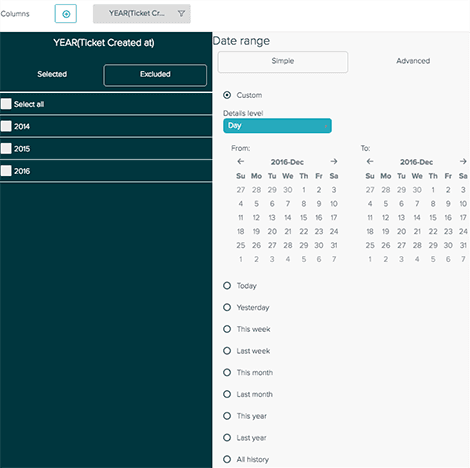
Você também pode adicionar filtros para se concentrar em períodos de tempo específicos. Clique em Adicionar no painel Filtros, selecione Ticket criado - Data e escolha um intervalo de datas. Isso é útil para excluir dados antigos que podem não refletir seu desempenho atual.

Entendendo as variantes de tempo de resolução total
O Zendesk oferece várias versões da métrica de tempo de resolução total, e escolher a certa é importante para relatórios precisos.
Horas corridas contam cada hora que passa, incluindo noites, fins de semana e feriados. Isso é útil para entender a experiência total do cliente, mas pode ser enganoso para a conformidade com o SLA. Um ticket criado na noite de sexta-feira e resolvido na manhã de segunda-feira pode mostrar 72 horas em tempo corrido, mesmo que sua equipe não estivesse trabalhando durante a maior parte desse período.
Horário comercial conta apenas o tempo dentro do seu horário comercial configurado. Se sua equipe trabalha das 9h às 17h nos dias de semana, um ticket criado na sexta-feira às 16h e resolvido na segunda-feira às 10h mostraria apenas 2 horas úteis, não 66 horas corridas.
Para configurar o horário comercial no Zendesk:
- Vá para o Admin Center
- Navegue até Objetos e regras > Regras de negócios > Horário comercial
- Defina sua programação e feriados
Uma vez configurado, use as métricas Tempo de resolução total - Horário comercial (min) ou (hrs) para relatórios de SLA.
Métricas relacionadas que você deve conhecer
O tempo de resolução total não existe isoladamente. Entender como ele se relaciona com outras métricas de tempo oferece uma visão mais completa de sua operação de suporte.
| Métrica | O Que Ela Mede | Quando Usá-la |
|---|---|---|
| Tempo da primeira resposta | Tempo desde a criação do ticket até a primeira resposta do agente | Medindo a capacidade de resposta inicial |
| Tempo da primeira resolução | Tempo desde a criação até a primeira solução | Medindo a eficácia da resolução no primeiro contato |
| Tempo de resolução total | Tempo desde a criação até a solução final | Medindo o esforço total para fechar |
| Tempo de espera do solicitante | Tempo que o ticket passa em Novo, Aberto ou Em espera | Entendendo a experiência de espera do cliente |
| Tempo de espera do agente | Tempo que o ticket passa em Pendente | Medindo quanto tempo os agentes esperam pelas respostas dos clientes |
Essas métricas trabalham juntas para contar uma história. Se o tempo da sua primeira resposta for rápido, mas o tempo da sua resolução total for lento, você pode estar respondendo rapidamente, mas não resolvendo de forma eficaz. Se o tempo de espera do seu solicitante for alto, os clientes estão gastando muito tempo esperando que sua equipe aja.
Problemas comuns e como solucioná-los
Mesmo com documentação clara, você pode encontrar problemas ao trabalhar com relatórios de tempo de resolução total. Aqui estão os problemas mais comuns e como corrigi-los.
Métrica mostra valores NULL: Isso geralmente acontece quando um ticket ainda não foi resolvido. Apenas tickets resolvidos e fechados têm tempos de resolução. Para excluir tickets não resolvidos, adicione um filtro para Status do ticket e selecione apenas "Resolvido" e "Fechado".
Tempos de resolução extremamente longos distorcendo as médias: Outliers podem fazer com que seu tempo de resolução médio pareça muito pior do que a realidade. Um ticket que levou 90 dias para ser resolvido puxará sua média para cima significativamente. Use o agregador MEDIAN em vez de AVG, ou adicione um filtro para excluir tickets com tempos de resolução acima de um determinado limite.
Dados não correspondem às expectativas: Lembre-se de que os dados do Explore são sincronizados em uma programação, não em tempo real. Pode levar de 1 a 4 horas para que as atualizações recentes de tickets apareçam em seus relatórios. Se você acabou de resolver um ticket e não o vê refletido, espere pelo próximo ciclo de sincronização.
Tickets resolvidos e reabertos várias vezes: O tempo de resolução total captura o tempo total até a resolução final, mas não mostra quantas vezes um ticket foi reaberto. Para ver as contagens de reabertura, adicione a métrica Reaberturas ao seu relatório junto com o tempo de resolução total.
Usando o tempo de resolução total para melhorar seu suporte
Depois de configurar seus relatórios, o trabalho real começa: usar os dados para impulsionar melhorias.
Defina benchmarks: Estabeleça o que "bom" significa para sua equipe. Os benchmarks do setor variam, mas uma meta geral para o tempo de resolução total é inferior a 24 horas para suporte padrão e inferior a 4 horas para problemas prioritários. Acompanhe sua mediana e procure melhorá-la ao longo do tempo.
Identifique áreas problemáticas: Use tags de ticket ou campos personalizados para categorizar tickets e, em seguida, analise os tempos de resolução por categoria. Você pode descobrir que os problemas técnicos levam 3 vezes mais tempo do que as perguntas de faturamento. Essa percepção ajuda você a alocar recursos e treinamento onde eles são mais necessários.
Analise por período de tempo: Procure padrões em seus tempos de resolução. As segundas-feiras são mais lentas devido ao acúmulo do fim de semana? Os tempos de resolução aumentam durante os lançamentos de produtos? Entender esses padrões ajuda no planejamento da capacidade.
Considere a automação: Para as equipes que desejam reduzir os tempos de resolução, as ferramentas baseadas em IA podem lidar com consultas de rotina automaticamente. O eesel AI se integra ao Zendesk para redigir respostas, sugerir soluções e até mesmo resolver problemas comuns sem o envolvimento do agente. Isso permite que sua equipe se concentre em problemas complexos, mantendo tempos de resolução rápidos para solicitações simples.

Comece a medir e melhorar seus tempos de resolução
O tempo de resolução total é uma das métricas mais importantes para entender o desempenho de sua operação de suporte. Ele captura a jornada completa do cliente desde o primeiro contato até a resolução final, incluindo os ciclos de reabertura frequentemente esquecidos que podem frustrar os clientes.
Seguindo os passos neste guia, você pode criar relatórios que mostram exatamente onde sua equipe está e onde há espaço para melhorias. Comece com um relatório básico mostrando o tempo de resolução total mediano por semana e, em seguida, adicione dimensões como responsável, tags ou prioridade para se aprofundar.
Lembre-se de que as métricas só são úteis se você agir sobre elas. Defina metas, revise regularmente e use os insights para impulsionar melhorias de processo. E se você está procurando maneiras de reduzir os tempos de resolução sem adicionar pessoal, considere como ferramentas de IA como o eesel AI podem automatizar o trabalho de rotina e ajudar sua equipe a resolver tickets mais rapidamente.



Perguntas Frequentes
Share this article

Article by
Stevia Putri
Stevia Putri is a marketing generalist at eesel AI, where she helps turn powerful AI tools into stories that resonate. She’s driven by curiosity, clarity, and the human side of technology.
