Comment utiliser la métrique du temps de résolution complète de Zendesk Explore

Stevia Putri
Dernière modification February 26, 2026
Comprendre combien de temps il faut pour résoudre les problèmes des clients est fondamental pour mener une opération de support efficace. Bien que Zendesk fournisse plusieurs métriques basées sur le temps, la métrique du temps de résolution complète se distingue comme l'une des mesures les plus complètes de la performance de votre équipe. Elle capture le parcours complet depuis le moment où un client vous contacte jusqu'au moment où son problème est finalement résolu.
Contrairement au temps de première résolution, qui ne mesure que le temps jusqu'à la résolution initiale, le temps de résolution complète tient compte des tickets qui sont rouverts et nécessitent un travail supplémentaire. Cela en fait un reflet plus précis de l'expérience client réelle. Pour les équipes qui cherchent à réduire ces temps de résolution, les solutions basées sur l'IA comme eesel AI peuvent traiter automatiquement les requêtes courantes, libérant ainsi les agents pour des problèmes plus complexes.
Qu'est-ce que le temps de résolution complète dans Zendesk ?
Le temps de résolution complète mesure la durée totale entre le moment où un ticket est créé et le moment où il est résolu pour la dernière fois. Cette distinction est importante car les tickets peuvent être rouverts après avoir été marqués comme résolus. Un client peut répondre à un ticket résolu avec une question de suivi, ou un agent peut se rendre compte que la solution initiale n'a pas entièrement résolu le problème.
Voici comment cela se décompose :
- Temps de première résolution : Le temps écoulé entre la création du ticket et la première fois qu'il est marqué comme résolu
- Temps de résolution complète : Le temps écoulé entre la création du ticket et la résolution finale, y compris les cycles de réouverture
La différence entre ces deux métriques peut révéler des informations importantes sur la qualité de votre support. Si votre temps de première résolution semble bon, mais que votre temps de résolution complète est considérablement plus élevé, vous pourriez avoir un problème de réouverture. Les tickets sont fermés trop rapidement ou les solutions initiales ne sont pas assez complètes.
Le temps de résolution complète est disponible dans plusieurs unités en fonction de vos besoins en matière de reporting :
| Unité de métrique | Meilleure utilisation pour | Formule |
|---|---|---|
| Temps de résolution complète (min) | Analyse détaillée, suivi des SLA | Minutes brutes |
| Temps de résolution complète (hrs) | Reporting standard | VALUE(Temps de résolution complète (min))/60 |
| Temps de résolution complète (jours) | Tendances de haut niveau | VALUE(Temps de résolution complète (min))/60/24 |
| Temps de résolution complète - Heures ouvrables | Conformité SLA | Ne compte que le temps pendant les heures ouvrables configurées |
La variante des heures ouvrables est particulièrement importante pour le reporting SLA. Si votre équipe de support ne travaille que pendant les heures ouvrables, mesurer le temps de résolution en heures civiles inclura les nuits et les week-ends où personne ne travaille. Cela peut donner l'impression que votre performance est pire qu'elle ne l'est réellement.
Ce dont vous aurez besoin pour commencer
Avant de commencer à créer des rapports, assurez-vous d'avoir les éléments suivants :
- Un plan Zendesk Suite : Professional, Enterprise ou Enterprise Plus
- Accès à Zendesk Explore : Niveau Professional ou Enterprise
- Permissions d'éditeur ou d'administrateur : Requis pour créer et modifier des rapports
- Données de ticket : Tickets historiques dans votre compte Zendesk Support
Si vous avez un plan de niveau inférieur, vous n'aurez pas accès aux fonctionnalités de reporting personnalisé de Zendesk Explore. Les tableaux de bord prédéfinis ne vous donneront pas le contrôle granulaire dont vous avez besoin pour analyser efficacement le temps de résolution complète.
Étape par étape : Création d'un rapport de temps de résolution complète
Étape 1 : Créer un nouveau rapport dans Explore
Commencez par accéder à Zendesk Explore depuis votre tableau de bord principal. Cliquez sur l'icône Explore (elle ressemble à un petit graphique), puis sélectionnez Nouveau rapport dans la bibliothèque de rapports.
Vous verrez une page « Sélectionner un ensemble de données ». Choisissez Support dans le menu de gauche, puis Support - Tickets. Cet ensemble de données contient toutes les métriques au niveau du ticket dont vous aurez besoin, y compris la métrique du temps de résolution complète. Cliquez sur Démarrer le rapport pour ouvrir le générateur de rapports.

Le générateur de rapports est l'endroit où vous assemblerez vos métriques, attributs et visualisations. L'interface comporte trois panneaux principaux : Métriques à gauche, attributs au milieu (Lignes et Colonnes) et Filtres à droite.
Étape 2 : Ajouter la métrique du temps de résolution complète
Dans le panneau Métriques à gauche, cliquez sur Ajouter. Cela ouvre une liste de toutes les métriques disponibles organisées par catégorie.
Accédez à Durée entre les événements - Heures civiles (hrs) et sélectionnez Temps de résolution complète (hrs). Cliquez sur Appliquer pour l'ajouter à votre rapport.
Par défaut, Explore utilise l'agrégateur MEDIAN pour les métriques de temps. C'est généralement le bon choix, car la médiane est moins affectée par les valeurs aberrantes que la moyenne. Un ticket qui a pris 30 jours à résoudre ne faussera pas l'ensemble de votre rapport.

À ce stade, votre rapport affichera un seul chiffre : le temps de résolution complète médian pour tous les tickets de votre ensemble de données. Pour que cela soit utile, vous devez segmenter les données.
Étape 3 : Segmenter les données avec des attributs
Les attributs vous permettent de décomposer vos métriques selon différentes dimensions. Voici quelques façons utiles d'analyser le temps de résolution complète :
Par date : Ajoutez Ticket créé - Date au panneau Colonnes. Cela vous montre comment le temps de résolution évolue au fil des jours, des semaines ou des mois. Vous pouvez regrouper par semaine ou par mois si les données quotidiennes sont trop granulaires.
Par agent : Ajoutez Nom de l'agent au panneau Lignes pour voir les temps de résolution par agent individuel. Cela permet d'identifier les opportunités de formation ou les déséquilibres de charge de travail.
Par balises de ticket : Ajoutez Balises de ticket pour analyser les temps de résolution par type de problème, domaine de produit ou segment de clientèle. Cela peut révéler quels types de problèmes prennent le plus de temps à résoudre.
Lorsque vous ajoutez des attributs, le rapport recalcule automatiquement la métrique pour chaque combinaison. Vous pourriez découvrir que les problèmes techniques ont un temps de résolution médian de 4 heures, tandis que les questions de facturation sont résolues en 30 minutes.
Étape 4 : Personnaliser la visualisation
Les chiffres bruts sont utiles, mais les visualisations permettent de repérer plus facilement les tendances. Cliquez sur le menu Type de visualisation pour modifier la façon dont vos données sont affichées.
- Graphique linéaire : Idéal pour afficher les tendances au fil du temps
- Graphique à colonnes : Bon pour comparer les valeurs entre les catégories
- Graphique circulaire : Utile pour afficher les proportions (bien que moins courant pour les métriques de temps)
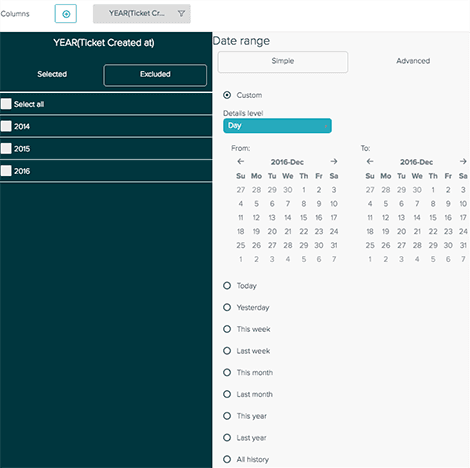
Vous pouvez également ajouter des filtres pour vous concentrer sur des périodes spécifiques. Cliquez sur Ajouter dans le panneau Filtres, sélectionnez Ticket créé - Date et choisissez une plage de dates. Cela est utile pour exclure les anciennes données qui pourraient ne pas refléter votre performance actuelle.

Comprendre les variantes du temps de résolution complète
Zendesk propose plusieurs versions de la métrique du temps de résolution complète, et choisir la bonne est important pour un reporting précis.
Les heures civiles comptent chaque heure qui passe, y compris les nuits, les week-ends et les jours fériés. Cela est utile pour comprendre l'expérience client totale, mais cela peut être trompeur pour la conformité SLA. Un ticket créé le vendredi soir et résolu le lundi matin peut afficher 72 heures en temps civil, même si votre équipe n'a pas travaillé pendant la majeure partie de cette période.
Les heures ouvrables ne comptent que le temps pendant vos heures ouvrables configurées. Si votre équipe travaille de 9 h à 17 h en semaine, un ticket créé le vendredi à 16 h et résolu le lundi à 10 h affichera seulement 2 heures ouvrables, et non 66 heures civiles.
Pour configurer les heures ouvrables dans Zendesk :
- Accédez au Centre d'administration
- Accédez à Objets et règles > Règles métier > Heures ouvrables
- Définissez votre calendrier et vos jours fériés
Une fois configuré, utilisez les métriques Temps de résolution complète - Heures ouvrables (min) ou (hrs) pour le reporting SLA.
Métriques connexes que vous devriez connaître
Le temps de résolution complète n'existe pas de manière isolée. Comprendre comment il se rapporte à d'autres métriques de temps vous donne une image plus complète de votre opération de support.
| Métrique | Ce qu'elle mesure | Quand l'utiliser |
|---|---|---|
| Temps de première réponse | Temps écoulé entre la création du ticket et la première réponse de l'agent | Mesurer la réactivité initiale |
| Temps de première résolution | Temps écoulé entre la création et la première résolution | Mesurer l'efficacité de la résolution au premier contact |
| Temps de résolution complète | Temps écoulé entre la création et la résolution finale | Mesurer l'effort total pour fermer |
| Temps d'attente du demandeur | Temps que le ticket passe dans les états Nouveau, Ouvert ou En attente | Comprendre l'expérience d'attente du client |
| Temps d'attente de l'agent | Temps que le ticket passe dans l'état En attente | Mesurer combien de temps les agents attendent les réponses des clients |
Ces métriques fonctionnent ensemble pour raconter une histoire. Si votre temps de première réponse est rapide, mais que votre temps de résolution complète est lent, vous répondez peut-être rapidement, mais vous ne résolvez pas efficacement. Si votre temps d'attente du demandeur est élevé, les clients passent trop de temps à attendre que votre équipe agisse.
Problèmes courants et comment les résoudre
Même avec une documentation claire, vous pourriez rencontrer des problèmes lorsque vous travaillez avec des rapports de temps de résolution complète. Voici les problèmes les plus courants et comment les résoudre.
La métrique affiche des valeurs NULL : Cela se produit généralement lorsqu'un ticket n'a pas encore été résolu. Seuls les tickets résolus et fermés ont des temps de résolution. Pour exclure les tickets non résolus, ajoutez un filtre pour Statut du ticket et sélectionnez uniquement « Résolu » et « Fermé ».
Des temps de résolution extrêmement longs faussent les moyennes : Les valeurs aberrantes peuvent rendre votre temps de résolution moyen beaucoup plus mauvais qu'il ne l'est en réalité. Un ticket qui a pris 90 jours à résoudre tirera votre moyenne vers le haut de manière significative. Utilisez l'agrégateur MEDIAN au lieu de AVG, ou ajoutez un filtre pour exclure les tickets avec des temps de résolution supérieurs à un certain seuil.
Les données ne correspondent pas aux attentes : N'oubliez pas que les données Explore se synchronisent selon un calendrier, pas en temps réel. Il peut falloir de 1 à 4 heures pour que les mises à jour récentes des tickets apparaissent dans vos rapports. Si vous venez de résoudre un ticket et que vous ne le voyez pas reflété, attendez le prochain cycle de synchronisation.
Tickets résolus et rouverts plusieurs fois : Le temps de résolution complète capture le temps total jusqu'à la résolution finale, mais il ne vous montre pas combien de fois un ticket a été rouvert. Pour voir le nombre de réouvertures, ajoutez la métrique Réouvertures à votre rapport avec le temps de résolution complète.
Utiliser le temps de résolution complète pour améliorer votre support
Une fois vos rapports configurés, le vrai travail commence : utiliser les données pour stimuler les améliorations.
Définir des références : Établissez ce à quoi ressemble « bon » pour votre équipe. Les références de l'industrie varient, mais un objectif général pour le temps de résolution complète est inférieur à 24 heures pour le support standard et inférieur à 4 heures pour les problèmes prioritaires. Suivez votre médiane et visez à l'améliorer au fil du temps.
Identifier les domaines problématiques : Utilisez des balises de ticket ou des champs personnalisés pour catégoriser les tickets, puis analysez les temps de résolution par catégorie. Vous pourriez constater que les problèmes techniques prennent 3 fois plus de temps que les questions de facturation. Cette information vous aide à allouer les ressources et la formation là où elles sont le plus nécessaires.
Analyser par période : Recherchez les tendances dans vos temps de résolution. Les lundis sont-ils plus lents en raison de l'arriéré du week-end ? Les temps de résolution augmentent-ils pendant les lancements de produits ? Comprendre ces tendances aide à la planification de la capacité.
Envisager l'automatisation : Pour les équipes qui cherchent à réduire les temps de résolution, les outils basés sur l'IA peuvent traiter automatiquement les requêtes de routine. eesel AI s'intègre à Zendesk pour rédiger des réponses, suggérer des solutions et même résoudre les problèmes courants sans l'intervention d'un agent. Cela permet à votre équipe de se concentrer sur les problèmes complexes tout en maintenant des temps de résolution rapides pour les demandes simples.

Commencez à mesurer et à améliorer vos temps de résolution
Le temps de résolution complète est l'une des métriques les plus importantes pour comprendre la performance de votre opération de support. Il capture le parcours client complet du premier contact à la résolution finale, y compris les cycles de réouverture souvent négligés qui peuvent frustrer les clients.
En suivant les étapes de ce guide, vous pouvez créer des rapports qui vous montrent exactement où se situe votre équipe et où il y a place à amélioration. Commencez par un rapport de base montrant le temps de résolution complète médian par semaine, puis ajoutez des dimensions comme l'agent, les balises ou la priorité pour approfondir.
N'oubliez pas que les métriques ne sont utiles que si vous agissez en conséquence. Fixez des objectifs, examinez régulièrement et utilisez les informations pour stimuler les améliorations de processus. Et si vous cherchez des moyens de réduire les temps de résolution sans augmenter les effectifs, réfléchissez à la façon dont les outils d'IA comme eesel AI peuvent automatiser le travail de routine et aider votre équipe à résoudre les tickets plus rapidement.



Foire aux questions
Share this article

Article by
Stevia Putri
Stevia Putri is a marketing generalist at eesel AI, where she helps turn powerful AI tools into stories that resonate. She’s driven by curiosity, clarity, and the human side of technology.
