
効果的なサポート業務を行うには、顧客の問題を解決するのにどれくらいの時間がかかるかを理解することが不可欠です。Zendesk(ゼンデスク)にはいくつかの時間ベースのメトリクスがありますが、フル解決時間メトリクスは、チームのパフォーマンスを最も包括的に測定するものとして際立っています。これは、顧客が最初に連絡してから問題が最終的に解決されるまでの完全な過程を捉えます。
最初の解決までの時間のみを測定する初回解決時間とは異なり、フル解決時間は再オープンされ、追加の作業が必要なチケットを考慮します。これにより、実際の顧客体験をより正確に反映できます。これらの解決時間を短縮しようとしているチームにとって、eesel AIのようなAI(人工知能)搭載のソリューションは、一般的な問い合わせを自動的に処理し、エージェントがより複雑な問題に集中できるようにします。
Zendesk(ゼンデスク)におけるフル解決時間とは?
フル解決時間とは、チケットが作成されてから最後に解決されるまでの合計時間を測定します。チケットは解決済みとしてマークされた後でも再オープンされる可能性があるため、この区別が重要になります。顧客が解決済みのチケットにフォローアップの質問で返信したり、エージェントが最初の解決策では問題が完全には解決されていないことに気付いたりする場合があります。
その内訳は次のとおりです。
- 初回解決時間(First resolution time): チケットの作成から最初に解決済みとしてマークされるまでの時間
- フル解決時間(Full resolution time): チケットの作成から最終的な解決までの時間(再オープンサイクルを含む)
これら2つのメトリクスの違いは、サポートの品質に関する重要な洞察を明らかにすることができます。初回解決時間が良好に見えても、フル解決時間が大幅に長い場合は、再オープンの問題がある可能性があります。チケットがすぐに閉じられすぎているか、最初の解決策が十分ではありません。
フル解決時間は、レポートのニーズに応じていくつかの単位で利用できます。
| メトリクス単位 | 最適な用途 | 計算式 |
|---|---|---|
| フル解決時間(分)(Full resolution time (min)) | 詳細な分析、SLA(サービス品質保証)の追跡 | 生の分数 |
| フル解決時間(時間)(Full resolution time (hrs)) | 標準レポート | VALUE(フル解決時間(分))/60 |
| フル解決時間(日)(Full resolution time (days)) | 大まかな傾向 | VALUE(フル解決時間(分))/60/24 |
| フル解決時間 - 営業時間(Full resolution time - Business hours) | SLA(サービス品質保証)の遵守 | 設定された営業時間内の時間のみをカウント |
営業時間バリアントは、SLA(サービス品質保証)レポートに特に重要です。サポートチームが営業時間中にのみ稼働している場合、カレンダー時間で解決時間を測定すると、誰も作業していない夜間や週末が含まれます。これにより、パフォーマンスが実際よりも悪く見える可能性があります。
開始するために必要なもの
レポートの作成を開始する前に、次のものがあることを確認してください。
- Zendesk Suite(ゼンデスクスイート)プラン: Professional、Enterprise、またはEnterprise Plus
- Zendesk Explore(ゼンデスクエクスプローラ)へのアクセス: ProfessionalまたはEnterpriseティア
- 編集者または管理者権限: レポートの作成と変更に必要
- チケットデータ: Zendesk Support(ゼンデスクサポート)アカウントの過去のチケット
下位のティアプランを使用している場合、Zendesk Explore(ゼンデスクエクスプローラ)のカスタムレポート機能にアクセスできません。事前構築済みのダッシュボードでは、フル解決時間を効果的に分析するために必要な詳細な制御を行うことはできません。
ステップバイステップ:フル解決時間レポートの作成
ステップ1:Explore(エクスプローラ)で新しいレポートを作成する
メインダッシュボードからZendesk Explore(ゼンデスクエクスプローラ)に移動して開始します。Explore(エクスプローラ)アイコン(小さなグラフのように見えます)をクリックし、レポートライブラリから**新しいレポート(New report)**を選択します。
「データセットを選択(Select a Dataset)」ページが表示されます。左側のメニューから**サポート(Support)を選択し、次にサポート - チケット(Support - Tickets)**を選択します。このデータセットには、フル解決時間メトリクスを含む、必要なすべてのチケットレベルのメトリクスが含まれています。**レポートを開始(Start report)**をクリックして、レポートビルダーを開きます。

レポートビルダーは、メトリクス、属性、および視覚化を組み立てる場所です。インターフェイスには、左側にメトリクス、中央に属性(行と列)、右側にフィルタの3つのメインパネルがあります。
ステップ2:フル解決時間メトリクスを追加する
左側のメトリクスパネルで、**追加(Add)**をクリックします。これにより、カテゴリ別に整理された利用可能なすべてのメトリクスのリストが開きます。
**イベント間の期間 - カレンダー時間(時間)(Duration between events - Calendar hours (hrs))**に移動し、**フル解決時間(時間)(Full resolution time (hrs))**を選択します。**適用(Apply)**をクリックして、レポートに追加します。
デフォルトでは、Explore(エクスプローラ)は時間メトリクスにMEDIAN(中央値)アグリゲーターを使用します。中央値は平均値よりも外れ値の影響を受けにくいため、通常は正しい選択です。解決に30日かかった1つのチケットがレポート全体を歪めることはありません。

この時点で、レポートには単一の数値が表示されます。これは、データセット内のすべてのチケットの中央値のフル解決時間です。これを役立つものにするには、データをスライスする必要があります。
ステップ3:属性でデータをスライスする
属性を使用すると、さまざまなディメンションでメトリクスを分割できます。フル解決時間を分析するのに役立つ方法をいくつか示します。
日付別: **チケット作成 - 日付(Ticket created - Date)**を列パネルに追加します。これにより、解決時間の傾向が日、週、または月ごとに表示されます。毎日のデータが細かすぎる場合は、週または月でグループ化できます。
担当者別: **担当者名(Assignee name)**を行パネルに追加して、個々のエージェントごとの解決時間を表示します。これは、トレーニングの機会やワークロードの不均衡を特定するのに役立ちます。
チケットタグ別: **チケットタグ(Ticket Tags)**を追加して、問題の種類、製品分野、または顧客セグメントごとに解決時間を分析します。これにより、解決に最も時間がかかる問題の種類を明らかにすることができます。
属性を追加すると、レポートは各組み合わせのメトリクスを自動的に再計算します。技術的な問題の解決時間の中央値が4時間であるのに対し、請求に関する質問は30分で解決されることがわかるかもしれません。
ステップ4:視覚化をカスタマイズする
生の数値は役立ちますが、視覚化を使用するとパターンを簡単に見つけることができます。**視覚化タイプ(Visualization type)**メニューをクリックして、データの表示方法を変更します。
- 折れ線グラフ(Line chart): 時間の経過に伴う傾向を示すのに最適
- 棒グラフ(Column chart): カテゴリ間で値を比較するのに適しています
- 円グラフ(Pie chart): 割合を示すのに役立ちます(ただし、時間メトリクスではあまり一般的ではありません)
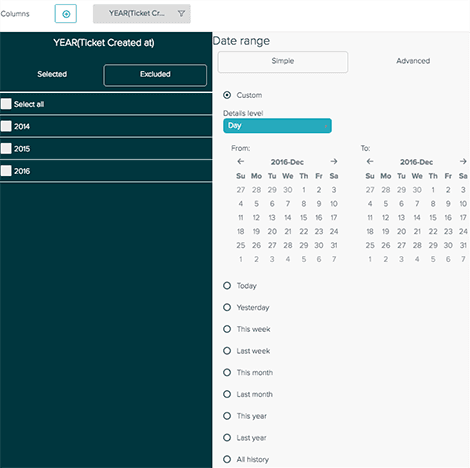
フィルタを追加して、特定の期間に焦点を当てることもできます。フィルタパネルで**追加(Add)**をクリックし、**チケット作成 - 日付(Ticket created - Date)**を選択して、日付範囲を選択します。これは、現在のパフォーマンスを反映していない可能性のある古いデータを除外するのに役立ちます。

フル解決時間のバリアントを理解する
Zendesk(ゼンデスク)はフル解決時間メトリクスの複数のバージョンを提供しており、正確なレポートを作成するには適切なものを選択することが重要です。
**カレンダー時間(Calendar hours)**は、夜間、週末、祝日を含む、経過するすべての時間をカウントします。これは、顧客体験全体を理解するのに役立ちますが、SLA(サービス品質保証)の遵守に関しては誤解を招く可能性があります。金曜日の夕方に作成され、月曜日の朝に解決されたチケットは、チームがその期間のほとんどで作業していなくても、カレンダー時間で72時間と表示される場合があります。
**営業時間(Business hours)**は、設定された営業時間内の時間のみをカウントします。チームが平日の午前9時から午後5時まで作業する場合、金曜日の午後4時に作成され、月曜日の午前10時に解決されたチケットは、カレンダー時間の66時間ではなく、わずか2営業時間と表示されます。
Zendesk(ゼンデスク)で営業時間を構成するには:
- 管理センター(Admin Center)に移動します
- オブジェクトとルール(Objects and rules) > ビジネスルール(Business rules) > **営業時間(Business hours)**に移動します
- スケジュールと休日を設定します
構成したら、SLA(サービス品質保証)レポートに**フル解決時間 - 営業時間(分)(Full resolution time - Business hours (min))または(時間)((hrs))**メトリクスを使用します。
知っておくべき関連メトリクス
フル解決時間は単独で存在するものではありません。他の時間メトリクスとの関係を理解することで、サポート業務全体をより完全に把握できます。
| メトリクス | 何を測定するか | いつ使用するか |
|---|---|---|
| 初回返信時間(First reply time) | チケットの作成から最初のエージェントの応答までの時間 | 最初の応答性を測定する |
| 初回解決時間(First resolution time) | 作成から最初の解決までの時間 | 最初のタッチでの解決の有効性を測定する |
| フル解決時間(Full resolution time) | 作成から最終的な解決までの時間 | 完了までの総労力を測定する |
| リクエスタの待機時間(Requester wait time) | チケットが新規、オープン、または保留中の状態である時間 | 顧客の待機体験を理解する |
| エージェントの待機時間(Agent wait time) | チケットが保留中の状態である時間 | エージェントが顧客の返信を待つ時間を測定する |
これらのメトリクスは連携してストーリーを語ります。初回返信時間が速くてもフル解決時間が遅い場合は、迅速に対応しているものの、効果的に解決できていない可能性があります。リクエスタの待機時間が長い場合は、顧客がチームの行動を待つ時間が長すぎます。
一般的な問題とそのトラブルシューティング方法
明確なドキュメントがあっても、フル解決時間レポートを使用する際に問題が発生する可能性があります。最も一般的な問題とその解決方法を次に示します。
メトリクスにNULL値が表示される: これは通常、チケットがまだ解決されていない場合に発生します。解決済みおよびクローズ済みのチケットのみに解決時間があります。未解決のチケットを除外するには、**チケットステータス(Ticket status)**のフィルタを追加し、「解決済み(Solved)」と「クローズ済み(Closed)」のみを選択します。
非常に長い解決時間が平均値を歪めている: 外れ値により、平均解決時間が実際よりもはるかに悪く見える可能性があります。解決に90日かかった1つのチケットは、平均値を大幅に引き上げます。AVGの代わりにMEDIAN(中央値)アグリゲーターを使用するか、特定のしきい値を超える解決時間のチケットを除外するフィルタを追加します。
データが期待どおりではない: Explore(エクスプローラ)のデータはリアルタイムではなく、スケジュールに従って同期されることに注意してください。最近のチケットの更新がレポートに表示されるまでに1〜4時間かかる場合があります。チケットを解決したばかりで、それが反映されていない場合は、次の同期サイクルを待ってください。
チケットが複数回解決および再オープンされた: フル解決時間は最終的な解決までの合計時間をキャプチャしますが、チケットが再オープンされた回数は表示されません。再オープン回数を確認するには、フル解決時間とともに**再オープン(Reopens)**メトリクスをレポートに追加します。
フル解決時間を使用してサポートを改善する
レポートを設定したら、実際の作業が始まります。データを使用して改善を推進します。
ベンチマークを設定する: チームにとって「良い」とは何かを確立します。業界のベンチマークは異なりますが、フル解決時間の一般的な目標は、標準サポートで24時間未満、優先度の高い問題で4時間未満です。中央値を追跡し、時間の経過とともに改善することを目指します。
問題領域を特定する: チケットタグまたはカスタムフィールドを使用してチケットを分類し、カテゴリ別に解決時間を分析します。技術的な問題の解決に、請求に関する質問よりも3倍の時間がかかることがわかるかもしれません。この洞察は、リソースとトレーニングを最も必要な場所に割り当てるのに役立ちます。
期間別に分析する: 解決時間のパターンを探します。週末のバックログのために月曜日は遅いですか?製品の発売中に解決時間が急上昇しますか?これらのパターンを理解することは、キャパシティプランニングに役立ちます。
自動化を検討する: 解決時間を短縮しようとしているチームにとって、AI(人工知能)搭載のツールはルーチンな問い合わせを自動的に処理できます。eesel AIはZendesk(ゼンデスク)と統合して、応答の下書き、解決策の提案、さらにはエージェントの関与なしに一般的な問題を解決します。これにより、チームは複雑な問題に集中しながら、単純なリクエストに対して迅速な解決時間を維持できます。

解決時間の測定と改善を開始する
フル解決時間は、サポート業務のパフォーマンスを理解するための最も重要なメトリクスの1つです。最初の連絡から最終的な解決までの完全な顧客体験をキャプチャし、顧客をイライラさせる可能性のある見過ごされがちな再オープンサイクルを含みます。
このガイドの手順に従うことで、チームの現状と改善の余地がある場所を正確に示すレポートを作成できます。週ごとのフル解決時間の中央値を示す基本的なレポートから開始し、担当者、タグ、または優先度などのディメンションを追加して、より深く掘り下げます。
メトリクスは、それに基づいて行動する場合にのみ役立つことを忘れないでください。目標を設定し、定期的にレビューし、洞察を使用してプロセスの改善を推進します。また、人員を増やすことなく解決時間を短縮する方法を探している場合は、eesel AIのようなAI(人工知能)ツールがルーチンワークを自動化し、チームがより迅速にチケットを解決するのにどのように役立つかを検討してください。



よくある質問
Share this article

Article by
Stevia Putri
Stevia Putri is a marketing generalist at eesel AI, where she helps turn powerful AI tools into stories that resonate. She’s driven by curiosity, clarity, and the human side of technology.
