Cómo utilizar la métrica de tiempo de resolución completa de Zendesk Explore

Stevia Putri
Última edición February 26, 2026
Comprender cuánto tiempo lleva resolver los problemas de los clientes es fundamental para ejecutar una operación de soporte eficaz. Si bien Zendesk proporciona varias métricas basadas en el tiempo, la métrica de tiempo de resolución completa destaca como una de las medidas más completas del rendimiento de su equipo. Captura el recorrido completo desde que un cliente se pone en contacto por primera vez hasta que su problema se resuelve finalmente.
A diferencia del tiempo de primera resolución, que solo mide el tiempo hasta la resolución inicial, el tiempo de resolución completa tiene en cuenta los tickets que se vuelven a abrir y requieren trabajo adicional. Esto la convierte en un reflejo más preciso de la experiencia real del cliente. Para los equipos que buscan reducir estos tiempos de resolución, las soluciones impulsadas por IA como eesel AI pueden gestionar las consultas comunes automáticamente, liberando a los agentes para problemas más complejos.
¿Qué es el tiempo de resolución completa en Zendesk?
El tiempo de resolución completa mide la duración total desde que se crea un ticket hasta que se resuelve por última vez. Esta distinción es importante porque los tickets se pueden volver a abrir después de marcarlos como resueltos. Un cliente puede responder a un ticket resuelto con una pregunta de seguimiento, o un agente puede darse cuenta de que la solución inicial no abordó completamente el problema.
Así es como se desglosa:
- Tiempo de primera resolución: El tiempo desde la creación del ticket hasta la primera vez que se marca como resuelto
- Tiempo de resolución completa: El tiempo desde la creación del ticket hasta la resolución final, incluidos los ciclos de reapertura
La diferencia entre estas dos métricas puede revelar información importante sobre la calidad de su soporte. Si su tiempo de primera resolución se ve bien, pero su tiempo de resolución completa es significativamente mayor, es posible que tenga un problema de reapertura. Los tickets se están cerrando demasiado rápido o las soluciones iniciales no son lo suficientemente exhaustivas.
El tiempo de resolución completa está disponible en varias unidades según sus necesidades de informes:
| Unidad de métrica | Mejor uso para | Fórmula |
|---|---|---|
| Tiempo de resolución completa (min) | Análisis detallado, seguimiento de SLA | Minutos brutos |
| Tiempo de resolución completa (hrs) | Informes estándar | VALUE(Tiempo de resolución completa (min))/60 |
| Tiempo de resolución completa (días) | Tendencias de alto nivel | VALUE(Tiempo de resolución completa (min))/60/24 |
| Tiempo de resolución completa - Horas de trabajo | Cumplimiento de SLA | Solo cuenta el tiempo dentro del horario comercial configurado |
La variante de horas de trabajo es particularmente importante para los informes de SLA (Service Level Agreement, Acuerdo de Nivel de Servicio). Si su equipo de soporte solo opera durante las horas de trabajo, medir el tiempo de resolución en horas de calendario incluirá las noches y los fines de semana cuando nadie está trabajando. Esto puede hacer que su rendimiento se vea peor de lo que realmente es.
Lo que necesitará para comenzar
Antes de comenzar a crear informes, asegúrese de tener lo siguiente:
- Un plan de Zendesk Suite: Profesional, Enterprise o Enterprise Plus
- Acceso a Zendesk Explore: Nivel Profesional o Enterprise
- Permisos de editor o administrador: Necesarios para crear y modificar informes
- Datos de tickets: Tickets históricos en su cuenta de Zendesk Support
Si está en un plan de nivel inferior, no tendrá acceso a las capacidades de informes personalizados de Zendesk Explore. Los paneles preconstruidos no le darán el control granular que necesita para analizar el tiempo de resolución completa de manera efectiva.
Paso a paso: Creación de un informe de tiempo de resolución completa
Paso 1: Crear un nuevo informe en Explore
Comience por navegar a Zendesk Explore desde su panel principal. Haga clic en el icono de Explore (parece un pequeño gráfico), luego seleccione Nuevo informe de la biblioteca de informes.
Verá una página "Seleccionar un conjunto de datos". Elija Soporte en el menú de la izquierda, luego Soporte - Tickets. Este conjunto de datos contiene todas las métricas a nivel de ticket que necesitará, incluida la métrica de tiempo de resolución completa. Haga clic en Iniciar informe para abrir el generador de informes.

El generador de informes es donde ensamblará sus métricas, atributos y visualizaciones. La interfaz tiene tres paneles principales: Métricas a la izquierda, atributos en el medio (Filas y Columnas) y Filtros a la derecha.
Paso 2: Agregar la métrica de tiempo de resolución completa
En el panel Métricas de la izquierda, haga clic en Agregar. Esto abre una lista de todas las métricas disponibles organizadas por categoría.
Navegue hasta Duración entre eventos - Horas de calendario (hrs) y seleccione Tiempo de resolución completa (hrs). Haga clic en Aplicar para agregarlo a su informe.
De forma predeterminada, Explore utiliza el agregador MEDIAN para las métricas de tiempo. Esta suele ser la opción correcta porque la mediana se ve menos afectada por los valores atípicos que el promedio. Un ticket que tardó 30 días en resolverse no sesgará todo su informe.

En este punto, su informe mostrará un solo número: el tiempo de resolución completa medio en todos los tickets de su conjunto de datos. Para que esto sea útil, necesita segmentar los datos.
Paso 3: Segmentar los datos con atributos
Los atributos le permiten desglosar sus métricas por diferentes dimensiones. Aquí hay algunas formas útiles de analizar el tiempo de resolución completa:
Por fecha: Agregue Ticket creado - Fecha al panel Columnas. Esto le muestra cómo evoluciona el tiempo de resolución a lo largo de días, semanas o meses. Puede agrupar por semana o mes si los datos diarios son demasiado granulares.
Por asignado: Agregue Nombre del asignado al panel Filas para ver los tiempos de resolución por agente individual. Esto ayuda a identificar oportunidades de capacitación o desequilibrios en la carga de trabajo.
Por etiquetas de ticket: Agregue Etiquetas de ticket para analizar los tiempos de resolución por tipo de problema, área de producto o segmento de cliente. Esto puede revelar qué tipos de problemas tardan más en resolverse.
Cuando agrega atributos, el informe recalcula automáticamente la métrica para cada combinación. Puede descubrir que los problemas técnicos tienen un tiempo de resolución medio de 4 horas, mientras que las preguntas de facturación se resuelven en 30 minutos.
Paso 4: Personalizar la visualización
Los números brutos son útiles, pero las visualizaciones facilitan la detección de patrones. Haga clic en el menú Tipo de visualización para cambiar la forma en que se muestran sus datos.
- Gráfico de líneas: Mejor para mostrar tendencias a lo largo del tiempo
- Gráfico de columnas: Bueno para comparar valores entre categorías
- Gráfico circular: Útil para mostrar proporciones (aunque menos común para las métricas de tiempo)
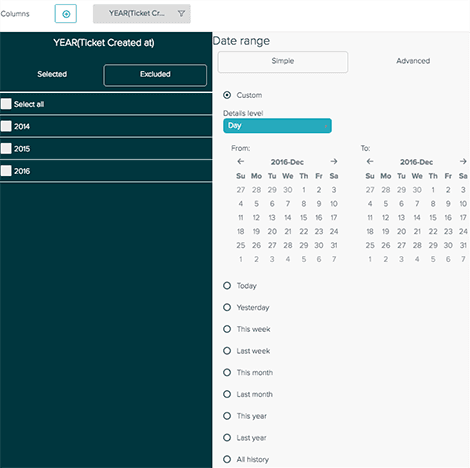
También puede agregar filtros para centrarse en períodos de tiempo específicos. Haga clic en Agregar en el panel Filtros, seleccione Ticket creado - Fecha y elija un rango de fechas. Esto es útil para excluir datos antiguos que podrían no reflejar su rendimiento actual.

Comprender las variantes del tiempo de resolución completa
Zendesk ofrece múltiples versiones de la métrica de tiempo de resolución completa, y elegir la correcta es importante para obtener informes precisos.
Las horas de calendario cuentan cada hora que pasa, incluidas las noches, los fines de semana y los días festivos. Esto es útil para comprender la experiencia total del cliente, pero puede ser engañoso para el cumplimiento del SLA. Un ticket creado el viernes por la noche y resuelto el lunes por la mañana podría mostrar 72 horas en tiempo de calendario, aunque su equipo no estuvo trabajando durante la mayor parte de ese período.
Las horas de trabajo solo cuentan el tiempo dentro de su horario comercial configurado. Si su equipo trabaja de 9 a. m. a 5 p. m. de lunes a viernes, un ticket creado el viernes a las 4 p. m. y resuelto el lunes a las 10 a. m. mostraría solo 2 horas de trabajo, no 66 horas de calendario.
Para configurar el horario comercial en Zendesk:
- Vaya al Centro de administración
- Navegue a Objetos y reglas > Reglas de negocio > Horario comercial
- Establezca su horario y días festivos
Una vez configurado, utilice las métricas Tiempo de resolución completa - Horas de trabajo (min) u (hrs) para los informes de SLA.
Métricas relacionadas que debe conocer
El tiempo de resolución completa no existe de forma aislada. Comprender cómo se relaciona con otras métricas de tiempo le brinda una imagen más completa de su operación de soporte.
| Métrica | Lo que mide | Cuándo usarla |
|---|---|---|
| Tiempo de primera respuesta | Tiempo desde la creación del ticket hasta la primera respuesta del agente | Medición de la capacidad de respuesta inicial |
| Tiempo de primera resolución | Tiempo desde la creación hasta la primera resolución | Medición de la eficacia de la resolución al primer contacto |
| Tiempo de resolución completa | Tiempo desde la creación hasta la resolución final | Medición del esfuerzo total para cerrar |
| Tiempo de espera del solicitante | Tiempo que el ticket pasa en Nuevo, Abierto o En espera | Comprensión de la experiencia de espera del cliente |
| Tiempo de espera del agente | Tiempo que el ticket pasa en Pendiente | Medición de cuánto tiempo esperan los agentes las respuestas de los clientes |
Estas métricas trabajan juntas para contar una historia. Si su tiempo de primera respuesta es rápido, pero su tiempo de resolución completa es lento, es posible que esté respondiendo rápidamente, pero no resolviendo de manera efectiva. Si su tiempo de espera del solicitante es alto, los clientes están pasando demasiado tiempo esperando a que su equipo actúe.
Problemas comunes y cómo solucionarlos
Incluso con una documentación clara, puede encontrar problemas al trabajar con informes de tiempo de resolución completa. Estos son los problemas más comunes y cómo solucionarlos.
La métrica muestra valores NULL: Esto suele suceder cuando un ticket aún no se ha resuelto. Solo los tickets resueltos y cerrados tienen tiempos de resolución. Para excluir los tickets no resueltos, agregue un filtro para Estado del ticket y seleccione solo "Resuelto" y "Cerrado".
Tiempos de resolución extremadamente largos que sesgan los promedios: Los valores atípicos pueden hacer que su tiempo de resolución promedio se vea mucho peor de lo que realmente es. Un ticket que tardó 90 días en resolverse aumentará significativamente su promedio. Utilice el agregador MEDIAN en lugar de AVG, o agregue un filtro para excluir los tickets con tiempos de resolución superiores a un cierto umbral.
Los datos no coinciden con las expectativas: Recuerde que los datos de Explore se sincronizan según un horario, no en tiempo real. Puede tomar de 1 a 4 horas para que las actualizaciones recientes de los tickets aparezcan en sus informes. Si acaba de resolver un ticket y no lo ve reflejado, espere el próximo ciclo de sincronización.
Tickets resueltos y reabiertos varias veces: El tiempo de resolución completa captura el tiempo total hasta la resolución final, pero no le muestra cuántas veces se reabrió un ticket. Para ver los recuentos de reapertura, agregue la métrica Reaperturas a su informe junto con el tiempo de resolución completa.
Usar el tiempo de resolución completa para mejorar su soporte
Una vez que tenga sus informes configurados, comienza el trabajo real: usar los datos para impulsar mejoras.
Establecer puntos de referencia: Establezca cómo se ve "bien" para su equipo. Los puntos de referencia de la industria varían, pero un objetivo general para el tiempo de resolución completa es menos de 24 horas para el soporte estándar y menos de 4 horas para los problemas prioritarios. Realice un seguimiento de su mediana y trate de mejorarla con el tiempo.
Identificar áreas problemáticas: Utilice etiquetas de ticket o campos personalizados para clasificar los tickets, luego analice los tiempos de resolución por categoría. Puede encontrar que los problemas técnicos tardan 3 veces más que las preguntas de facturación. Esta información le ayuda a asignar recursos y capacitación donde más se necesitan.
Analizar por período de tiempo: Busque patrones en sus tiempos de resolución. ¿Son los lunes más lentos debido a la acumulación del fin de semana? ¿Los tiempos de resolución aumentan durante los lanzamientos de productos? Comprender estos patrones ayuda con la planificación de la capacidad.
Considerar la automatización: Para los equipos que buscan reducir los tiempos de resolución, las herramientas impulsadas por IA pueden gestionar las consultas de rutina automáticamente. eesel AI se integra con Zendesk para redactar respuestas, sugerir soluciones e incluso resolver problemas comunes sin la participación del agente. Esto permite que su equipo se concentre en problemas complejos mientras mantiene tiempos de resolución rápidos para solicitudes simples.

Comience a medir y mejorar sus tiempos de resolución
El tiempo de resolución completa es una de las métricas más importantes para comprender el rendimiento de su operación de soporte. Captura el recorrido completo del cliente desde el primer contacto hasta la resolución final, incluidos los ciclos de reapertura que a menudo se pasan por alto y que pueden frustrar a los clientes.
Siguiendo los pasos de esta guía, puede crear informes que le muestren exactamente dónde se encuentra su equipo y dónde hay margen de mejora. Comience con un informe básico que muestre el tiempo de resolución completa medio por semana, luego agregue dimensiones como asignado, etiquetas o prioridad para profundizar.
Recuerde que las métricas solo son útiles si actúa sobre ellas. Establezca objetivos, revise regularmente y utilice la información para impulsar mejoras en los procesos. Y si está buscando formas de reducir los tiempos de resolución sin agregar personal, considere cómo las herramientas de IA como eesel AI pueden automatizar el trabajo de rutina y ayudar a su equipo a resolver los tickets más rápido.



Preguntas frecuentes
Share this article

Article by
Stevia Putri
Stevia Putri is a marketing generalist at eesel AI, where she helps turn powerful AI tools into stories that resonate. She’s driven by curiosity, clarity, and the human side of technology.
