So verwenden Sie die Zendesk Explore-Metrik „Volle Lösungszeit“

Stevia Putri
Zuletzt bearbeitet February 26, 2026
Das Verständnis, wie lange es dauert, Kundenprobleme zu lösen, ist grundlegend für den Betrieb eines effektiven Support-Betriebs. Während Zendesk mehrere zeitbasierte Metriken bereitstellt, sticht die Metrik der vollen Lösungszeit als eine der umfassendsten Messgrößen für die Leistung Ihres Teams hervor. Sie erfasst den gesamten Weg von der ersten Kontaktaufnahme eines Kunden bis zur endgültigen Lösung seines Problems.
Im Gegensatz zur Zeit bis zur ersten Lösung, die nur die Zeit bis zur ersten Lösung misst, berücksichtigt die volle Lösungszeit Tickets, die wiedereröffnet werden und zusätzliche Arbeit erfordern. Dies macht sie zu einer genaueren Widerspiegelung der tatsächlichen Kundenerfahrung. Für Teams, die diese Lösungszeiten verkürzen möchten, können KI-gestützte Lösungen wie eesel AI gängige Anfragen automatisch bearbeiten und so Agenten für komplexere Probleme freisetzen.
Was ist die volle Lösungszeit in Zendesk?
Die volle Lösungszeit misst die Gesamtdauer von der Erstellung eines Tickets bis zu dessen endgültiger Lösung. Diese Unterscheidung ist wichtig, da Tickets nach dem Markieren als gelöst wiedereröffnet werden können. Ein Kunde kann auf ein gelöstes Ticket mit einer Folgefrage antworten, oder ein Agent stellt möglicherweise fest, dass die anfängliche Lösung das Problem nicht vollständig behoben hat.
So lässt es sich aufschlüsseln:
- Zeit bis zur ersten Lösung (First Resolution Time): Die Zeit von der Ticketerstellung bis zum ersten Mal, dass es als gelöst markiert wird
- Volle Lösungszeit (Full Resolution Time): Die Zeit von der Ticketerstellung bis zur endgültigen Lösung, einschließlich aller Wiedereröffnungszyklen
Der Unterschied zwischen diesen beiden Metriken kann wichtige Erkenntnisse über Ihre Support-Qualität liefern. Wenn Ihre Zeit bis zur ersten Lösung gut aussieht, Ihre volle Lösungszeit jedoch deutlich höher ist, haben Sie möglicherweise ein Problem mit der Wiedereröffnung. Tickets werden zu schnell geschlossen oder die anfänglichen Lösungen sind nicht gründlich genug.
Die volle Lösungszeit ist je nach Ihren Berichtsanforderungen in verschiedenen Einheiten verfügbar:
| Metrik-Einheit | Am besten geeignet für | Formel |
|---|---|---|
| Volle Lösungszeit (Min.) | Detaillierte Analyse, SLA-Verfolgung | Rohe Minuten |
| Volle Lösungszeit (Std.) | Standardberichterstattung | WERT(Volle Lösungszeit (Min.))/60 |
| Volle Lösungszeit (Tage) | High-Level-Trends | WERT(Volle Lösungszeit (Min.))/60/24 |
| Volle Lösungszeit – Geschäftszeiten | SLA-Konformität | Zählt nur die Zeit innerhalb der konfigurierten Geschäftszeiten |
Die Variante für Geschäftszeiten ist besonders wichtig für die SLA-Berichterstattung. Wenn Ihr Support-Team nur während der Geschäftszeiten arbeitet, umfasst die Messung der Lösungszeit in Kalenderstunden Nächte und Wochenenden, an denen niemand arbeitet. Dies kann Ihre Leistung schlechter aussehen lassen, als sie tatsächlich ist.
Was Sie für den Einstieg benötigen
Bevor Sie mit dem Erstellen von Berichten beginnen, stellen Sie sicher, dass Sie Folgendes haben:
- Einen Zendesk Suite-Plan: Professional, Enterprise oder Enterprise Plus
- Zendesk Explore-Zugriff: Professional- oder Enterprise-Tarif
- Editor- oder Admin-Berechtigungen: Erforderlich, um Berichte zu erstellen und zu ändern
- Ticketdaten: Historische Tickets in Ihrem Zendesk Support-Konto
Wenn Sie einen Plan mit niedrigerem Tarif haben, haben Sie keinen Zugriff auf die benutzerdefinierten Berichtsfunktionen von Zendesk Explore. Die vorgefertigten Dashboards geben Ihnen nicht die granulare Kontrolle, die Sie benötigen, um die volle Lösungszeit effektiv zu analysieren.
Schritt für Schritt: Erstellen eines Berichts zur vollen Lösungszeit
Schritt 1: Erstellen Sie einen neuen Bericht in Explore
Beginnen Sie, indem Sie von Ihrem Haupt-Dashboard aus zu Zendesk Explore navigieren. Klicken Sie auf das Explore-Symbol (es sieht aus wie ein kleines Diagramm) und wählen Sie dann Neuer Bericht aus der Berichtsbibliothek aus.
Sie sehen eine Seite "Dataset auswählen". Wählen Sie Support aus dem linken Menü und dann Support - Tickets. Dieses Dataset enthält alle Metriken auf Ticketebene, die Sie benötigen, einschließlich der Metrik der vollen Lösungszeit. Klicken Sie auf Bericht starten, um den Berichtsgenerator zu öffnen.

Der Berichtsgenerator ist der Ort, an dem Sie Ihre Metriken, Attribute und Visualisierungen zusammenstellen. Die Benutzeroberfläche verfügt über drei Hauptbereiche: Metriken auf der linken Seite, Attribute in der Mitte (Zeilen und Spalten) und Filter auf der rechten Seite.
Schritt 2: Fügen Sie die Metrik der vollen Lösungszeit hinzu
Klicken Sie im Metrikbereich auf der linken Seite auf Hinzufügen. Dadurch wird eine Liste aller verfügbaren Metriken geöffnet, die nach Kategorie geordnet sind.
Navigieren Sie zu Dauer zwischen Ereignissen - Kalenderstunden (Std.) und wählen Sie Volle Lösungszeit (Std.). Klicken Sie auf Anwenden, um sie Ihrem Bericht hinzuzufügen.
Standardmäßig verwendet Explore den MEDIAN-Aggregator für Zeitmetriken. Dies ist normalerweise die richtige Wahl, da der Median weniger von Ausreißern beeinflusst wird als der Durchschnitt. Ein Ticket, dessen Lösung 30 Tage gedauert hat, verzerrt nicht Ihren gesamten Bericht.

An diesem Punkt zeigt Ihr Bericht eine einzelne Zahl: die mediane volle Lösungszeit für alle Tickets in Ihrem Dataset. Um dies nützlich zu machen, müssen Sie die Daten aufteilen.
Schritt 3: Teilen Sie die Daten mit Attributen auf
Mit Attributen können Sie Ihre Metriken nach verschiedenen Dimensionen aufschlüsseln. Hier sind einige nützliche Möglichkeiten, die volle Lösungszeit zu analysieren:
Nach Datum: Fügen Sie Ticket erstellt - Datum zum Spaltenbereich hinzu. Dies zeigt Ihnen, wie sich die Lösungszeit im Laufe von Tagen, Wochen oder Monaten entwickelt. Sie können nach Woche oder Monat gruppieren, wenn die täglichen Daten zu detailliert sind.
Nach Bearbeiter: Fügen Sie Name des Bearbeiters zum Zeilenbereich hinzu, um die Lösungszeiten nach einzelnen Agenten anzuzeigen. Dies hilft, Schulungsmöglichkeiten oder Arbeitslastungleichgewichte zu identifizieren.
Nach Ticket-Tags: Fügen Sie Ticket-Tags hinzu, um die Lösungszeiten nach Problemtyp, Produktbereich oder Kundensegment zu analysieren. Dies kann aufdecken, welche Arten von Problemen am längsten dauern, um sie zu lösen.
Wenn Sie Attribute hinzufügen, berechnet der Bericht die Metrik automatisch für jede Kombination neu. Möglicherweise stellen Sie fest, dass technische Probleme eine mediane Lösungszeit von 4 Stunden haben, während Abrechnungsfragen in 30 Minuten gelöst werden.
Schritt 4: Passen Sie die Visualisierung an
Rohe Zahlen sind nützlich, aber Visualisierungen machen es einfacher, Muster zu erkennen. Klicken Sie auf das Menü Visualisierungstyp, um zu ändern, wie Ihre Daten angezeigt werden.
- Liniendiagramm: Am besten geeignet, um Trends im Zeitverlauf anzuzeigen
- Säulendiagramm: Gut zum Vergleichen von Werten über Kategorien hinweg
- Kreisdiagramm: Nützlich zum Anzeigen von Proportionen (obwohl weniger häufig für Zeitmetriken)
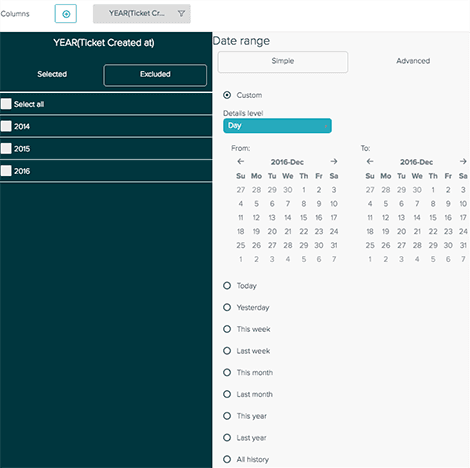
Sie können auch Filter hinzufügen, um sich auf bestimmte Zeiträume zu konzentrieren. Klicken Sie im Filterbereich auf Hinzufügen, wählen Sie Ticket erstellt - Datum und wählen Sie einen Datumsbereich aus. Dies ist hilfreich, um alte Daten auszuschließen, die möglicherweise nicht Ihre aktuelle Leistung widerspiegeln.

Verständnis der Varianten der vollen Lösungszeit
Zendesk bietet mehrere Versionen der Metrik der vollen Lösungszeit an, und die Wahl der richtigen ist für eine genaue Berichterstattung wichtig.
Kalenderstunden zählen jede Stunde, die vergeht, einschließlich Nächte, Wochenenden und Feiertage. Dies ist nützlich, um die gesamte Kundenerfahrung zu verstehen, kann aber für die SLA-Konformität irreführend sein. Ein Ticket, das am Freitagabend erstellt und am Montagmorgen gelöst wurde, kann 72 Stunden Kalenderzeit anzeigen, obwohl Ihr Team die meiste Zeit nicht gearbeitet hat.
Geschäftszeiten zählen nur die Zeit innerhalb Ihres konfigurierten Geschäftszeitplans. Wenn Ihr Team wochentags von 9:00 bis 17:00 Uhr arbeitet, würde ein Ticket, das am Freitag um 16:00 Uhr erstellt und am Montag um 10:00 Uhr gelöst wurde, nur 2 Geschäftsstunden anzeigen, nicht 66 Kalenderstunden.
So konfigurieren Sie Geschäftszeiten in Zendesk:
- Gehen Sie zum Admin Center
- Navigieren Sie zu Objekte und Regeln > Geschäftsregeln > Geschäftszeiten
- Legen Sie Ihren Zeitplan und Ihre Feiertage fest
Verwenden Sie nach der Konfiguration die Metriken Volle Lösungszeit - Geschäftszeiten (Min.) oder (Std.) für die SLA-Berichterstattung.
Verwandte Metriken, die Sie kennen sollten
Die volle Lösungszeit existiert nicht isoliert. Das Verständnis, wie sie sich auf andere Zeitmetriken bezieht, gibt Ihnen ein vollständigeres Bild Ihres Support-Betriebs.
| Metrik | Was sie misst | Wann sie verwendet werden sollte |
|---|---|---|
| Zeit bis zur ersten Antwort (First Reply Time) | Zeit von der Ticketerstellung bis zur ersten Antwort des Agenten | Messung der anfänglichen Reaktionsfähigkeit |
| Zeit bis zur ersten Lösung (First Resolution Time) | Zeit von der Erstellung bis zur ersten Lösung | Messung der Effektivität der Erstkontaktlösung |
| Volle Lösungszeit (Full Resolution Time) | Zeit von der Erstellung bis zur endgültigen Lösung | Messung des Gesamtaufwands für den Abschluss |
| Wartezeit des Anfragenden (Requester Wait Time) | Zeit, die das Ticket in Neu, Offen oder In Wartestellung verbringt | Verständnis der Warteerfahrung des Kunden |
| Wartezeit des Agenten (Agent Wait Time) | Zeit, die das Ticket in Ausstehend verbringt | Messung, wie lange Agenten auf Kundenantworten warten |
Diese Metriken arbeiten zusammen, um eine Geschichte zu erzählen. Wenn Ihre Zeit bis zur ersten Antwort schnell ist, Ihre volle Lösungszeit jedoch langsam, antworten Sie möglicherweise schnell, lösen aber nicht effektiv. Wenn Ihre Wartezeit des Anfragenden hoch ist, verbringen Kunden zu viel Zeit damit, auf die Reaktion Ihres Teams zu warten.
Häufige Probleme und wie Sie sie beheben können
Auch mit klarer Dokumentation können beim Arbeiten mit Berichten zur vollen Lösungszeit Probleme auftreten. Hier sind die häufigsten Probleme und wie Sie sie beheben können.
Metrik zeigt NULL-Werte an: Dies geschieht normalerweise, wenn ein Ticket noch nicht gelöst wurde. Nur gelöste und geschlossene Tickets haben Lösungszeiten. Um ungelöste Tickets auszuschließen, fügen Sie einen Filter für Ticketstatus hinzu und wählen Sie nur "Gelöst" und "Geschlossen" aus.
Extrem lange Lösungszeiten verzerren Durchschnitte: Ausreißer können Ihre durchschnittliche Lösungszeit viel schlechter aussehen lassen als in der Realität. Ein Ticket, dessen Lösung 90 Tage gedauert hat, zieht Ihren Durchschnitt deutlich nach oben. Verwenden Sie den MEDIAN-Aggregator anstelle von AVG oder fügen Sie einen Filter hinzu, um Tickets mit Lösungszeiten über einem bestimmten Schwellenwert auszuschließen.
Daten stimmen nicht mit den Erwartungen überein: Denken Sie daran, dass Explore-Daten nach einem Zeitplan synchronisiert werden, nicht in Echtzeit. Es kann 1-4 Stunden dauern, bis aktuelle Ticketaktualisierungen in Ihren Berichten angezeigt werden. Wenn Sie gerade ein Ticket gelöst haben und es nicht angezeigt wird, warten Sie auf den nächsten Synchronisierungszyklus.
Tickets wurden mehrmals gelöst und wiedereröffnet: Die volle Lösungszeit erfasst die Gesamtzeit bis zur endgültigen Lösung, zeigt Ihnen jedoch nicht, wie oft ein Ticket wiedereröffnet wurde. Um die Anzahl der Wiedereröffnungen anzuzeigen, fügen Sie die Metrik Wiedereröffnungen zusammen mit der vollen Lösungszeit zu Ihrem Bericht hinzu.
Verwenden der vollen Lösungszeit zur Verbesserung Ihres Supports
Sobald Sie Ihre Berichte eingerichtet haben, beginnt die eigentliche Arbeit: die Verwendung der Daten, um Verbesserungen voranzutreiben.
Benchmarks festlegen: Legen Sie fest, wie "gut" für Ihr Team aussieht. Branchen-Benchmarks variieren, aber ein allgemeines Ziel für die volle Lösungszeit liegt unter 24 Stunden für Standard-Support und unter 4 Stunden für Prioritätsprobleme. Verfolgen Sie Ihren Median und versuchen Sie, ihn im Laufe der Zeit zu verbessern.
Problembereiche identifizieren: Verwenden Sie Ticket-Tags oder benutzerdefinierte Felder, um Tickets zu kategorisieren, und analysieren Sie dann die Lösungszeiten nach Kategorie. Möglicherweise stellen Sie fest, dass technische Probleme 3x länger dauern als Abrechnungsfragen. Diese Erkenntnis hilft Ihnen, Ressourcen und Schulungen dort zuzuweisen, wo sie am dringendsten benötigt werden.
Nach Zeitraum analysieren: Suchen Sie nach Mustern in Ihren Lösungszeiten. Sind Montage aufgrund des Wochenendrückstands langsamer? Steigen die Lösungszeiten bei Produkteinführungen sprunghaft an? Das Verständnis dieser Muster hilft bei der Kapazitätsplanung.
Automatisierung in Betracht ziehen: Für Teams, die die Lösungszeiten verkürzen möchten, können KI-gestützte Tools Routineanfragen automatisch bearbeiten. eesel AI lässt sich in Zendesk integrieren, um Antworten zu entwerfen, Lösungen vorzuschlagen und sogar häufige Probleme ohne Beteiligung von Agenten zu lösen. So kann sich Ihr Team auf komplexe Probleme konzentrieren und gleichzeitig schnelle Lösungszeiten für einfache Anfragen aufrechterhalten.

Beginnen Sie mit der Messung und Verbesserung Ihrer Lösungszeiten
Die volle Lösungszeit ist eine der wichtigsten Metriken, um die Leistung Ihres Support-Betriebs zu verstehen. Sie erfasst den gesamten Kundenweg vom ersten Kontakt bis zur endgültigen Lösung, einschließlich der oft übersehenen Wiedereröffnungszyklen, die Kunden frustrieren können.
Indem Sie die Schritte in diesem Leitfaden befolgen, können Sie Berichte erstellen, die Ihnen genau zeigen, wo Ihr Team steht und wo es Verbesserungspotenzial gibt. Beginnen Sie mit einem einfachen Bericht, der die mediane volle Lösungszeit nach Woche anzeigt, und fügen Sie dann Dimensionen wie Bearbeiter, Tags oder Priorität hinzu, um tiefer zu graben.
Denken Sie daran, dass Metriken nur dann nützlich sind, wenn Sie darauf reagieren. Legen Sie Ziele fest, überprüfen Sie sie regelmäßig und nutzen Sie die Erkenntnisse, um Prozessverbesserungen voranzutreiben. Und wenn Sie nach Möglichkeiten suchen, die Lösungszeiten zu verkürzen, ohne die Mitarbeiterzahl zu erhöhen, sollten Sie überlegen, wie KI-Tools wie eesel AI Routinearbeiten automatisieren und Ihrem Team helfen können, Tickets schneller zu lösen.



Häufig gestellte Fragen
Share this article

Article by
Stevia Putri
Stevia Putri is a marketing generalist at eesel AI, where she helps turn powerful AI tools into stories that resonate. She’s driven by curiosity, clarity, and the human side of technology.
