Como usar a métrica de tempo da primeira resposta do Zendesk Explore (guia de 2026)

Stevia Putri
Última edição February 26, 2026
O tempo da primeira resposta é uma daquelas métricas que parece simples até você tentar relatar sobre ela com precisão. Você conhece o conceito: quanto tempo um cliente espera antes de obter sua primeira resposta? Mas quando você mergulha no Zendesk Explore para construir esse relatório, você rapidamente descobre que há mais nuances do que você esperava.
Horas corridas ou horas úteis? E os tickets criados por agentes? Por que seus dados parecem estranhos para certos tipos de tickets?
Este guia orienta você exatamente sobre como usar a métrica de tempo da primeira resposta no Zendesk Explore. Abordaremos as etapas de configuração, explicaremos as diferenças entre os tipos de métricas e ajudaremos você a solucionar os problemas comuns que atrapalham as equipes de suporte.
O que você vai precisar
Antes de começar a construir relatórios, certifique-se de que você tem:
- Zendesk Explore Professional ou Enterprise a métrica de tempo da primeira resposta não está disponível em planos básicos
- Permissões de Editor ou Administrador no Explore para criar e modificar relatórios
- Dados de tickets no Zendesk Support você precisará de tickets reais com respostas para ver dados significativos
- Uma ideia clara se você precisa de horas corridas ou horas úteis (explicaremos a diferença em breve)
Se você estiver em um plano de nível inferior, você precisará atualizar para acessar esses recursos de relatório.

Entendendo a métrica de tempo da primeira resposta do Zendesk Explore
Vamos começar com o básico. O tempo da primeira resposta (FRT, First Reply Time) mede a duração entre quando um ticket é criado e quando um agente publica o primeiro comentário público nesse ticket. É uma das métricas de atendimento ao cliente mais rastreadas porque reflete diretamente a rapidez com que sua equipe reconhece os problemas dos clientes.
Aqui é onde fica interessante: o Zendesk realmente armazena duas versões desta métrica:
Horas corridas contam cada hora que passa, independentemente de sua equipe estar trabalhando ou não. Se um cliente enviar um ticket às 17h de sexta-feira e sua equipe responder às 9h de segunda-feira, isso representa aproximadamente 64 horas em tempo corrido.
Horas úteis contam apenas o tempo durante o seu horário de trabalho definido. Usando o mesmo exemplo, se o seu horário de trabalho for das 9h às 17h nos dias de semana, esse ticket de sexta-feira à noite mostrará aproximadamente 8 horas de tempo da primeira resposta (apenas o tempo entre as 9h e a resposta na segunda-feira).
Ambas as métricas são armazenadas com os dados do ticket, então você pode usar qualquer uma em seus relatórios. As horas úteis geralmente oferecem uma imagem mais precisa do desempenho da equipe porque refletem o tempo de trabalho real. As horas corridas, por outro lado, mostram a experiência completa do cliente, incluindo esperas durante noites e fins de semana.
A métrica funciona consistentemente em todos os canais. Se os tickets chegarem por e-mail, formulário da web ou telefone, o cálculo do tempo da primeira resposta funciona da mesma forma. O cronômetro começa na criação do ticket e para no primeiro comentário público do agente.
Para um mergulho mais profundo na configuração de horas úteis especificamente, confira nosso guia sobre como criar um relatório do Zendesk para o tempo da primeira resposta apenas em horas úteis.
Como criar um relatório de tempo da primeira resposta no Explore
Agora, vamos percorrer a construção de um relatório real. Estas etapas funcionam para ambas as versões de horas corridas e horas úteis da métrica.
Passo 1: Abra o Explore e crie um novo relatório
Navegue até o Explore a partir do seu painel de administração do Zendesk. Clique no ícone Relatórios, então selecione Novo relatório. Na tela de seleção de conjunto de dados, escolha Support > Support - Tickets, então clique em Iniciar relatório.
O construtor de relatórios abre com o seu conjunto de dados selecionado. Você está agora trabalhando com dados de nível de ticket que incluem todas as métricas e atributos que você precisa.
Passo 2: Adicione a métrica de tempo da primeira resposta
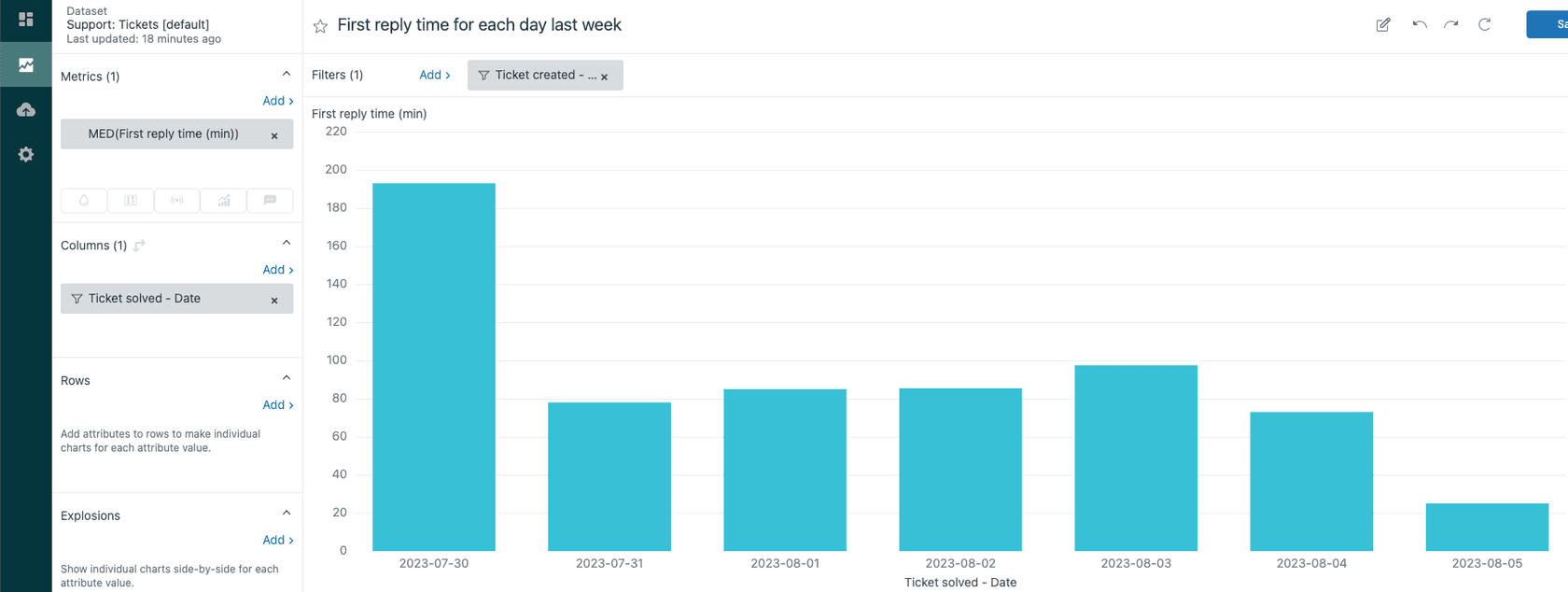
No painel Métricas à esquerda, clique em Adicionar. Você verá uma lista de métricas disponíveis organizadas por categoria. Navegue até Duração entre eventos - Horas corridas (min) e selecione Tempo da primeira resposta (min).
Se você quiser horas úteis em vez disso, procure por Duração entre eventos - Horas úteis (min) e selecione Tempo da primeira resposta - Horas úteis (min).
Clique em Aplicar para adicionar a métrica ao seu relatório. Por padrão, o Explore usa o agregador mediano para esta métrica, o que lhe dá um valor mais representativo do que as médias que podem ser distorcidas por valores atípicos.
Passo 3: Configure as dimensões do relatório
Números brutos de tempo da primeira resposta não são muito úteis sem contexto. Você precisa detalhar os dados por dimensões significativas.
No painel Colunas ou Linhas, clique em Adicionar e selecione atributos para organizar seus dados. Escolhas comuns incluem:
- Ticket criado - Data veja tendências ao longo do tempo
- Nome do atendente identifique quais agentes têm os tempos de resposta mais rápidos
- Grupo compare o desempenho entre as equipes
- Ticket criado - Dia da semana identifique padrões por dia
Você pode adicionar múltiplos atributos para criar detalhamentos mais granulares. Apenas tenha cuidado para não segmentar demais seus dados a ponto de células individuais terem poucos tickets para serem significativos.
Passo 4: Defina intervalos de datas e visualização
Clique em qualquer atributo de data que você adicionou, então selecione Editar intervalos de datas para filtrar seus dados. Para monitoramento contínuo, você pode escolher Últimos 7 dias ou Últimos 30 dias. Para análise histórica, você pode selecionar intervalos personalizados.
Para visualização, o tipo de gráfico Coluna funciona bem para mostrar tendências ao longo do tempo. Se você estiver olhando para padrões de dia da semana ou hora do dia, uma visualização de Tabela ou Mapa de calor pode tornar os padrões mais óbvios.
Uma vez que seu relatório pareça bom, salve-o com um nome descritivo como "Tempo da Primeira Resposta por Dia - Horas Úteis" para que sua equipe possa encontrá-lo mais tarde.
Tempo da primeira resposta para tickets de mensagens
Se sua equipe lida com conversas de mensagens (chat ao vivo, mensagens sociais, etc.), há uma distinção importante que você precisa entender.
Tickets de mensagens usam um cálculo diferente para o tempo da primeira resposta. Em vez de apenas medir o tempo de resposta do agente, a métrica inclui:
- Tempo que a conversa passa na fila antes da atribuição
- Tempo que o agente gasta digitando sua primeira resposta
Isso faz sentido para mensagens porque os clientes experimentam a espera completa, incluindo o tempo na fila. Mas isso significa que seus números de FRT de mensagens serão tipicamente maiores do que o FRT de e-mail para a mesma velocidade de resposta real do agente.
Para relatar sobre tickets de mensagens, use o conjunto de dados Chat - Messaging tickets em vez de Support - Tickets. A métrica também é medida em segundos em vez de minutos, então você verá valores como 180 em vez de 3.
Mais uma nuance: respostas de agentes de IA não contam como respostas de agentes para cálculos de FRT de mensagens. Apenas respostas de agentes humanos param o cronômetro. Isso é diferente do e-mail, onde respostas automatizadas podem afetar suas métricas dependendo de como elas são configuradas.
Solução de problemas comuns
Mesmo com a configuração correta, você pode encontrar dados confusos. Aqui estão os problemas mais comuns e como corrigi-los.
"Tempo da primeira resposta não está funcionando" nenhum dado mostrando
Se seu relatório mostra células vazias ou zeros, verifique se você está usando o conjunto de dados correto. As métricas de tempo da primeira resposta só existem nos conjuntos de dados Support - Tickets e Chat - Messaging tickets. Elas não aparecerão em outros conjuntos de dados como Ticket Updates ou Backlog.
Valores de FRT fora do gráfico
Vendo tempos da primeira resposta de milhares de minutos? Isso geralmente acontece com casos extremos:
- Tickets proativos: Quando um agente cria um ticket e comenta imediatamente, o FRT é essencialmente zero. Mas se eles criam e comentam muito mais tarde, você obtém números inflacionados.
- Compartilhamento de tickets: Comentários de contas compartilhadas não contam para o seu FRT.
- Tickets reabertos: O FRT calcula a partir do primeiro comentário público após a criação, não após a reabertura.
A correção é geralmente excluir esses tickets de seus relatórios. Adicione uma tag a tickets proativos ou tickets compartilhados, então filtre-os usando um atributo calculado padrão.
Horas úteis não calculando corretamente
Se seu FRT de horas úteis parece errado, verifique sua configuração de horário no Admin Center. Certifique-se de que:
- Seu horário de trabalho está realmente criado e ativo
- Feriados estão configurados se você quiser que eles sejam excluídos
- O horário está atribuído aos grupos ou tickets certos
Dados de FRT faltando para alguns tickets
Tickets sem nenhum comentário público do agente não terão um tempo da primeira resposta. Isso inclui tickets que foram resolvidos sem uma resposta, tickets de spam que foram imediatamente excluídos ou tickets ainda aguardando uma primeira resposta.
Interpretando seus dados de tempo da primeira resposta
Uma vez que seu relatório esteja funcionando, o próximo desafio é dar sentido aos números.
O que é um "bom" tempo da primeira resposta? Depende do seu setor e modelo de suporte, mas aqui estão alguns benchmarks gerais:
- Suporte por e-mail: 4-24 horas é típico para problemas não urgentes
- Chat/mensagens: Abaixo de 2 minutos é esperado
- Mídia social: 1-4 horas é comum
A chave é olhar para tendências em vez de números absolutos. Seu FRT está melhorando ou piorando? Certos dias ou horários são consistentemente mais lentos?
Sempre leia o FRT junto com o volume de tickets. Um pico no tempo da primeira resposta pode apenas significar que você teve um aumento de tickets e sua equipe estava sobrecarregada. Isso é diferente de um problema de desempenho.
Use mapas de calor para identificar padrões. Crie um relatório com Ticket criado - Dia da semana nas colunas e Ticket criado - Hora nas linhas. Você rapidamente identificará seus períodos mais movimentados e potenciais lacunas de pessoal.
Saiba quando investigar vs. quando os valores são esperados. Se seu FRT dobra durante o lançamento de um produto, isso é provavelmente normal. Se ele dobra durante uma semana tranquila, algo está errado.
Melhorando o tempo da primeira resposta com IA
Medir o tempo da primeira resposta é importante, mas e se você pudesse melhorá-lo sem adicionar pessoal?
Ferramentas de suporte alimentadas por IA podem ajudar as equipes a responder mais rápido de várias maneiras. Para perguntas comuns, um agente de IA pode fornecer respostas instantâneas com base em sua central de ajuda e bases de conhecimento, trabalhando 24 horas por dia, 7 dias por semana para dar suporte aos clientes imediatamente. Para tickets que precisam de um toque humano, copilotos de IA podem elaborar respostas precisas e alinhadas com a marca que os agentes podem revisar e enviar, reduzindo significativamente o tempo de resposta.
Na eesel AI, nós integramos diretamente com o Zendesk para ajudar as equipes a passar de rastrear o tempo da primeira resposta para ativamente melhorá-lo. Nosso Agente de IA lida com consultas de rotina instantaneamente, enquanto nosso Copiloto de IA ajuda os agentes humanos a elaborar respostas mais rápidas. O resultado são tempos da primeira resposta mais baixos sem esgotar sua equipe.

A melhor parte? Você pode executar simulações em seus tickets passados para ver exatamente como a IA se sairia antes de entrar em operação. Sem adivinhação, sem risco para os relacionamentos com os clientes.
P1: Como é calculado o tempo da primeira resposta da métrica do Zendesk Explore?
R1: A métrica de tempo da primeira resposta mede a duração entre a criação do ticket e o primeiro comentário público do agente. O Zendesk armazena duas versões: horas corridas (conta todo o tempo, incluindo noites e fins de semana) e horas úteis (conta apenas o tempo durante o seu horário de trabalho definido).
P2: Por que minha métrica de tempo da primeira resposta do Zendesk Explore não mostra dados?
R2: Dados vazios de tempo da primeira resposta geralmente significam que você está usando o conjunto de dados errado (ele só existe em Support - Tickets e Chat - Messaging tickets), ou você está olhando para tickets que nunca receberam um comentário público do agente. Verifique sua seleção de conjunto de dados e verifique se os tickets realmente têm respostas.
P3: Qual é a diferença entre horas corridas e horas úteis na métrica de tempo da primeira resposta do Zendesk Explore?
R3: Horas corridas contam cada hora que passa, enquanto horas úteis contam apenas o tempo durante o seu horário definido. Horas úteis oferece uma imagem melhor do desempenho da equipe; horas corridas mostram a experiência completa do cliente, incluindo esperas fora do horário de expediente.
P4: Posso usar a métrica de tempo da primeira resposta do Zendesk Explore para tickets de mensagens?
R4: Sim, mas os tickets de mensagens usam um cálculo diferente que inclui o tempo de fila mais o tempo de digitação do agente. Use o conjunto de dados Chat - Messaging tickets e observe que a métrica é medida em segundos, não em minutos.
P5: Como corrijo valores extremamente altos no meu relatório de tempo da primeira resposta da métrica do Zendesk Explore?
R5: Valores fora do gráfico geralmente vêm de casos extremos, como tickets proativos (criados por agentes), compartilhamento de tickets ou tickets reabertos. Exclua-os adicionando tags a esses tickets e filtrando-os de seus relatórios usando atributos calculados.
P6: Quais permissões preciso para usar a métrica de tempo da primeira resposta do Zendesk Explore?
R6: Você precisa do plano Zendesk Explore Professional ou Enterprise, além de permissões de Editor ou Administrador no Explore para criar e modificar relatórios. A métrica não está disponível em planos básicos.
P7: Como posso melhorar meu tempo da primeira resposta além de apenas relatar sobre ele?
R7: Ferramentas de IA podem ajudar, fornecendo respostas instantâneas para perguntas comuns e elaborando respostas para os agentes. Isso reduz o tempo que os agentes gastam digitando respostas e pode lidar com consultas de rotina sem envolvimento humano, melhorando diretamente suas métricas de tempo da primeira resposta.


Perguntas Frequentes
Share this article

Article by
Stevia Putri
Stevia Putri is a marketing generalist at eesel AI, where she helps turn powerful AI tools into stories that resonate. She’s driven by curiosity, clarity, and the human side of technology.
