Comment utiliser la métrique du délai de première réponse de Zendesk Explore (guide 2026)

Stevia Putri
Dernière modification February 26, 2026
Le délai de première réponse est l'une de ces métriques qui semble simple jusqu'à ce que vous essayiez de créer un rapport précis à ce sujet. Vous connaissez le concept\u00a0: combien de temps un client attend-il avant d'obtenir sa première réponse\u00a0? Mais lorsque vous plongez dans Zendesk Explore pour créer ce rapport, vous découvrez rapidement qu'il y a plus de nuances que prévu.
Heures calendaires ou heures ouvrables\u00a0? Qu'en est-il des tickets créés par les agents\u00a0? Pourquoi vos données semblent-elles étranges pour certains types de tickets\u00a0?
Ce guide vous explique exactement comment utiliser la métrique du délai de première réponse dans Zendesk Explore. Nous aborderons les étapes de configuration, expliquerons les différences entre les types de métriques et vous aiderons à résoudre les problèmes courants qui piègent les équipes de support.
Ce dont vous aurez besoin
Avant de commencer à créer des rapports, assurez-vous d'avoir\u00a0:
- Zendesk Explore Professional ou Enterprise\u00a0: la métrique du délai de première réponse n'est pas disponible sur les plans de base
- Autorisations d'éditeur ou d'administrateur dans Explore pour créer et modifier des rapports
- Données de tickets dans Zendesk Support\u00a0: vous aurez besoin de tickets réels avec des réponses pour voir des données significatives
- Une idée claire de si vous avez besoin des heures calendaires ou des heures ouvrables (nous expliquerons la différence sous peu)
Si vous êtes sur un plan de niveau inférieur, vous devrez passer à un niveau supérieur pour accéder à ces fonctionnalités de reporting.

Comprendre la métrique du délai de première réponse de Zendesk Explore
Commençons par les bases. Le délai de première réponse (DPR) mesure la durée entre le moment où un ticket est créé et le moment où un agent publie le premier commentaire public sur ce ticket. C'est l'une des métriques de service client les plus suivies, car elle reflète directement la rapidité avec laquelle votre équipe reconnaît les problèmes des clients.
Voici où cela devient intéressant\u00a0: Zendesk stocke en fait deux versions de cette métrique\u00a0:
Les heures calendaires comptent chaque heure qui passe, que votre équipe travaille ou non. Si un client soumet un ticket à 17\u00a0h le vendredi et que votre équipe répond à 9\u00a0h le lundi, cela représente environ 64\u00a0heures en temps calendaire.
Les heures ouvrables ne comptent que le temps pendant votre horaire de travail défini. En utilisant le même exemple, si vos heures ouvrables sont de 9\u00a0h à 17\u00a0h en semaine, ce ticket du vendredi soir afficherait environ 8\u00a0heures de délai de première réponse (juste le temps entre 9\u00a0h et la réponse le lundi).
Les deux métriques sont stockées avec les données du ticket, vous pouvez donc utiliser l'une ou l'autre dans vos rapports. Les heures ouvrables vous donnent souvent une image plus précise des performances de l'équipe, car elles reflètent le temps de travail réel. Les heures calendaires, en revanche, montrent l'expérience client complète, y compris les attentes pendant les nuits et les week-ends.
La métrique fonctionne de manière cohérente sur tous les canaux. Que les tickets arrivent par e-mail, formulaire Web ou téléphone, le calcul du délai de première réponse fonctionne de la même manière. Le chronomètre démarre à la création du ticket et s'arrête au premier commentaire public de l'agent.
Pour un aperçu plus approfondi de la configuration des heures ouvrables en particulier, consultez notre guide sur comment créer un rapport Zendesk pour le délai de première réponse en heures ouvrables uniquement.
Comment créer un rapport de délai de première réponse dans Explore
Maintenant, passons en revue la création d'un rapport réel. Ces étapes fonctionnent pour les versions en heures calendaires et en heures ouvrables de la métrique.
Étape\u00a01\u00a0: Ouvrez Explore et créez un nouveau rapport
Accédez à Explore depuis votre panneau d'administration Zendesk. Cliquez sur l'icône Rapports, puis sélectionnez Nouveau rapport. Sur l'écran de sélection de l'ensemble de données, choisissez Support > Support - Tickets, puis cliquez sur Démarrer le rapport.
Le générateur de rapports s'ouvre avec votre ensemble de données sélectionné. Vous travaillez maintenant avec des données au niveau du ticket qui incluent toutes les métriques et tous les attributs dont vous avez besoin.
Étape\u00a02\u00a0: Ajoutez la métrique du délai de première réponse
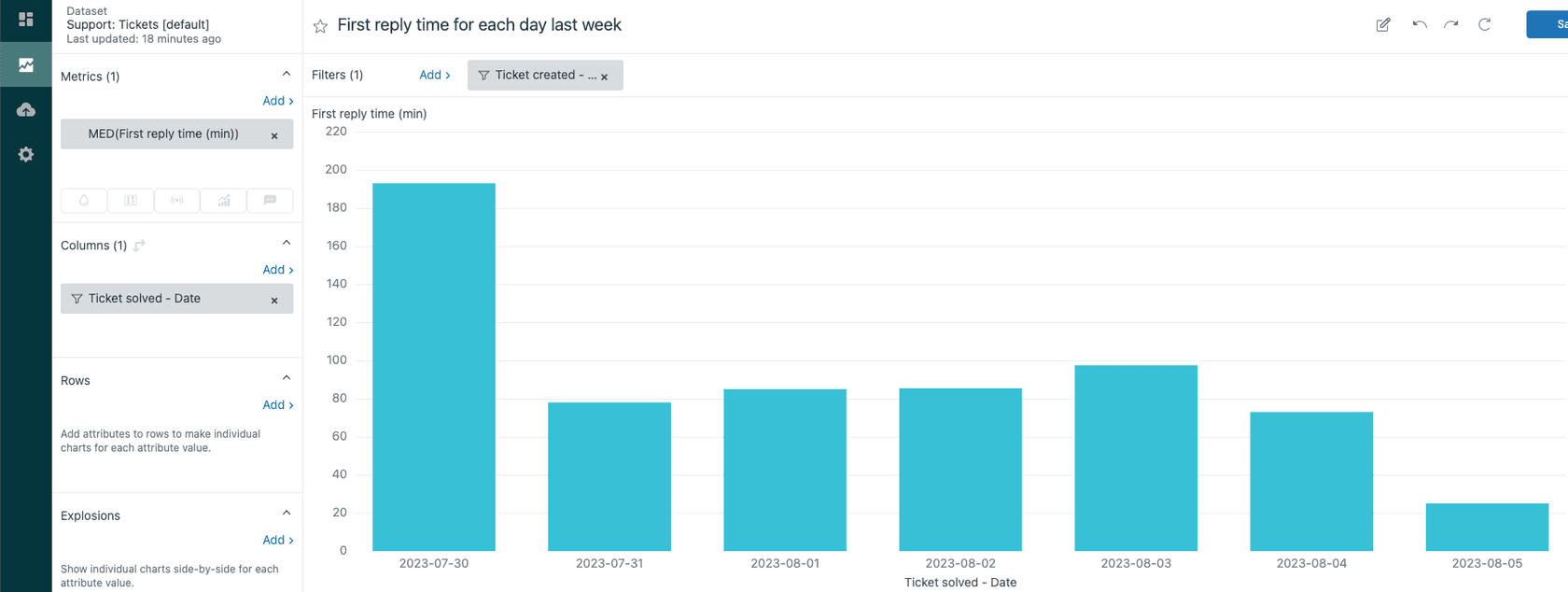
Dans le panneau Métriques à gauche, cliquez sur Ajouter. Vous verrez une liste des métriques disponibles organisées par catégorie. Accédez à Durée entre les événements - Heures calendaires (min) et sélectionnez Délai de première réponse (min).
Si vous voulez plutôt les heures ouvrables, recherchez Durée entre les événements - Heures ouvrables (min) et sélectionnez Délai de première réponse - Heures ouvrables (min).
Cliquez sur Appliquer pour ajouter la métrique à votre rapport. Par défaut, Explore utilise l'agrégateur médian pour cette métrique, ce qui vous donne une valeur plus représentative que les moyennes qui peuvent être biaisées par les valeurs aberrantes.
Étape\u00a03\u00a0: Configurez les dimensions du rapport
Les chiffres bruts du délai de première réponse ne sont pas très utiles sans contexte. Vous devez ventiler les données par dimensions significatives.
Dans le panneau Colonnes ou Lignes, cliquez sur Ajouter et sélectionnez les attributs pour organiser vos données. Les choix courants incluent\u00a0:
- Ticket créé - Date\u00a0: voir les tendances au fil du temps
- Nom de l'assigné\u00a0: identifier les agents qui ont les temps de réponse les plus rapides
- Groupe\u00a0: comparer les performances entre les équipes
- Ticket créé - Jour de la semaine\u00a0: repérer les tendances par jour
Vous pouvez ajouter plusieurs attributs pour créer des ventilations plus granulaires. Faites juste attention à ne pas sur-segmenter vos données au point où les cellules individuelles ont trop peu de tickets pour être significatives.
Étape\u00a04\u00a0: Définissez les plages de dates et la visualisation
Cliquez sur n'importe quel attribut de date que vous avez ajouté, puis sélectionnez Modifier les plages de dates pour filtrer vos données. Pour une surveillance continue, vous pouvez choisir 7\u00a0derniers jours ou 30\u00a0derniers jours. Pour une analyse historique, vous pouvez sélectionner des plages personnalisées.
Pour la visualisation, le type de graphique Colonne fonctionne bien pour afficher les tendances au fil du temps. Si vous examinez les tendances par jour de la semaine ou par heure de la journée, une visualisation Tableau ou Carte thermique peut rendre les tendances plus évidentes.
Une fois que votre rapport est satisfaisant, enregistrez-le avec un nom descriptif comme «\u00a0Délai de première réponse par jour - Heures ouvrables\u00a0» afin que votre équipe puisse le retrouver plus tard.
Délai de première réponse pour les tickets de messagerie
Si votre équipe gère des conversations de messagerie (chat en direct, messagerie sociale, etc.), il y a une distinction importante que vous devez comprendre.
Les tickets de messagerie utilisent un calcul différent pour le délai de première réponse. Au lieu de simplement mesurer le temps de réponse de l'agent, la métrique comprend\u00a0:
- Temps que la conversation passe dans la file d'attente avant l'attribution
- Temps que l'agent passe à taper sa première réponse
Cela a du sens pour la messagerie, car les clients vivent l'attente complète, y compris le temps d'attente. Mais cela signifie que vos chiffres de DPR de messagerie seront généralement plus élevés que le DPR par e-mail pour la même vitesse de réponse réelle de l'agent.
Pour rendre compte des tickets de messagerie, utilisez l'ensemble de données Chat - Tickets de messagerie au lieu de Support - Tickets. La métrique est également mesurée en secondes plutôt qu'en minutes, vous verrez donc des valeurs comme 180 au lieu de 3.
Une nuance de plus\u00a0: les réponses des agents IA ne comptent pas comme des réponses d'agents pour les calculs du DPR de messagerie. Seules les réponses des agents humains arrêtent le chronomètre. C'est différent du courrier électronique, où les réponses automatisées peuvent affecter vos métriques en fonction de la façon dont elles sont configurées.
Dépannage des problèmes courants
Même avec la bonne configuration, vous pouvez rencontrer des données déroutantes. Voici les problèmes les plus courants et comment les résoudre.
«\u00a0Le délai de première réponse ne fonctionne pas\u00a0»\u00a0: aucune donnée affichée
Si votre rapport affiche des cellules vides ou des zéros, vérifiez que vous utilisez le bon ensemble de données. Les métriques du délai de première réponse n'existent que dans les ensembles de données Support - Tickets et Chat - Tickets de messagerie. Elles n'apparaîtront pas dans d'autres ensembles de données comme Mises à jour de tickets ou Arriéré.
Valeurs de DPR hors normes
Vous voyez des délais de première réponse de milliers de minutes\u00a0? Cela se produit généralement avec les cas extrêmes\u00a0:
- Tickets proactifs\u00a0: lorsqu'un agent crée un ticket et commente immédiatement, le DPR est essentiellement nul. Mais s'il le crée et commente beaucoup plus tard, vous obtenez des chiffres gonflés.
- Partage de tickets\u00a0: les commentaires des comptes partagés ne comptent pas pour votre DPR.
- Tickets rouverts\u00a0: le DPR calcule à partir du premier commentaire public après la création, pas après la réouverture.
La solution consiste généralement à exclure ces tickets de votre reporting. Ajoutez une balise aux tickets proactifs ou aux tickets partagés, puis filtrez-les à l'aide d'un attribut calculé standard.
Les heures ouvrables ne sont pas calculées correctement
Si votre DPR en heures ouvrables semble incorrect, vérifiez la configuration de votre horaire dans le Centre d'administration. Assurez-vous que\u00a0:
- Votre horaire de travail est réellement créé et actif
- Les jours fériés sont configurés si vous voulez qu'ils soient exclus
- L'horaire est attribué aux bons groupes ou tickets
Données de DPR manquantes pour certains tickets
Les tickets sans aucun commentaire d'agent public n'auront pas de délai de première réponse. Cela inclut les tickets qui ont été résolus sans réponse, les tickets de spam qui ont été immédiatement supprimés ou les tickets qui attendent toujours une première réponse.
Interpréter vos données de délai de première réponse
Une fois votre rapport opérationnel, le prochain défi consiste à donner un sens aux chiffres.
Qu'est-ce qu'un «\u00a0bon\u00a0» délai de première réponse\u00a0? Cela dépend de votre secteur d'activité et de votre modèle de support, mais voici quelques points de référence généraux\u00a0:
- Support par e-mail\u00a0: 4 à 24\u00a0heures est typique pour les problèmes non urgents
- Chat/messagerie\u00a0: moins de 2\u00a0minutes est attendu
- Médias sociaux\u00a0: 1 à 4\u00a0heures est courant
La clé est de regarder les tendances plutôt que les chiffres absolus. Votre DPR s'améliore-t-il ou s'aggrave-t-il\u00a0? Certains jours ou heures sont-ils systématiquement plus lents\u00a0?
Lisez toujours le DPR en même temps que le volume de tickets. Un pic du délai de première réponse pourrait simplement signifier que vous avez eu une vague de tickets et que votre équipe a été dépassée. C'est différent d'un problème de performance.
Utilisez des cartes thermiques pour identifier les tendances. Créez un rapport avec Ticket créé - Jour de la semaine sur les colonnes et Ticket créé - Heure sur les lignes. Vous repérerez rapidement vos périodes les plus chargées et les lacunes potentielles en personnel.
Sachez quand enquêter et quand les valeurs sont attendues. Si votre DPR double lors du lancement d'un produit, c'est probablement normal. S'il double pendant une semaine calme, quelque chose ne va pas.
Améliorer le délai de première réponse avec l'IA
Mesurer le délai de première réponse est important, mais que se passerait-il si vous pouviez l'améliorer sans ajouter d'effectifs\u00a0?
Les outils de support basés sur l'IA peuvent aider les équipes à répondre plus rapidement de plusieurs façons. Pour les questions courantes, un agent IA peut fournir des réponses instantanées basées sur votre centre d'aide et vos bases de connaissances, travaillant 24\u00a0h/24 et 7\u00a0j/7 pour aider les clients immédiatement. Pour les tickets qui nécessitent une touche humaine, les copilotes IA peuvent rédiger des réponses précises et conformes à la marque que les agents peuvent examiner et envoyer, ce qui réduit considérablement le temps de réponse.
Chez eesel AI, nous nous intégrons directement à Zendesk pour aider les équipes à passer du suivi du délai de première réponse à son amélioration active. Notre Agent IA traite instantanément les demandes de routine, tandis que notre Copilote IA aide les agents humains à rédiger des réponses plus rapides. Le résultat est des délais de première réponse plus courts sans épuiser votre équipe.

Le meilleur\u00a0? Vous pouvez exécuter des simulations sur vos anciens tickets pour voir exactement comment l'IA se comporterait avant de passer en direct. Pas de devinettes, pas de risque pour les relations avec les clients.
Q1\u00a0: Comment le délai de première réponse de la métrique Zendesk Explore est-il calculé\u00a0?
R1\u00a0: La métrique du délai de première réponse mesure la durée entre la création du ticket et le premier commentaire public d’un agent. Zendesk stocke deux versions\u00a0: les heures calendaires (qui comptent tout le temps, y compris les nuits et les week-ends) et les heures ouvrables (qui ne comptent que le temps pendant votre horaire de travail défini).
Q2\u00a0: Pourquoi ma métrique de délai de première réponse de Zendesk Explore n’affiche-t-elle aucune donnée\u00a0?
R2\u00a0: Des données de délai de première réponse vides signifient généralement que vous utilisez le mauvais ensemble de données (il n’existe que dans Support - Tickets et Chat - Tickets de messagerie), ou que vous consultez des tickets qui n’ont jamais reçu de commentaire public d’un agent. Vérifiez votre sélection d’ensemble de données et vérifiez que les tickets ont bien des réponses.
Q3\u00a0: Quelle est la différence entre les heures calendaires et les heures ouvrables dans la métrique de délai de première réponse de Zendesk Explore\u00a0?
R3\u00a0: Les heures calendaires comptent chaque heure qui passe, tandis que les heures ouvrables ne comptent que le temps pendant votre horaire défini. Les heures ouvrables vous donnent une meilleure idée des performances de l’équipe\u00a0; les heures calendaires montrent l’expérience client complète, y compris les attentes en dehors des heures de bureau.
Q4\u00a0: Puis-je utiliser la métrique de délai de première réponse de Zendesk Explore pour les tickets de messagerie\u00a0?
R4\u00a0: Oui, mais les tickets de messagerie utilisent un calcul différent qui inclut le temps d’attente plus le temps de frappe de l’agent. Utilisez l’ensemble de données Chat - Tickets de messagerie et notez que la métrique est mesurée en secondes, et non en minutes.
Q5\u00a0: Comment puis-je corriger les valeurs extrêmement élevées dans mon rapport de métrique de délai de première réponse de Zendesk Explore\u00a0?
R5\u00a0: Les valeurs hors normes proviennent généralement de cas extrêmes comme les tickets proactifs (créés par des agents), le partage de tickets ou les tickets rouverts. Excluez-les en ajoutant des balises à ces tickets et en les filtrant de vos rapports à l’aide d’attributs calculés.
Q6\u00a0: De quelles autorisations ai-je besoin pour utiliser la métrique de délai de première réponse de Zendesk Explore\u00a0?
R6\u00a0: Vous avez besoin du plan Zendesk Explore Professional ou Enterprise, ainsi que des autorisations d’éditeur ou d’administrateur dans Explore pour créer et modifier des rapports. La métrique n’est pas disponible sur les plans de base.
Q7\u00a0: Comment puis-je améliorer mon délai de première réponse au-delà du simple fait de créer des rapports à ce sujet\u00a0?
R7\u00a0: Les outils d’IA peuvent vous aider en fournissant des réponses instantanées aux questions courantes et en rédigeant des réponses pour les agents. Cela réduit le temps que les agents passent à taper des réponses et peut traiter les demandes de routine sans intervention humaine, ce qui améliore directement vos métriques de délai de première réponse.


Foire aux questions
Share this article

Article by
Stevia Putri
Stevia Putri is a marketing generalist at eesel AI, where she helps turn powerful AI tools into stories that resonate. She’s driven by curiosity, clarity, and the human side of technology.
