So verwenden Sie die Zendesk Explore Metrik „Zeit bis zur ersten Antwort“ (Leitfaden 2026)

Stevia Putri
Zuletzt bearbeitet February 26, 2026
Die Zeit bis zur ersten Antwort (First Reply Time, FRT) ist eine dieser Metriken, die einfach erscheint, bis man versucht, sie genau zu erfassen. Sie kennen das Konzept: Wie lange wartet ein Kunde, bis er seine erste Antwort erhält? Aber wenn Sie in Zendesk Explore eintauchen, um diesen Bericht zu erstellen, werden Sie schnell feststellen, dass es mehr Nuancen gibt, als Sie erwartet haben.
Kalenderstunden oder Geschäftszeiten? Was ist mit Tickets, die von Agenten erstellt wurden? Warum sehen Ihre Daten für bestimmte Tickettypen seltsam aus?
Dieser Leitfaden führt Sie genau durch die Verwendung der Metrik „Zeit bis zur ersten Antwort“ in Zendesk Explore. Wir werden die Konfigurationsschritte behandeln, die Unterschiede zwischen den Metriktypen erläutern und Ihnen bei der Behebung der häufigsten Probleme helfen, die Support-Teams behindern.
Was Sie benötigen
Bevor Sie mit dem Erstellen von Berichten beginnen, stellen Sie sicher, dass Sie Folgendes haben:
- Zendesk Explore Professional oder Enterprise – die Metrik „Zeit bis zur ersten Antwort“ ist in Basisplänen nicht verfügbar
- Editor- oder Admin-Berechtigungen in Explore zum Erstellen und Ändern von Berichten
- Ticketdaten in Zendesk Support – Sie benötigen tatsächliche Tickets mit Antworten, um aussagekräftige Daten zu sehen
- Eine klare Vorstellung davon, ob Sie Kalenderstunden oder Geschäftszeiten benötigen (wir werden den Unterschied in Kürze erläutern)
Wenn Sie einen Plan mit niedrigerem Funktionsumfang haben, müssen Sie ein Upgrade durchführen, um auf diese Berichtsfunktionen zuzugreifen.

Die Zendesk Explore Metrik „Zeit bis zur ersten Antwort“ verstehen
Beginnen wir mit den Grundlagen. Die Zeit bis zur ersten Antwort (First Reply Time, FRT) misst die Dauer zwischen der Erstellung eines Tickets und dem Zeitpunkt, an dem ein Agent den ersten öffentlichen Kommentar zu diesem Ticket veröffentlicht. Sie ist eine der am häufigsten verfolgten Kundenservice-Metriken, da sie direkt widerspiegelt, wie schnell Ihr Team Kundenprobleme zur Kenntnis nimmt.
Hier wird es interessant: Zendesk speichert tatsächlich zwei Versionen dieser Metrik:
Kalenderstunden zählen jede Stunde, die vergeht, unabhängig davon, ob Ihr Team arbeitet oder nicht. Wenn ein Kunde am Freitag um 17:00 Uhr ein Ticket einreicht und Ihr Team am Montag um 9:00 Uhr antwortet, sind das ungefähr 64 Stunden in Kalenderzeit.
Geschäftszeiten zählen nur die Zeit während Ihres definierten Arbeitszeitplans. Wenn Ihre Geschäftszeiten im selben Beispiel 9-17 Uhr an Wochentagen sind, würde dieses Ticket vom Freitagabend ungefähr 8 Stunden Zeit bis zur ersten Antwort anzeigen (nur die Zeit zwischen 9 Uhr morgens und der Antwort am Montag).
Beide Metriken werden mit den Ticketdaten gespeichert, sodass Sie beide in Ihren Berichten verwenden können. Geschäftszeiten geben Ihnen oft ein genaueres Bild der Teamleistung, da sie die tatsächliche Arbeitszeit widerspiegeln. Kalenderstunden hingegen zeigen die gesamte Kundenerfahrung einschließlich Wartezeiten über Nächte und Wochenenden.
Die Metrik funktioniert konsistent über alle Kanäle hinweg. Unabhängig davon, ob Tickets per E-Mail, Webformular oder Telefon eingehen, funktioniert die Berechnung der Zeit bis zur ersten Antwort auf die gleiche Weise. Der Timer startet bei der Ticketerstellung und stoppt beim ersten öffentlichen Kommentar des Agenten.
Für einen tieferen Einblick in die Konfiguration der Geschäftszeiten speziell, lesen Sie unseren Leitfaden zum Erstellen eines Zendesk-Berichts für die Zeit bis zur ersten Antwort nur in Geschäftszeiten.
So erstellen Sie einen Bericht zur Zeit bis zur ersten Antwort in Explore
Lassen Sie uns nun durch den Aufbau eines tatsächlichen Berichts gehen. Diese Schritte funktionieren sowohl für Kalender- als auch für Geschäftszeitversionen der Metrik.
Schritt 1: Öffnen Sie Explore und erstellen Sie einen neuen Bericht
Navigieren Sie über Ihr Zendesk-Admin-Panel zu Explore. Klicken Sie auf das Symbol Berichte und wählen Sie dann Neuer Bericht. Wählen Sie auf dem Bildschirm zur Datensatz-Auswahl Support > Support - Tickets und klicken Sie dann auf Bericht starten.
Der Bericht-Builder wird mit Ihrem ausgewählten Datensatz geöffnet. Sie arbeiten jetzt mit Ticketdaten, die alle Metriken und Attribute enthalten, die Sie benötigen.
Schritt 2: Fügen Sie die Metrik „Zeit bis zur ersten Antwort“ hinzu
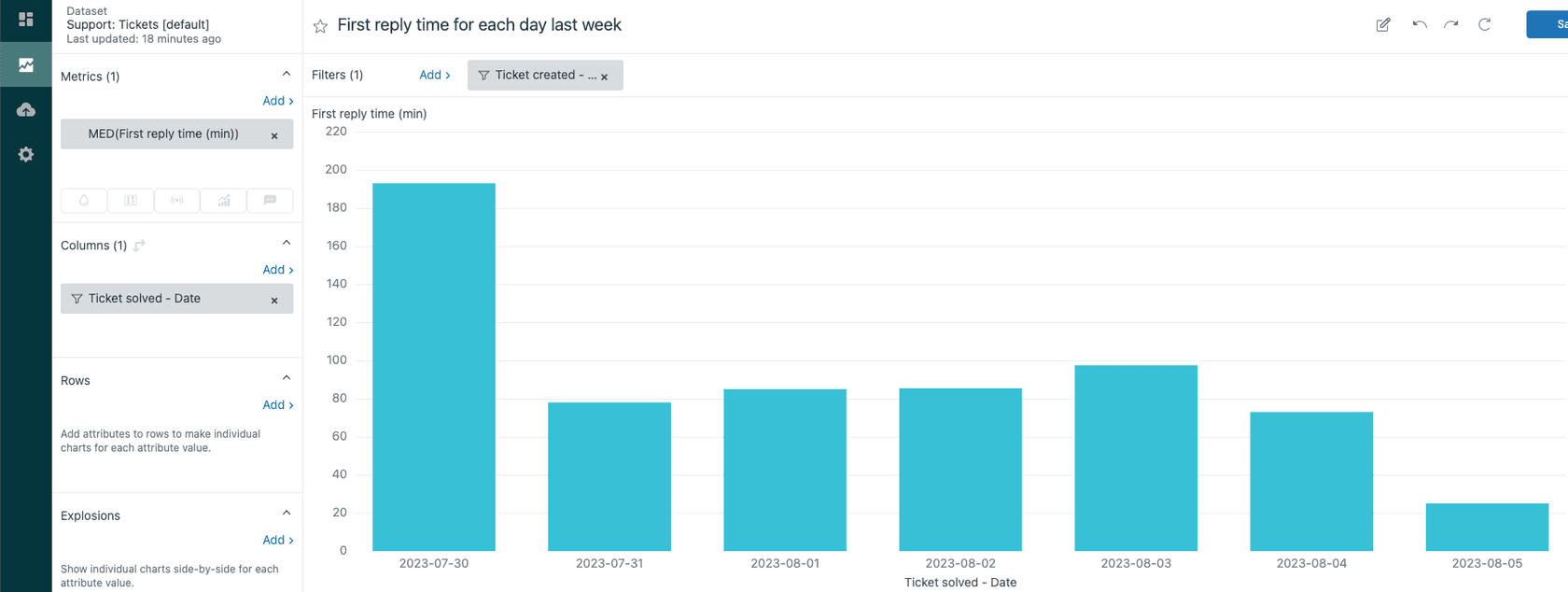
Klicken Sie im Metriken-Panel auf der linken Seite auf Hinzufügen. Sie sehen eine Liste der verfügbaren Metriken, die nach Kategorien geordnet sind. Navigieren Sie zu Dauer zwischen Ereignissen - Kalenderstunden (Min.) und wählen Sie Zeit bis zur ersten Antwort (Min.).
Wenn Sie stattdessen Geschäftszeiten wünschen, suchen Sie nach Dauer zwischen Ereignissen - Geschäftszeiten (Min.) und wählen Sie Zeit bis zur ersten Antwort - Geschäftszeiten (Min.).
Klicken Sie auf Anwenden, um die Metrik zu Ihrem Bericht hinzuzufügen. Standardmäßig verwendet Explore den Median-Aggregator für diese Metrik, der Ihnen einen repräsentativeren Wert als Durchschnitte liefert, die durch Ausreißer verzerrt werden können.
Schritt 3: Konfigurieren Sie die Berichtsdimensionen
Rohe Zahlen zur Zeit bis zur ersten Antwort sind ohne Kontext nicht sehr nützlich. Sie müssen die Daten nach aussagekräftigen Dimensionen aufschlüsseln.
Klicken Sie im Spalten- oder Zeilen-Panel auf Hinzufügen und wählen Sie Attribute aus, um Ihre Daten zu organisieren. Häufige Auswahlmöglichkeiten sind:
- Ticket erstellt - Datum – sehen Sie Trends im Zeitverlauf
- Name des Bearbeiters – identifizieren Sie, welche Agenten die schnellsten Reaktionszeiten haben
- Gruppe – vergleichen Sie die Leistung über Teams hinweg
- Ticket erstellt - Wochentag – erkennen Sie Muster nach Tag
Sie können mehrere Attribute hinzufügen, um detailliertere Aufschlüsselungen zu erstellen. Achten Sie nur darauf, Ihre Daten nicht zu stark zu segmentieren, bis einzelne Zellen zu wenige Tickets enthalten, um aussagekräftig zu sein.
Schritt 4: Legen Sie Datumsbereiche und Visualisierung fest
Klicken Sie auf ein beliebiges Datumsattribut, das Sie hinzugefügt haben, und wählen Sie dann Datumsbereiche bearbeiten, um Ihre Daten zu filtern. Für die laufende Überwachung können Sie Letzte 7 Tage oder Letzte 30 Tage auswählen. Für die historische Analyse können Sie benutzerdefinierte Bereiche auswählen.
Für die Visualisierung eignet sich der Diagrammtyp Spalte gut, um Trends im Zeitverlauf anzuzeigen. Wenn Sie sich Muster nach Wochentag oder Tageszeit ansehen, kann eine Tabelle- oder Heatmap-Visualisierung Muster deutlicher machen.
Sobald Ihr Bericht gut aussieht, speichern Sie ihn mit einem beschreibenden Namen wie "Zeit bis zur ersten Antwort nach Tag - Geschäftszeiten", damit Ihr Team ihn später finden kann.
Zeit bis zur ersten Antwort für Messaging-Tickets
Wenn Ihr Team Messaging-Konversationen (Live-Chat, Social Messaging usw.) bearbeitet, gibt es einen wichtigen Unterschied, den Sie verstehen müssen.
Messaging-Tickets verwenden eine andere Berechnung für die Zeit bis zur ersten Antwort. Anstatt nur die Reaktionszeit des Agenten zu messen, umfasst die Metrik:
- Zeit, die die Konversation vor der Zuweisung in der Warteschlange verbringt
- Zeit, die der Agent mit dem Tippen seiner ersten Antwort verbringt
Dies ist für Messaging sinnvoll, da Kunden die volle Wartezeit einschließlich der Wartezeit in der Warteschlange erleben. Dies bedeutet jedoch, dass Ihre Messaging-FRT-Zahlen typischerweise höher sind als die E-Mail-FRT für die gleiche tatsächliche Reaktionsgeschwindigkeit des Agenten.
Um über Messaging-Tickets zu berichten, verwenden Sie den Datensatz Chat - Messaging-Tickets anstelle von Support - Tickets. Die Metrik wird auch in Sekunden anstatt in Minuten gemessen, sodass Sie Werte wie 180 anstelle von 3 sehen.
Eine weitere Nuance: KI-Agentenantworten zählen nicht als Agentenantworten für Messaging-FRT-Berechnungen. Nur menschliche Agentenantworten stoppen den Timer. Dies unterscheidet sich von E-Mails, bei denen automatisierte Antworten Ihre Metriken beeinflussen können, je nachdem, wie sie konfiguriert sind.
Fehlerbehebung bei häufigen Problemen
Auch mit der richtigen Konfiguration können verwirrende Daten auftreten. Hier sind die häufigsten Probleme und wie Sie sie beheben können.
"Zeit bis zur ersten Antwort funktioniert nicht" – keine Daten werden angezeigt
Wenn Ihr Bericht leere Zellen oder Nullen anzeigt, überprüfen Sie, ob Sie den richtigen Datensatz verwenden. Metriken zur Zeit bis zur ersten Antwort sind nur in den Datensätzen Support - Tickets und Chat - Messaging-Tickets vorhanden. Sie werden nicht in anderen Datensätzen wie Ticket-Updates oder Backlog angezeigt.
Extrem hohe FRT-Werte
Sehen Sie Zeiten bis zur ersten Antwort von Tausenden von Minuten? Dies geschieht normalerweise bei Sonderfällen:
- Proaktive Tickets: Wenn ein Agent ein Ticket erstellt und sofort kommentiert, ist die FRT im Wesentlichen Null. Wenn er es jedoch erstellt und viel später kommentiert, erhalten Sie überhöhte Zahlen.
- Ticket-Sharing: Kommentare von gemeinsam genutzten Konten zählen nicht zu Ihrer FRT.
- Wiedereröffnete Tickets: Die FRT wird ab dem ersten öffentlichen Kommentar nach der Erstellung berechnet, nicht nach der Wiedereröffnung.
Die Lösung besteht normalerweise darin, diese Tickets aus Ihrer Berichterstattung auszuschließen. Fügen Sie proaktiven Tickets oder gemeinsam genutzten Tickets ein Tag hinzu und filtern Sie sie dann mithilfe eines Standard-Berechnungsattributs heraus.
Geschäftszeiten werden nicht korrekt berechnet
Wenn Ihre Geschäftszeiten-FRT falsch aussieht, überprüfen Sie Ihre Zeitplan-Konfiguration im Admin Center. Stellen Sie sicher, dass:
- Ihr Geschäftszeitenplan tatsächlich erstellt und aktiv ist
- Feiertage konfiguriert sind, wenn Sie diese ausschließen möchten
- Der Zeitplan den richtigen Gruppen oder Tickets zugewiesen ist
Fehlende FRT-Daten für einige Tickets
Tickets ohne öffentliche Agentenkommentare haben keine Zeit bis zur ersten Antwort. Dies umfasst Tickets, die ohne Antwort gelöst wurden, Spam-Tickets, die sofort gelöscht wurden, oder Tickets, die noch auf eine erste Antwort warten.
Interpretieren Ihrer Daten zur Zeit bis zur ersten Antwort
Sobald Ihr Bericht funktioniert, besteht die nächste Herausforderung darin, die Zahlen zu verstehen.
Was ist eine "gute" Zeit bis zur ersten Antwort? Dies hängt von Ihrer Branche und Ihrem Supportmodell ab, aber hier sind einige allgemeine Benchmarks:
- E-Mail-Support: 4-24 Stunden sind typisch für nicht dringende Probleme
- Chat/Messaging: Unter 2 Minuten wird erwartet
- Soziale Medien: 1-4 Stunden sind üblich
Der Schlüssel liegt darin, Trends anstelle von absoluten Zahlen zu betrachten. Verbessert sich Ihre FRT oder verschlechtert sie sich? Sind bestimmte Tage oder Zeiten durchweg langsamer?
Lesen Sie die FRT immer zusammen mit dem Ticketvolumen. Ein Anstieg der Zeit bis zur ersten Antwort kann einfach bedeuten, dass Sie einen Anstieg der Tickets hatten und Ihr Team überfordert war. Das ist etwas anderes als ein Leistungsproblem.
Verwenden Sie Heatmaps, um Muster zu erkennen. Erstellen Sie einen Bericht mit Ticket erstellt - Wochentag in Spalten und Ticket erstellt - Stunde in Zeilen. Sie werden schnell Ihre geschäftigsten Zeiten und potenziellen Personalengpässe erkennen.
Wissen Sie, wann Sie untersuchen müssen und wann Werte erwartet werden. Wenn sich Ihre FRT während einer Produkteinführung verdoppelt, ist das wahrscheinlich normal. Wenn sie sich während einer ruhigen Woche verdoppelt, stimmt etwas nicht.
Verbesserung der Zeit bis zur ersten Antwort mit KI
Die Messung der Zeit bis zur ersten Antwort ist wichtig, aber was wäre, wenn Sie sie verbessern könnten, ohne Personal aufzustocken?
KI-gestützte Support-Tools können Teams auf verschiedene Weise helfen, schneller zu reagieren. Bei häufigen Fragen kann ein KI-Agent sofortige Antworten basierend auf Ihrem Hilfe-Center und Ihren Wissensdatenbanken geben und rund um die Uhr arbeiten, um Kunden sofort zu unterstützen. Für Tickets, die eine menschliche Note benötigen, können KI-Copiloten genaue Antworten im Einklang mit Ihrer Marke entwerfen, die Agenten überprüfen und senden können, wodurch die Reaktionszeit erheblich verkürzt wird.
Bei eesel AI integrieren wir uns direkt in Zendesk, um Teams dabei zu helfen, von der Verfolgung der Zeit bis zur ersten Antwort zur aktiven Verbesserung überzugehen. Unser KI-Agent bearbeitet Routineanfragen sofort, während unser KI-Copilot menschlichen Agenten hilft, schnellere Antworten zu entwerfen. Das Ergebnis sind niedrigere Zeiten bis zur ersten Antwort, ohne Ihr Team auszubrennen.

Das Beste daran? Sie können Simulationen auf Ihren vergangenen Tickets durchführen, um genau zu sehen, wie KI funktionieren würde, bevor Sie live gehen. Kein Rätselraten, kein Risiko für Kundenbeziehungen.
F1: Wie wird die Zendesk Explore Metrik „Zeit bis zur ersten Antwort“ berechnet?
A1: Die Metrik „Zeit bis zur ersten Antwort“ misst die Dauer zwischen der Erstellung eines Tickets und dem ersten öffentlichen Kommentar eines Agenten. Zendesk speichert zwei Versionen: Kalenderstunden (zählt die gesamte Zeit, einschließlich Nächte und Wochenenden) und Geschäftszeiten (zählt nur die Zeit während Ihres definierten Arbeitszeitplans).
F2: Warum zeigt meine Zendesk Explore Metrik „Zeit bis zur ersten Antwort“ keine Daten an?
A2: Leere Daten zur Zeit bis zur ersten Antwort bedeuten normalerweise, dass Sie den falschen Datensatz verwenden (er ist nur in Support - Tickets und Chat - Messaging-Tickets vorhanden) oder dass Sie sich Tickets ansehen, die nie einen öffentlichen Kommentar eines Agenten erhalten haben. Überprüfen Sie Ihre Datensatz-Auswahl und stellen Sie sicher, dass die Tickets tatsächlich Antworten enthalten.
F3: Was ist der Unterschied zwischen Kalenderstunden und Geschäftszeiten in der Zendesk Explore Metrik „Zeit bis zur ersten Antwort“?
A3: Kalenderstunden zählen jede Stunde, die vergeht, während Geschäftszeiten nur die Zeit während Ihres definierten Zeitplans zählen. Geschäftszeiten geben Ihnen ein besseres Bild der Teamleistung; Kalenderstunden zeigen die gesamte Kundenerfahrung einschließlich Wartezeiten außerhalb der Geschäftszeiten.
F4: Kann ich die Zendesk Explore Metrik „Zeit bis zur ersten Antwort“ für Messaging-Tickets verwenden?
A4: Ja, aber Messaging-Tickets verwenden eine andere Berechnung, die die Wartezeit in der Warteschlange sowie die Tippzeit des Agenten berücksichtigt. Verwenden Sie den Datensatz Chat - Messaging-Tickets und beachten Sie, dass die Metrik in Sekunden und nicht in Minuten gemessen wird.
F5: Wie behebe ich extrem hohe Werte in meinem Zendesk Explore Bericht zur Metrik „Zeit bis zur ersten Antwort“?
A5: Extrem hohe Werte stammen normalerweise von Sonderfällen wie proaktiven Tickets (die von Agenten erstellt wurden), Ticket-Sharing oder wiedereröffneten Tickets. Schließen Sie diese aus, indem Sie solchen Tickets Tags hinzufügen und sie mithilfe berechneter Attribute aus Ihren Berichten herausfiltern.
F6: Welche Berechtigungen benötige ich, um die Zendesk Explore Metrik „Zeit bis zur ersten Antwort“ zu verwenden?
A6: Sie benötigen Zendesk Explore Professional oder Enterprise Plan sowie Editor- oder Admin-Berechtigungen in Explore, um Berichte zu erstellen und zu ändern. Die Metrik ist in Basisplänen nicht verfügbar.
F7: Wie kann ich meine Zeit bis zur ersten Antwort verbessern, anstatt nur darüber zu berichten?
A7: KI-Tools können helfen, indem sie sofortige Antworten auf häufige Fragen geben und Entwürfe für Agenten erstellen. Dies reduziert die Zeit, die Agenten mit dem Tippen von Antworten verbringen, und kann Routineanfragen ohne menschliches Zutun bearbeiten, wodurch Ihre Metriken zur Zeit bis zur ersten Antwort direkt verbessert werden.


Häufig gestellte Fragen
Share this article

Article by
Stevia Putri
Stevia Putri is a marketing generalist at eesel AI, where she helps turn powerful AI tools into stories that resonate. She’s driven by curiosity, clarity, and the human side of technology.
