Cómo usar la métrica de tiempo de primera respuesta de Zendesk Explore (guía 2026)

Stevia Putri
Última edición February 26, 2026
El tiempo de primera respuesta es una de esas métricas que parece simple hasta que intentas informar sobre ella con precisión. Conoces el concepto: ¿cuánto tiempo espera un cliente antes de obtener su primera respuesta? Pero cuando te sumerges en Zendesk Explore para construir ese informe, rápidamente descubres que hay más matices de los que esperabas.
¿Horas de calendario u horas hábiles? ¿Qué pasa con los tickets creados por agentes? ¿Por qué tus datos se ven raros para ciertos tipos de tickets?
Esta guía te explica exactamente cómo usar la métrica de tiempo de primera respuesta en Zendesk Explore. Cubriremos los pasos de configuración, explicaremos las diferencias entre los tipos de métricas y te ayudaremos a solucionar los problemas comunes que confunden a los equipos de soporte.
Lo que necesitarás
Antes de comenzar a crear informes, asegúrate de tener:
- Zendesk Explore Professional o Enterprise: la métrica de tiempo de primera respuesta no está disponible en los planes básicos
- Permisos de Editor o Administrador en Explore para crear y modificar informes
- Datos de tickets en Zendesk Support: necesitarás tickets reales con respuestas para ver datos significativos
- Una idea clara de si necesitas horas de calendario u horas hábiles (explicaremos la diferencia en breve)
Si estás en un plan de nivel inferior, deberás actualizar para acceder a estas funciones de informes.

Comprender la métrica de tiempo de primera respuesta de Zendesk Explore
Comencemos con lo básico. El tiempo de primera respuesta (FRT, por sus siglas en inglés) mide la duración entre el momento en que se crea un ticket y el momento en que un agente publica el primer comentario público en ese ticket. Es una de las métricas de servicio al cliente más rastreadas porque refleja directamente la rapidez con la que tu equipo reconoce los problemas de los clientes.
Aquí es donde se pone interesante: Zendesk realmente almacena dos versiones de esta métrica:
Las horas de calendario cuentan cada hora que pasa, independientemente de si tu equipo está trabajando o no. Si un cliente envía un ticket a las 5 PM del viernes y tu equipo responde a las 9 AM del lunes, eso es aproximadamente 64 horas en tiempo de calendario.
Las horas hábiles solo cuentan el tiempo durante tu horario de trabajo definido. Usando el mismo ejemplo, si tu horario de trabajo es de 9 a 5 los días de semana, ese ticket del viernes por la noche mostraría aproximadamente 8 horas de tiempo de primera respuesta (solo el tiempo entre las 9 AM y la respuesta del lunes).
Ambas métricas se almacenan con los datos del ticket, por lo que puedes usar cualquiera de las dos en tus informes. Las horas hábiles a menudo te brindan una imagen más precisa del rendimiento del equipo porque reflejan el tiempo de trabajo real. Las horas de calendario, por otro lado, muestran la experiencia completa del cliente, incluyendo las esperas durante las noches y los fines de semana.
La métrica funciona de manera consistente en todos los canales. Ya sea que los tickets lleguen por correo electrónico, formulario web o teléfono, el cálculo del tiempo de primera respuesta funciona de la misma manera. El temporizador comienza en la creación del ticket y se detiene en el primer comentario público del agente.
Para una inmersión más profunda en la configuración de las horas hábiles específicamente, consulta nuestra guía sobre cómo crear un informe de Zendesk para el tiempo de primera respuesta solo en horas hábiles.
Cómo crear un informe de tiempo de primera respuesta en Explore
Ahora vamos a construir un informe real. Estos pasos funcionan tanto para las versiones de horas de calendario como para las de horas hábiles de la métrica.
Paso 1: Abre Explore y crea un nuevo informe
Navega a Explore desde tu panel de administración de Zendesk. Haz clic en el icono Informes, luego selecciona Nuevo informe. En la pantalla de selección del conjunto de datos, elige Support > Support - Tickets, luego haz clic en Comenzar informe.
El constructor de informes se abre con tu conjunto de datos seleccionado. Ahora estás trabajando con datos a nivel de ticket que incluyen todas las métricas y atributos que necesitas.
Paso 2: Agrega la métrica de tiempo de primera respuesta
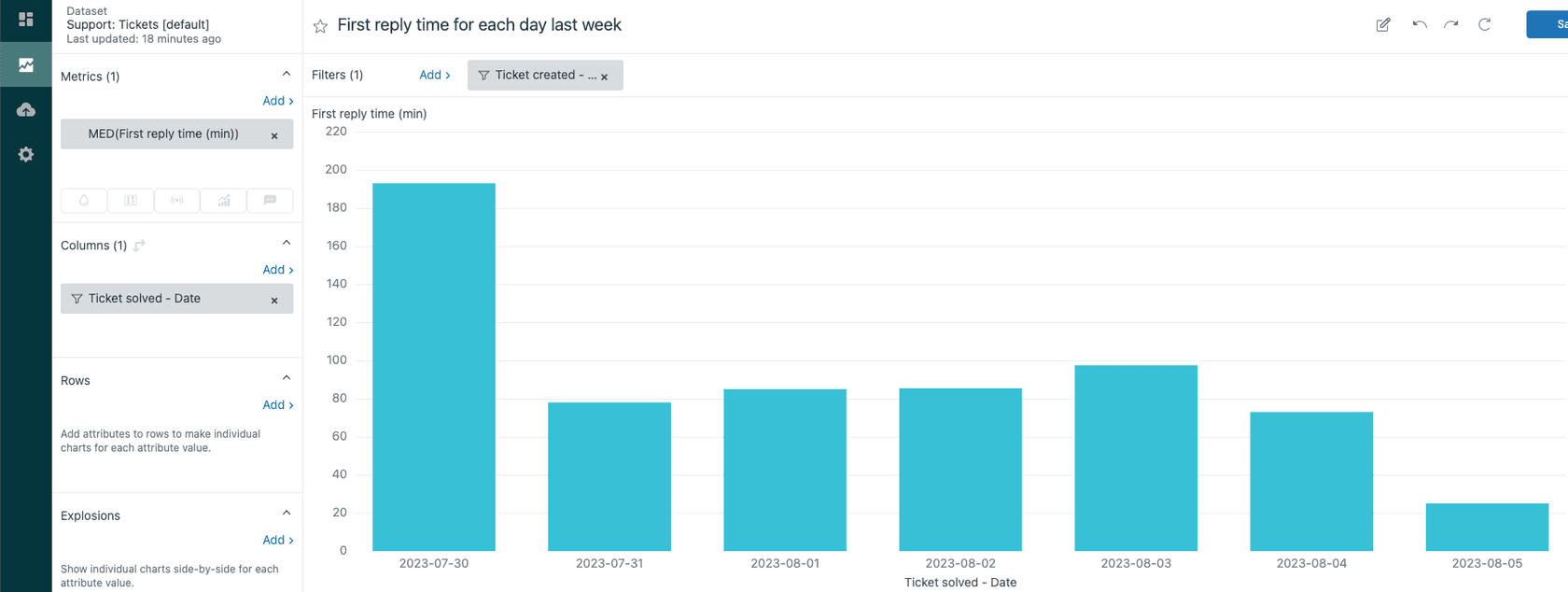
En el panel Métricas de la izquierda, haz clic en Agregar. Verás una lista de métricas disponibles organizadas por categoría. Navega a Duración entre eventos - Horas de calendario (min) y selecciona Tiempo de primera respuesta (min).
Si quieres horas hábiles en su lugar, busca Duración entre eventos - Horas hábiles (min) y selecciona Tiempo de primera respuesta - Horas hábiles (min).
Haz clic en Aplicar para agregar la métrica a tu informe. De forma predeterminada, Explore usa el agregador mediano para esta métrica, lo que te da un valor más representativo que los promedios que pueden estar sesgados por valores atípicos.
Paso 3: Configura las dimensiones del informe
Los números brutos del tiempo de primera respuesta no son muy útiles sin contexto. Necesitas desglosar los datos por dimensiones significativas.
En el panel Columnas o Filas, haz clic en Agregar y selecciona atributos para organizar tus datos. Las opciones comunes incluyen:
- Ticket creado - Fecha: ver tendencias a lo largo del tiempo
- Nombre del asignado: identificar qué agentes tienen los tiempos de respuesta más rápidos
- Grupo: comparar el rendimiento entre los equipos
- Ticket creado - Día de la semana: detectar patrones por día
Puedes agregar múltiples atributos para crear desgloses más granulares. Solo ten cuidado de no segmentar demasiado tus datos hasta el punto en que las celdas individuales tengan muy pocos tickets para ser significativas.
Paso 4: Establece rangos de fechas y visualización
Haz clic en cualquier atributo de fecha que hayas agregado, luego selecciona Editar rangos de fechas para filtrar tus datos. Para el monitoreo continuo, puedes elegir Últimos 7 días o Últimos 30 días. Para el análisis histórico, puedes seleccionar rangos personalizados.
Para la visualización, el tipo de gráfico de Columnas funciona bien para mostrar tendencias a lo largo del tiempo. Si estás viendo patrones de día de la semana u hora del día, una visualización de Tabla o Mapa de calor puede hacer que los patrones sean más obvios.
Una vez que tu informe se vea bien, guárdalo con un nombre descriptivo como "Tiempo de primera respuesta por día - Horas hábiles" para que tu equipo pueda encontrarlo más tarde.
Tiempo de primera respuesta para tickets de mensajería
Si tu equipo maneja conversaciones de mensajería (chat en vivo, mensajería social, etc.), hay una distinción importante que debes comprender.
Los tickets de mensajería utilizan un cálculo diferente para el tiempo de primera respuesta. En lugar de solo medir el tiempo de respuesta del agente, la métrica incluye:
- Tiempo que la conversación pasa en la cola antes de la asignación
- Tiempo que el agente pasa escribiendo su primera respuesta
Esto tiene sentido para la mensajería porque los clientes experimentan la espera completa, incluyendo el tiempo en cola. Pero esto significa que tus números de FRT de mensajería serán típicamente más altos que el FRT de correo electrónico para la misma velocidad de respuesta real del agente.
Para informar sobre los tickets de mensajería, usa el conjunto de datos Chat - Messaging tickets en lugar de Support - Tickets. La métrica también se mide en segundos en lugar de minutos, por lo que verás valores como 180 en lugar de 3.
Un matiz más: las respuestas de los agentes de IA no cuentan como respuestas de los agentes para los cálculos de FRT de mensajería. Solo las respuestas de los agentes humanos detienen el temporizador. Esto es diferente del correo electrónico, donde las respuestas automatizadas pueden afectar tus métricas dependiendo de cómo estén configuradas.
Solución de problemas comunes
Incluso con la configuración correcta, puedes encontrarte con datos confusos. Aquí están los problemas más comunes y cómo solucionarlos.
"Tiempo de primera respuesta no funciona": no se muestran datos
Si tu informe muestra celdas vacías o ceros, verifica que estés utilizando el conjunto de datos correcto. Las métricas de tiempo de primera respuesta solo existen en los conjuntos de datos Support - Tickets y Chat - Messaging tickets. No aparecerán en otros conjuntos de datos como Ticket Updates o Backlog.
Valores de FRT fuera de lo normal
¿Ves tiempos de primera respuesta de miles de minutos? Esto generalmente sucede con casos extremos:
- Tickets proactivos: Cuando un agente crea un ticket e inmediatamente comenta, el FRT es esencialmente cero. Pero si lo crean y comentan mucho más tarde, obtienes números inflados.
- Uso compartido de tickets: Los comentarios de las cuentas compartidas no cuentan para tu FRT.
- Tickets reabiertos: El FRT se calcula a partir del primer comentario público después de la creación, no después de la reapertura.
La solución suele ser excluir estos tickets de tus informes. Agrega una etiqueta a los tickets proactivos o a los tickets compartidos, luego fíltrelos usando un atributo calculado estándar.
Las horas hábiles no se calculan correctamente
Si tu FRT de horas hábiles se ve mal, verifica la configuración de tu horario en el Centro de administración. Asegúrate de que:
- Tu horario de horas hábiles esté realmente creado y activo
- Los días festivos estén configurados si quieres que se excluyan
- El horario esté asignado a los grupos o tickets correctos
Faltan datos de FRT para algunos tickets
Los tickets sin ningún comentario público del agente no tendrán un tiempo de primera respuesta. Esto incluye los tickets que se resolvieron sin una respuesta, los tickets de spam que se eliminaron inmediatamente o los tickets que aún esperan una primera respuesta.
Interpretando tus datos de tiempo de primera respuesta
Una vez que tu informe esté funcionando, el siguiente desafío es darle sentido a los números.
¿Qué es un "buen" tiempo de primera respuesta? Depende de tu industria y modelo de soporte, pero aquí hay algunos puntos de referencia generales:
- Soporte por correo electrónico: 4-24 horas es típico para problemas no urgentes
- Chat/mensajería: Se espera menos de 2 minutos
- Redes sociales: 1-4 horas es común
La clave es observar las tendencias en lugar de los números absolutos. ¿Tu FRT está mejorando o empeorando? ¿Ciertos días u horas son consistentemente más lentos?
Siempre lee el FRT junto con el volumen de tickets. Un aumento en el tiempo de primera respuesta podría significar que tuviste un aumento de tickets y tu equipo estaba abrumado. Eso es diferente de un problema de rendimiento.
Usa mapas de calor para identificar patrones. Crea un informe con Ticket creado - Día de la semana en columnas y Ticket creado - Hora en filas. Rápidamente detectarás tus períodos más ocupados y las posibles brechas de personal.
Saber cuándo investigar frente a cuándo se esperan los valores. Si tu FRT se duplica durante el lanzamiento de un producto, probablemente sea normal. Si se duplica durante una semana tranquila, algo anda mal.
Mejorar el tiempo de primera respuesta con IA
Medir el tiempo de primera respuesta es importante, pero ¿qué pasaría si pudieras mejorarlo sin agregar personal?
Las herramientas de soporte impulsadas por IA pueden ayudar a los equipos a responder más rápido de varias maneras. Para preguntas comunes, un agente de IA puede proporcionar respuestas instantáneas basadas en tu centro de ayuda y bases de conocimiento, trabajando 24/7 para apoyar a los clientes de inmediato. Para los tickets que necesitan un toque humano, los copilotos de IA pueden redactar respuestas precisas y de marca que los agentes pueden revisar y enviar, reduciendo significativamente el tiempo de respuesta.
En eesel AI, nos integramos directamente con Zendesk para ayudar a los equipos a pasar de rastrear el tiempo de primera respuesta a mejorarlo activamente. Nuestro Agente de IA maneja las consultas de rutina al instante, mientras que nuestro Copiloto de IA ayuda a los agentes humanos a redactar respuestas más rápidas. El resultado es un menor tiempo de primera respuesta sin agotar a tu equipo.

¿La mejor parte? Puedes ejecutar simulaciones en tus tickets pasados para ver exactamente cómo funcionaría la IA antes de ponerte en marcha. Sin conjeturas, sin riesgo para las relaciones con los clientes.
P1: ¿Cómo se calcula la métrica de tiempo de primera respuesta de Zendesk Explore?
R1: La métrica de tiempo de primera respuesta mide la duración entre la creación del ticket y el primer comentario público del agente. Zendesk almacena dos versiones: horas de calendario (cuenta todo el tiempo, incluyendo noches y fines de semana) y horas hábiles (solo cuenta el tiempo durante su horario de trabajo definido).
P2: ¿Por qué mi métrica de tiempo de primera respuesta de Zendesk Explore no muestra datos?
R2: Los datos vacíos del tiempo de primera respuesta generalmente significan que está utilizando el conjunto de datos incorrecto (solo existe en Support - Tickets y Chat - Messaging tickets), o está viendo tickets que nunca recibieron un comentario público del agente. Compruebe su selección de conjunto de datos y verifique que los tickets realmente tengan respuestas.
P3: ¿Cuál es la diferencia entre horas de calendario y horas hábiles en la métrica de tiempo de primera respuesta de Zendesk Explore?
R3: Las horas de calendario cuentan cada hora que pasa, mientras que las horas hábiles solo cuentan el tiempo durante su horario definido. Las horas hábiles le brindan una mejor imagen del rendimiento del equipo; las horas de calendario muestran la experiencia completa del cliente, incluyendo las esperas fuera del horario laboral.
P4: ¿Puedo usar la métrica de tiempo de primera respuesta de Zendesk Explore para los tickets de mensajería?
R4: Sí, pero los tickets de mensajería utilizan un cálculo diferente que incluye el tiempo en cola más el tiempo de escritura del agente. Utilice el conjunto de datos Chat - Messaging tickets y tenga en cuenta que la métrica se mide en segundos, no en minutos.
P5: ¿Cómo soluciono los valores extremadamente altos en mi informe de métrica de tiempo de primera respuesta de Zendesk Explore?
R5: Los valores fuera de lo normal generalmente provienen de casos extremos como tickets proactivos (creados por agentes), el uso compartido de tickets o los tickets reabiertos. Excluya estos agregando etiquetas a dichos tickets y filtrándolos de sus informes utilizando atributos calculados.
P6: ¿Qué permisos necesito para usar la métrica de tiempo de primera respuesta de Zendesk Explore?
R6: Necesita el plan Zendesk Explore Professional o Enterprise, además de los permisos de Editor o Administrador en Explore para crear y modificar informes. La métrica no está disponible en los planes básicos.
P7: ¿Cómo puedo mejorar mi tiempo de primera respuesta más allá de solo informar sobre él?
R7: Las herramientas de IA pueden ayudar proporcionando respuestas instantáneas a preguntas comunes y redactando respuestas para los agentes. Esto reduce el tiempo que los agentes dedican a escribir respuestas y puede manejar consultas de rutina sin la participación humana, mejorando directamente sus métricas de tiempo de primera respuesta.


Preguntas Frecuentes
Share this article

Article by
Stevia Putri
Stevia Putri is a marketing generalist at eesel AI, where she helps turn powerful AI tools into stories that resonate. She’s driven by curiosity, clarity, and the human side of technology.
