Zendesk Exploreの初回返信時間メトリクスの使い方(2026年ガイド)

Stevia Putri
最終更新 February 26, 2026
初回返信時間(First reply time)は、正確にレポートしようとするまでは単純に見えるメトリクスの1つです。顧客が最初の応答を得るまでにどれくらい待つか、という概念はご存知でしょう。しかし、Zendesk Exploreでレポートを作成しようとすると、予想以上に多くのニュアンスがあることにすぐに気づきます。
カレンダー時間(Calendar hours)か営業時間(Business hours)か?エージェントが作成したチケットはどうなるのか?特定のチケットタイプでデータがおかしく見えるのはなぜか?
このガイドでは、Zendesk Exploreで初回返信時間メトリクスを正確に使用する方法を説明します。設定手順、メトリクスタイプの違いを説明し、サポートチームがつまずく一般的な問題のトラブルシューティングをお手伝いします。
必要なもの
レポートの作成を開始する前に、以下を確認してください。
- Zendesk Explore ProfessionalまたはEnterprise:初回返信時間メトリクスはベーシックプランでは利用できません。
- レポートを作成および変更するためのExploreの編集者または管理者権限
- Zendesk Supportのチケットデータ:意味のあるデータを表示するには、返信のある実際のチケットが必要です。
- カレンダー時間(Calendar hours)と営業時間(Business hours)のどちらが必要かを明確に理解していること(違いは後で説明します)。
下位プランをご利用の場合は、これらのレポート機能にアクセスするためにアップグレードする必要があります。

Zendesk Exploreの初回返信時間メトリクスについて
まずは基本から始めましょう。初回返信時間(FRT: First Reply Time)は、チケットが作成されてからエージェントがそのチケットに最初の公開コメントを投稿するまでの時間を測定します。これは、チームが顧客の問題をどれだけ迅速に認識しているかを直接反映するため、最も追跡されているカスタマーサービスメトリクスの1つです。
ここで興味深いのは、Zendeskがこのメトリクスの2つのバージョンを実際に保存していることです。
**カレンダー時間(Calendar hours)**は、チームが作業しているかどうかに関係なく、経過したすべての時間をカウントします。顧客が金曜日の午後5時にチケットを送信し、チームが月曜日の午前9時に返信した場合、これはカレンダー時間で約64時間になります。
**営業時間(Business hours)**は、定義された勤務時間中の時間のみをカウントします。同じ例を使用すると、営業時間が平日の午前9時から午後5時である場合、その金曜日の夜のチケットは、約8時間の初回返信時間(午前9時から月曜日の返信までの時間のみ)を表示します。
どちらのメトリクスもチケットデータとともに保存されるため、レポートでどちらかを使用できます。営業時間は、実際の作業時間を反映しているため、多くの場合、チームのパフォーマンスをより正確に把握できます。一方、カレンダー時間は、夜間や週末の待ち時間を含む、顧客体験全体を示します。
このメトリクスは、チャネル全体で一貫して機能します。チケットがメール、ウェブフォーム、または電話で送信された場合でも、初回返信時間の計算は同じように機能します。タイマーはチケットの作成時に開始され、最初のエージェントによる公開コメントで停止します。
営業時間の設定の詳細については、営業時間のみで初回返信時間のZendeskレポートを作成する方法に関するガイドをご覧ください。
Exploreで初回返信時間レポートを作成する方法
それでは、実際のレポートの作成について説明します。これらの手順は、メトリクスのカレンダー時間と営業時間の両方のバージョンで機能します。
ステップ1:Exploreを開き、新しいレポートを作成する
Zendesk管理パネルからExploreに移動します。[レポート]アイコンをクリックし、[新しいレポート]を選択します。データセットの選択画面で、[Support] > [Support - チケット]を選択し、[レポートを開始]をクリックします。
レポートビルダーが開き、選択したデータセットが表示されます。これで、必要なすべてのメトリクスと属性を含むチケットレベルのデータを操作しています。
ステップ2:初回返信時間メトリクスを追加する
左側の[メトリクス]パネルで、[追加]をクリックします。カテゴリ別に整理された利用可能なメトリクスのリストが表示されます。[イベント間の期間 - カレンダー時間(分)]に移動し、[初回返信時間(分)]を選択します。
代わりに営業時間が必要な場合は、[イベント間の期間 - 営業時間(分)]を探し、[初回返信時間 - 営業時間(分)]を選択します。
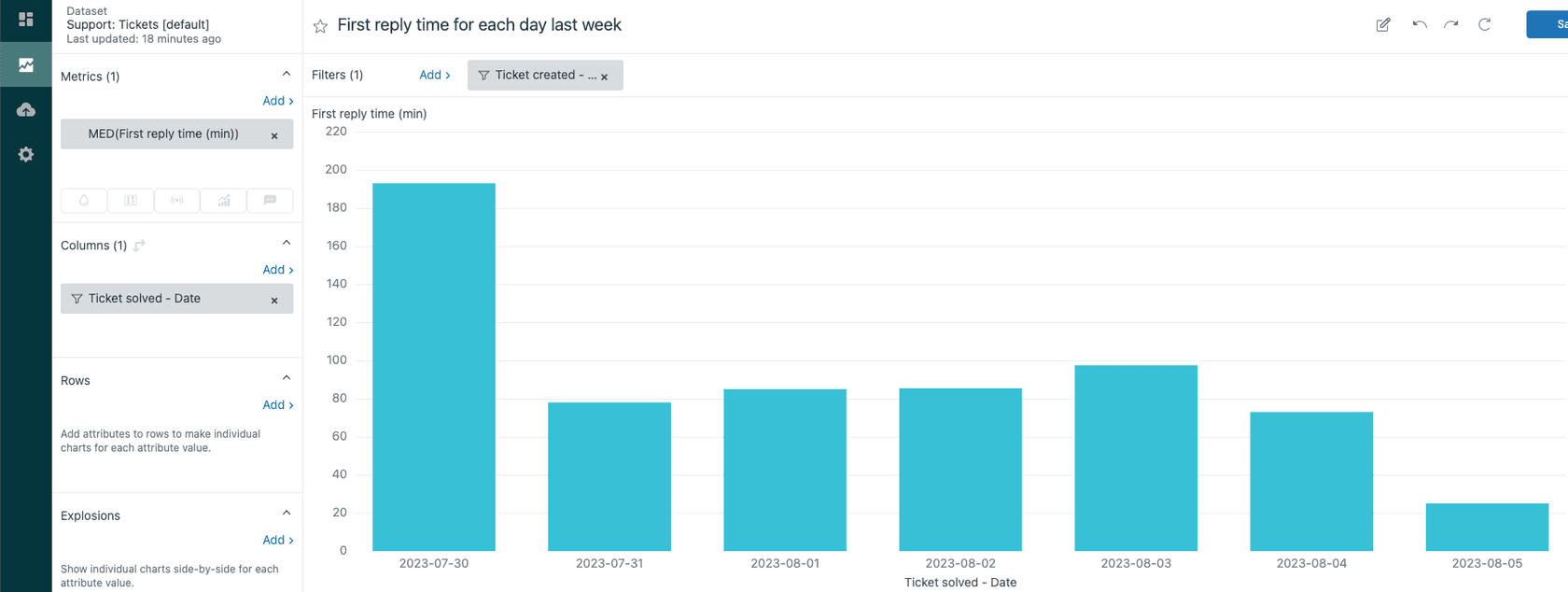
[適用]をクリックして、メトリクスをレポートに追加します。デフォルトでは、Exploreはこのメトリクスに中央値アグリゲーターを使用します。これにより、外れ値によって歪められる可能性のある平均よりも代表的な値が得られます。
ステップ3:レポートのディメンションを設定する
生の初回返信時間の数値は、コンテキストがないとあまり役に立ちません。意味のあるディメンションでデータを分類する必要があります。
[列]または[行]パネルで、[追加]をクリックし、属性を選択してデータを整理します。一般的な選択肢は次のとおりです。
- チケット作成 - 日付:時間の経過に伴う傾向を確認します。
- 担当者名:最も応答時間が速いエージェントを特定します。
- グループ:チーム全体のパフォーマンスを比較します。
- チケット作成 - 曜日:曜日ごとのパターンを見つけます。
複数の属性を追加して、より詳細な内訳を作成できます。ただし、個々のセルに意味のあるチケットが少なすぎるほどデータを過剰にセグメント化しないように注意してください。
ステップ4:日付範囲と視覚化を設定する
追加した日付属性をクリックし、[日付範囲を編集]を選択してデータをフィルタリングします。継続的な監視の場合は、[過去7日間]または[過去30日間]を選択できます。履歴分析の場合は、カスタム範囲を選択できます。
視覚化の場合、[列]チャートタイプは、時間の経過に伴う傾向を示すのに適しています。曜日または時間ごとのパターンを確認する場合は、[テーブル]または[ヒートマップ]の視覚化を使用すると、パターンがより明確になります。
レポートが適切に見えたら、「日付ごとの初回返信時間 - 営業時間」などのわかりやすい名前で保存して、チームが後で見つけられるようにします。
メッセージングチケットの初回返信時間
チームがメッセージング会話(ライブチャット、ソーシャルメッセージングなど)を処理する場合は、理解しておく必要のある重要な区別があります。
メッセージングチケットでは、初回返信時間の計算が異なります。エージェントの応答時間を測定するだけでなく、メトリクスには以下が含まれます。
- 割り当て前の会話がキューで費やす時間
- エージェントが最初の応答を入力するのに費やす時間
これは、顧客がキュー時間を含む完全な待ち時間を経験するため、メッセージングでは理にかなっています。ただし、これは、同じ実際のエージェントの応答速度の場合、メッセージングFRTの数値が通常、メールFRTよりも高くなることを意味します。
メッセージングチケットをレポートするには、Support - チケットの代わりに[Chat - メッセージングチケット]データセットを使用します。メトリクスは分ではなく秒で測定されるため、3の代わりに180のような値が表示されます。
もう1つのニュアンス:AIエージェントの返信は、メッセージングFRT計算のエージェントの返信としてカウントされません。人間のエージェントの応答のみがタイマーを停止します。これは、自動応答が設定方法に応じてメトリクスに影響を与える可能性があるメールとは異なります。
一般的な問題のトラブルシューティング
適切な設定でも、紛らわしいデータが発生する可能性があります。最も一般的な問題とその修正方法を次に示します。
「初回返信時間が機能しない」 - データが表示されない
レポートに空のセルまたはゼロが表示される場合は、正しいデータセットを使用していることを確認してください。初回返信時間メトリクスは、Support - チケットおよびChat - メッセージングチケットのデータセットにのみ存在します。チケットの更新やバックログなどの他のデータセットには表示されません。
グラフから外れるFRT値
数千分の初回返信時間が表示されますか?これは通常、エッジケースで発生します。
- プロアクティブチケット:エージェントがチケットを作成してすぐにコメントすると、FRTは本質的にゼロになります。ただし、作成して後でコメントすると、数値が膨らみます。
- チケット共有:共有アカウントからのコメントは、FRTにカウントされません。
- 再オープンされたチケット:FRTは、作成後の最初の公開コメントから計算され、再オープン後からは計算されません。
修正方法は通常、これらのチケットをレポートから除外することです。プロアクティブチケットまたは共有チケットにタグを追加し、標準の計算された属性を使用してフィルタリングします。
営業時間が正しく計算されない
営業時間のFRTがおかしい場合は、管理センターでスケジュール構成を確認してください。以下を確認してください。
- 営業時間スケジュールが実際に作成され、アクティブになっている
- 除外する場合は、休日が構成されている
- スケジュールが適切なグループまたはチケットに割り当てられている
一部のチケットのFRTデータがない
公開エージェントのコメントがないチケットには、初回返信時間がありません。これには、返信なしで解決されたチケット、すぐに削除されたスパムチケット、または最初の応答をまだ待っているチケットが含まれます。
初回返信時間データの解釈
レポートが機能したら、次の課題は数値を理解することです。
「良好な」初回返信時間とは? 業界とサポートモデルによって異なりますが、一般的なベンチマークを次に示します。
- メールサポート:緊急でない問題の場合、4〜24時間が一般的です。
- チャット/メッセージング:2分未満が予想されます。
- ソーシャルメディア:1〜4時間が一般的です。
重要なのは、絶対的な数値ではなく傾向を見ることです。FRTは改善されていますか、それとも悪化していますか?特定の日または時間は常に遅いですか?
常にチケット量とともにFRTを読んでください。 初回返信時間の急増は、チケットが急増し、チームが圧倒されたことを意味する可能性があります。それはパフォーマンスの問題とは異なります。
ヒートマップを使用してパターンを特定します。 列にチケット作成 - 曜日、行にチケット作成 - 時間のレポートを作成します。最も忙しい時間帯と潜在的な人員配置のギャップをすばやく見つけることができます。
調査する時期と値が予想される時期を知ってください。 製品の発売中にFRTが2倍になった場合、それはおそらく正常です。静かな週に2倍になった場合、何かがおかしいです。
AIによる初回返信時間の改善
初回返信時間を測定することは重要ですが、人員を追加せずに改善できるとしたらどうでしょうか?
AI搭載のサポートツールは、チームがより迅速に対応するのに役立ちます。一般的な質問については、AIエージェントがヘルプセンターとナレッジベースに基づいて即座に回答を提供し、24時間365日稼働して顧客をすぐにサポートできます。人間のタッチが必要なチケットの場合、AIコパイロットはエージェントが確認して送信できる正確なブランドの返信を下書きし、応答時間を大幅に短縮できます。
eesel AIでは、Zendeskと直接統合して、チームが初回返信時間の追跡から積極的に改善するのを支援します。AIエージェントはルーチンな問い合わせを即座に処理し、AIコパイロットは人間のエージェントがより迅速な応答を下書きするのに役立ちます。その結果、チームを燃え尽きさせることなく、初回返信時間が短縮されます。

最も良い点は?過去のチケットでシミュレーションを実行して、ライブになる前にAIがどのように機能するかを正確に確認できることです。推測も、顧客関係へのリスクもありません。
Q1: Zendesk Exploreの初回返信時間メトリクスはどのように計算されますか?
A1: 初回返信時間メトリクスは、チケットの作成から最初のエージェントによる公開コメントまでの時間を測定します。Zendeskには2つのバージョンが保存されています。カレンダー時間(夜間や週末を含むすべての時間をカウント)と営業時間(定義された勤務時間のみをカウント)です。
Q2: Zendesk Exploreの初回返信時間メトリクスにデータが表示されないのはなぜですか?
A2: 初回返信時間のデータが空の場合、通常は間違ったデータセットを使用している(Support - チケットおよびChat - メッセージングチケットにのみ存在する)、またはエージェントによる公開コメントが一度も投稿されていないチケットを見ていることを意味します。データセットの選択を確認し、チケットに実際に返信があることを確認してください。
Q3: Zendesk Exploreの初回返信時間メトリクスにおけるカレンダー時間と営業時間との違いは何ですか?
A3: カレンダー時間は経過したすべての時間をカウントしますが、営業時間は定義されたスケジュール中の時間のみをカウントします。営業時間はチームのパフォーマンスをより正確に把握するのに役立ちます。カレンダー時間は、営業時間外の待ち時間を含む、顧客体験全体を示します。
Q4: Zendesk Exploreの初回返信時間メトリクスをメッセージングチケットに使用できますか?
A4: はい、できます。ただし、メッセージングチケットでは、キュー時間とエージェントの入力時間を含む異なる計算が使用されます。Chat - メッセージングチケットのデータセットを使用し、メトリクスは分ではなく秒で測定されることに注意してください。
Q5: Zendesk Exploreの初回返信時間メトリクスのレポートで、非常に高い値を修正するにはどうすればよいですか?
A5: グラフから外れるような値は、通常、プロアクティブチケット(エージェントによって作成された)、チケット共有、または再オープンされたチケットなどのエッジケースから発生します。このようなチケットにタグを追加し、計算された属性を使用してレポートから除外することで、これらを排除します。
Q6: Zendesk Exploreの初回返信時間メトリクスを使用するには、どのような権限が必要ですか?
A6: レポートを作成および変更するには、Zendesk Explore ProfessionalまたはEnterpriseプランと、Exploreの編集者または管理者権限が必要です。このメトリクスは、ベーシックプランでは利用できません。
Q7: 初回返信時間をレポートするだけでなく、改善するにはどうすればよいですか?
A7: AIツールは、一般的な質問に対する即時の回答を提供し、エージェントの返信を下書きすることで役立ちます。これにより、エージェントが応答を入力する時間が短縮され、人的関与なしにルーチンな問い合わせを処理できるため、初回返信時間のメトリクスが直接改善されます。


よくある質問
Share this article

Article by
Stevia Putri
Stevia Putri is a marketing generalist at eesel AI, where she helps turn powerful AI tools into stories that resonate. She’s driven by curiosity, clarity, and the human side of technology.
