Como filtrar por grupo e marca no Zendesk Explore

Stevia Putri
Última edição February 26, 2026
Se você estiver gerenciando o suporte em várias equipes ou marcas no Zendesk, precisará de relatórios que mostrem exatamente o que cada grupo está lidando. Filtrar seus relatórios do Explore por grupo e marca permite segmentar os dados para que você possa ver quais equipes estão mais ocupadas, quais marcas precisam de mais atenção e onde alocar recursos.
Neste guia, vou orientá-lo sobre como filtrar relatórios do Zendesk Explore por grupo e marca. Abordarei o processo passo a passo para filtros no nível do relatório e no nível do painel, explicarei uma limitação comum que confunde muitos usuários e compartilharei algumas dicas para tornar seus relatórios mais eficazes.

O que você vai precisar
Antes de começar a filtrar os relatórios, certifique-se de que você tem:
- Plano Zendesk Support Professional ou Enterprise (multi-marca exige esses níveis)
- Acesso ao Zendesk Explore Professional ou Enterprise
- Permissões de Editor ou Administrador no Explore para criar e modificar relatórios
- Recurso multi-marca habilitado nas configurações da sua conta (necessário apenas para filtragem por marca)
- Familiaridade básica com os conjuntos de dados do Explore, principalmente Suporte - Tickets
Se estiver faltando algum destes, você precisará atualizar seu plano ou solicitar permissões ao administrador da sua conta.
Como filtrar por grupo de tickets no Zendesk Explore
Vamos começar com o caso de uso mais comum: filtrar relatórios para mostrar apenas os tickets atribuídos a grupos específicos.
Passo 1: Crie ou abra um relatório
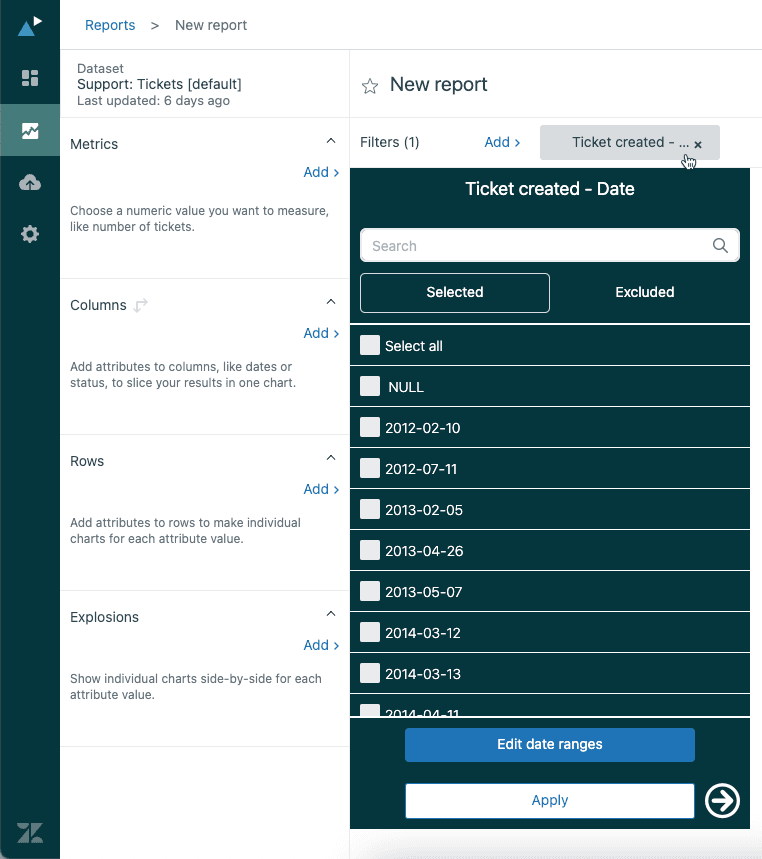
Navegue até o Explore na sua conta Zendesk e, em seguida, clique em Relatórios na barra lateral esquerda. Você pode criar um novo relatório ou abrir um existente. Se você estiver criando um novo relatório, selecione o conjunto de dados Suporte - Tickets, pois é lá que o atributo Grupo do Ticket reside.
Passo 2: Adicione o filtro Grupo do Ticket
Depois que seu relatório estiver aberto, procure o painel Filtros no lado direito. Clique em Adicionar para ver a lista de atributos disponíveis. Você pode rolar a lista ou digitar "Grupo do Ticket" na caixa de pesquisa para encontrá-lo mais rapidamente. Selecione Grupo do Ticket na lista e clique em Aplicar.
O filtro aparecerá no seu painel de Filtros, mas ele não filtrará nada ainda. Você precisa configurar quais grupos incluir.
Passo 3: Configure os valores do filtro de grupo
Clique no filtro Grupo do Ticket que você acabou de adicionar. Isso abre um painel mostrando todos os grupos na sua conta Zendesk. Você verá caixas de seleção ao lado de cada nome de grupo.
Selecione os grupos que você deseja incluir no seu relatório. Se você tiver muitos grupos, use a caixa de pesquisa para encontrar grupos específicos rapidamente. Apenas os primeiros 100 valores são exibidos por padrão, então clique na seta ao lado do botão Aplicar se precisar ver mais.
Depois de selecionar seus grupos, clique em Aplicar. Os resultados do seu relatório serão atualizados imediatamente para mostrar apenas os tickets atribuídos aos grupos que você selecionou.
Passo 4: Salve e verifique os resultados
Dê ao seu relatório um nome descritivo que inclua os critérios de filtro, algo como "Volume de Tickets - Apenas Grupo de Suporte" ou "Tickets Resolvidos por Grupos de Nível 1". Isso facilita a localização posterior e ajuda os colegas de equipe a entender o que o relatório mostra.
Reserve um momento para verificar se os resultados fazem sentido. A contagem de tickets deve ser menor do que um relatório não filtrado, e você deve ver apenas os grupos que selecionou. Se algo parecer errado, verifique novamente suas seleções de filtro.
Como filtrar por marca no Zendesk Explore
Agora vamos ver a filtragem por marca, que é essencial se você executar várias operações de suporte a partir de uma única conta Zendesk.
Passo 1: Acesse o atributo Marca do Ticket
O atributo Marca do Ticket está disponível no conjunto de dados Suporte - Tickets. Há também um atributo Marca do ticket de atualização no conjunto de dados Histórico de atualizações se você precisar rastrear as mudanças de marca ao longo do tempo.
Aqui está a diferença: Marca do Ticket mostra a marca atual atribuída a um ticket, enquanto Marca do ticket de atualização mostra a qual marca um ticket pertencia após uma atualização específica. Se os tickets forem movidos entre marcas, o conjunto de dados Histórico de atualizações permite que você veja esse movimento.
Passo 2: Adicione Marca do Ticket como um filtro
No painel Filtros do seu relatório, clique em Adicionar e procure por "Marca do Ticket". Selecione-o e clique em Aplicar. Como no filtro de grupo, isso adiciona o filtro ao seu painel, mas não filtra os resultados ainda.
Passo 3: Selecione as marcas para incluir
Clique no filtro Marca do Ticket para abrir o painel de seleção de marca. Você verá todas as marcas configuradas na sua conta Zendesk. Selecione as que você deseja incluir e clique em Aplicar.
Você também pode adicionar Marca do Ticket aos seus painéis Linhas ou Colunas em vez de (ou além de) filtrar. Isso mostra uma discriminação das suas métricas por marca em vez de filtrar algumas marcas completamente.
Casos de uso comuns para filtragem por marca
Depois de configurar a filtragem por marca, você pode usá-la para vários propósitos práticos:
- Compare o volume de tickets entre marcas para ver quais geram mais solicitações de suporte
- Analise as métricas de desempenho por marca para identificar quais marcas podem precisar de melhorias de processo
- Planeje a alocação de recursos mostrando as tendências de tickets por marca para justificar as decisões de pessoal
- Rastreie a conformidade com o SLA por marca, já que diferentes marcas geralmente têm diferentes acordos de nível de serviço
Combinando filtros de grupo e marca no Zendesk Explore
O verdadeiro poder vem quando você combina esses filtros para responder a perguntas específicas como "Quantos tickets o grupo de Suporte lidou para a Marca A no mês passado?"
Usando vários filtros juntos
Você pode adicionar tanto Grupo do Ticket quanto Marca do Ticket ao seu painel Filtros. Quando você faz isso, o Explore os aplica com a lógica E (AND), o que significa que um ticket deve atender a TODAS as condições de filtro para aparecer nos resultados.
Por exemplo, se você filtrar por Grupo = "Suporte" E Marca = "Marca A", você verá apenas os tickets que são atribuídos ao grupo de Suporte E pertencem à Marca A. Os tickets atribuídos ao Suporte, mas pertencentes à Marca B, não aparecerão. Nem os tickets da Marca A que são atribuídos a um grupo diferente.
Criando atributos calculados para filtragem avançada
Às vezes, você precisa de uma filtragem mais sofisticada do que os atributos padrão permitem. O Zendesk Explore permite que você crie atributos calculados que agrupam ou categorizam seus dados de maneiras personalizadas.
Por exemplo, você pode querer agrupar marcas por região:
IF ([Ticket brand]="Brand A" OR [Ticket brand]="Brand B") THEN "North America"
ELIF ([Ticket brand]="Brand C" OR [Ticket brand]="Brand D") THEN "Europe"
ELIF ([Ticket brand]="Brand E") THEN "Asia-Pacific"
ELSE "Other"
ENDIF
Isso cria um novo atributo que você pode usar para filtragem ou discriminações. Os atributos calculados são úteis quando você precisa de categorias de rollup para relatórios executivos ou quando deseja agrupar marcas relacionadas.
Adicionando filtros de grupo e marca a painéis
Os filtros no nível do relatório são ótimos para relatórios fixos, mas os filtros do painel permitem que os visualizadores alterem o que veem sem editar nada.
Passo 1: Abra o painel no modo de edição
Navegue até Explore > Painéis e selecione o painel que você deseja modificar. Clique em Editar para entrar no modo de edição. Você verá seus relatórios existentes e quaisquer filtros atuais.
Passo 2: Adicione filtros interativos
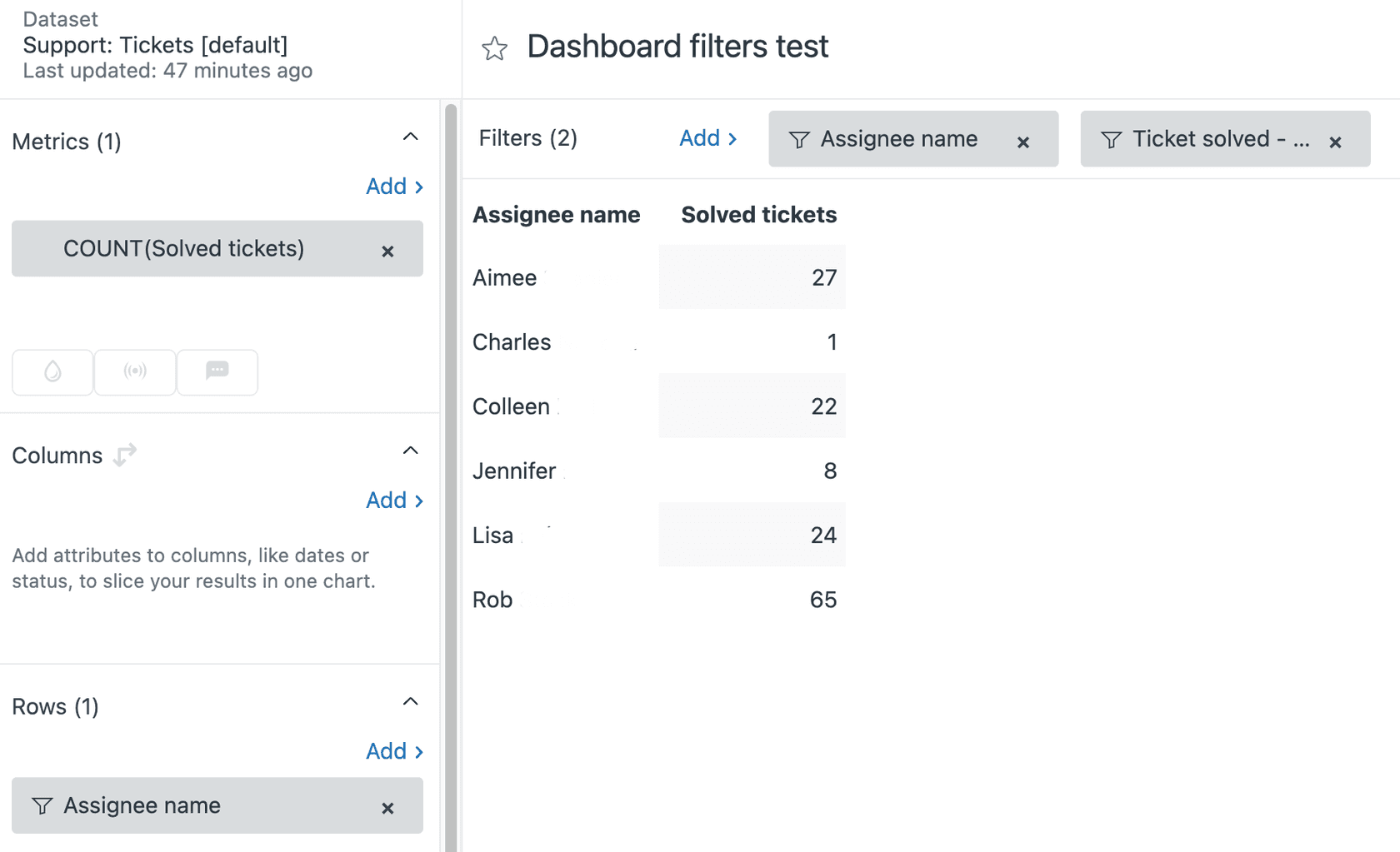
Clique no ícone + no seu painel e selecione Adicionar filtro de dados. No painel Filtros de dados, escolha Grupo do Ticket ou Marca do Ticket como o atributo. Você pode adicionar vários filtros de dados se quiser que os visualizadores filtrem por ambos.
Passo 3: Configure o comportamento do filtro
Depois de adicionar o filtro, você pode configurar como ele se comporta:
- Defina valores padrão se quiser que o painel seja aberto com grupos ou marcas específicos pré-selecionados
- Habilite a seleção múltipla para que os visualizadores possam escolher vários valores de uma vez
- Organize o posicionamento do filtro arrastando-o para onde você quer no painel
Usando visualizações filtradas para combinações predefinidas
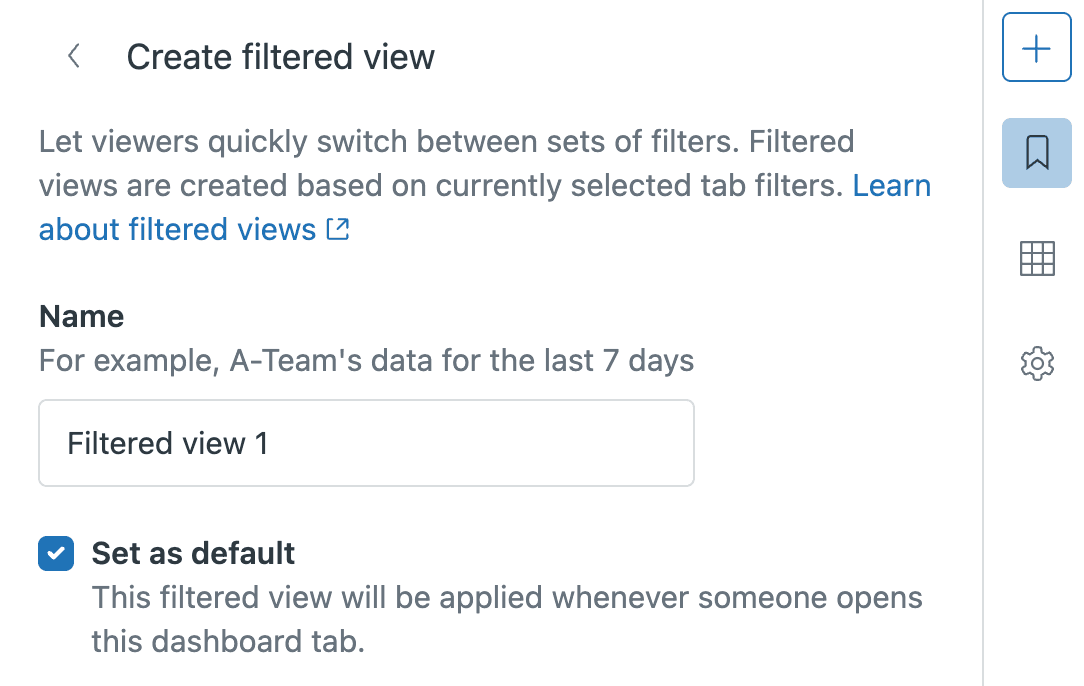
Se você se encontrar constantemente alternando entre as mesmas combinações de filtros (como "Grupo de Suporte + Marca A" vs. "Grupo de Cobrança + Marca B"), você pode salvá-las como visualizações filtradas. Estes são essencialmente favoritos que lembram suas configurações de filtro.
Para criar uma visualização filtrada, defina seus filtros da maneira que você quer, então clique no ícone de marcador e dê um nome à sua visualização. Você pode definir uma como padrão para que o painel sempre seja aberto com esses filtros aplicados. Isso é especialmente útil para criar guias de painel que mostram diferentes visualizações de equipe.
Entendendo a limitação do grupo de usuários
Aqui está algo que confunde muitos usuários do Zendesk: há uma diferença entre "grupo de tickets" e "grupo de usuários", e o Explore os lida de forma diferente.
Grupo de tickets é o grupo atribuído a um ticket. É por isso que temos filtrado até agora, e funciona bem.
Grupo de usuários é o grupo ao qual um usuário pertence. Aqui está a limitação: você não pode filtrar relatórios se um usuário é membro de um grupo específico. Por exemplo, você não pode criar facilmente um relatório mostrando "todos os tickets em que o responsável é membro do grupo de Suporte".
It's seems that in explore (same as in insights) we still don't have the ability to filter based on a users group. I know we can filter based on ticket group, but I'm looking more at a group of users rather than what type of ticket they are looking at.

Esta é uma limitação real que o Zendesk não abordou. Se você precisar desse tipo de filtragem, suas soluções alternativas são:
- Adicione manualmente usuários individuais aos filtros (demorado, mas funciona para equipes pequenas)
- Use visualizações filtradas para criar combinações predefinidas
- Exporte os dados e filtre-os em uma planilha
- Considere uma ferramenta de análise alternativa que suporte este tipo de filtragem
Dicas e práticas recomendadas para filtrar por grupo e marca no Zendesk Explore
Depois de trabalhar com esses filtros por um tempo, alguns padrões emergem que podem economizar tempo e dores de cabeça.
Use convenções de nomenclatura consistentes. Quando você salva relatórios filtrados, use nomes que descrevam tanto o que o relatório mostra quanto quais filtros são aplicados. Algo como "Marca A - Grupo de Suporte - Volume Mensal" é mais útil do que "Relatório v3".
Fique atento aos problemas de desempenho. Filtros complexos em grandes conjuntos de dados podem diminuir o carregamento do relatório. Se seus relatórios estiverem lentos, tente adicionar filtros de data para limitar o intervalo de tempo ou mova alguma lógica de filtragem para o próprio relatório em vez de aplicá-la no nível do painel.
Entenda os filtros no nível do relatório vs. no nível do painel. Os filtros no nível do relatório são incorporados ao próprio relatório e sempre se aplicam. Os filtros no nível do painel podem ser alterados pelos visualizadores e substituem os filtros do relatório. Se você definir um filtro em ambos os lugares, o filtro do painel vence.
Manuseie os tickets re-marcados com cuidado. Quando um ticket se move de uma marca para outra, o atributo Marca do Ticket é atualizado para mostrar a marca atual. Se você precisar rastrear a marca original para análise histórica, considere usar campos personalizados para capturar esses dados na criação do ticket.
Lembre-se dos atrasos na sincronização de dados. Os dados do Explore não são em tempo real. Dependendo do seu plano, pode haver atrasos de 1 a 24 horas entre as atualizações de tickets e quando elas aparecem nos relatórios. Não confie no Explore para decisões operacionais em tempo real.
Uma alternativa mais simples para filtragem complexa
Trabalhar com filtros do Zendesk Explore pode ser tedioso. A interface exige clicar em vários painéis, as fórmulas para atributos calculados têm uma curva de aprendizado e obter exatamente os dados que você deseja geralmente envolve tentativa e erro.

Se você está gastando mais tempo construindo relatórios do que analisando-os, há uma abordagem mais simples. Nós construímos o eesel AI para tornar a análise de suporte mais fácil. Em vez de navegar por painéis de filtro complexos e escrever fórmulas, você conecta o eesel AI à sua conta Zendesk e faz perguntas em linguagem simples.
Quer saber qual grupo lidou com mais tickets para a Marca A no mês passado? É só perguntar. Precisa comparar os tempos de resolução entre marcas? Pergunte isso também. Você não precisa saber qual conjunto de dados usar ou quais atributos filtrar.
Veja como lidamos com relatórios multi-marca e multi-grupo de forma diferente:
- Sem configuração de filtro complexa - Faça perguntas naturalmente em vez de construir atributos calculados
- Insights automáticos - Nós revelamos tendências em suas marcas e grupos automaticamente
- Configuração mais rápida - Conecte-se em minutos em vez de gastar horas configurando relatórios
- Consultas em linguagem natural - "Mostre-me o volume de tickets por grupo para a Marca A" em vez de clicar em painéis de filtro
Se você está gastando mais tempo construindo relatórios do que agindo sobre os insights, experimente o eesel AI para uma maneira mais simples de analisar seus dados do Zendesk.


Perguntas Frequentes
Share this article

Article by
Stevia Putri
Stevia Putri is a marketing generalist at eesel AI, where she helps turn powerful AI tools into stories that resonate. She’s driven by curiosity, clarity, and the human side of technology.




