Comment filtrer par groupe et par marque dans Zendesk Explore

Stevia Putri
Dernière modification February 26, 2026
Si vous gérez le support sur plusieurs équipes ou marques dans Zendesk, vous avez besoin de rapports qui montrent exactement ce que chaque groupe gère. Filtrer vos rapports Explore par groupe et par marque vous permet de segmenter les données afin de voir quelles équipes sont les plus occupées, quelles marques ont besoin de plus d’attention et où allouer les ressources.
Dans ce guide, je vais vous expliquer comment filtrer les rapports Zendesk Explore par groupe et par marque. Je couvrirai le processus étape par étape pour les filtres au niveau du rapport et au niveau du tableau de bord, j’expliquerai une limitation courante qui piège de nombreux utilisateurs et je partagerai quelques conseils pour rendre vos rapports plus efficaces.

Ce dont vous aurez besoin
Avant de commencer à filtrer les rapports, assurez-vous d’avoir :
- Plan Zendesk Support Professional ou Enterprise (la multi-marque nécessite ces niveaux)
- Accès à Zendesk Explore Professional ou Enterprise
- Autorisations d’éditeur ou d’administrateur dans Explore pour créer et modifier des rapports
- Fonctionnalité multi-marque activée dans les paramètres de votre compte (uniquement nécessaire pour le filtrage par marque)
- Connaissance de base des ensembles de données Explore, en particulier Support - Tickets
S’il vous manque l’un de ces éléments, vous devrez mettre à niveau votre plan ou demander des autorisations à votre administrateur de compte.
Comment filtrer par groupe de tickets dans Zendesk Explore
Commençons par le cas d’utilisation le plus courant : filtrer les rapports pour afficher uniquement les tickets attribués à des groupes spécifiques.
Étape 1 : Créer ou ouvrir un rapport
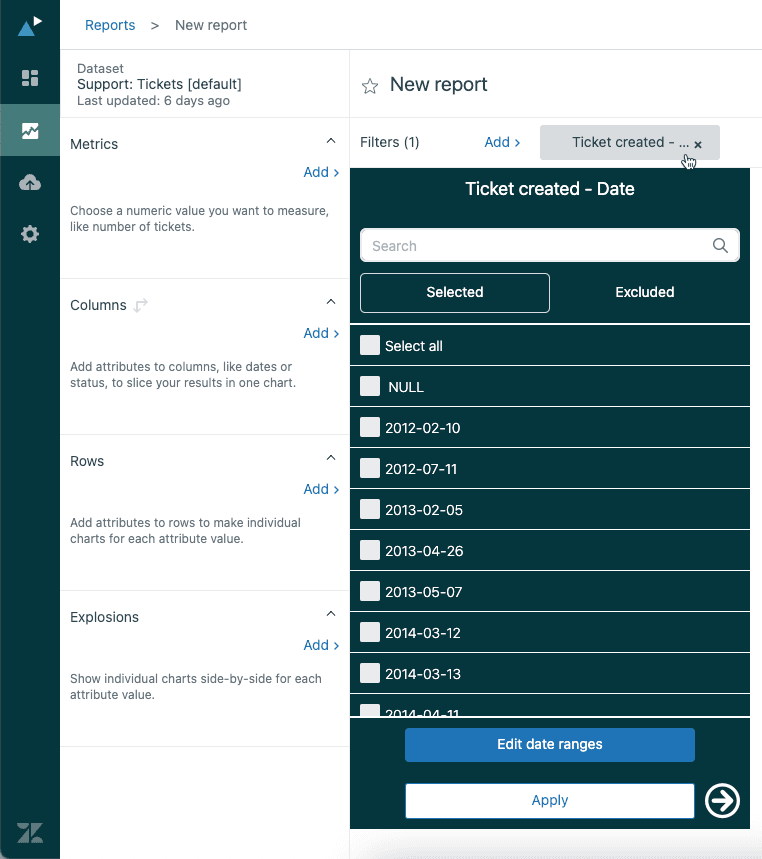
Accédez à Explore dans votre compte Zendesk, puis cliquez sur Rapports dans la barre latérale gauche. Vous pouvez soit créer un nouveau rapport, soit en ouvrir un existant. Si vous créez un nouveau rapport, sélectionnez l’ensemble de données Support - Tickets, car c’est là que se trouve l’attribut Groupe de tickets.
Étape 2 : Ajouter le filtre Groupe de tickets
Une fois votre rapport ouvert, recherchez le panneau Filtres sur le côté droit. Cliquez sur Ajouter pour voir la liste des attributs disponibles. Vous pouvez soit faire défiler la liste, soit taper « Groupe de tickets » dans la zone de recherche pour le trouver plus rapidement. Sélectionnez Groupe de tickets dans la liste et cliquez sur Appliquer.
Le filtre apparaîtra dans votre panneau Filtres, mais il ne filtrera rien pour le moment. Vous devez configurer les groupes à inclure.
Étape 3 : Configurer les valeurs du filtre de groupe
Cliquez sur le filtre Groupe de tickets que vous venez d’ajouter. Cela ouvre un panneau affichant tous les groupes de votre compte Zendesk. Vous verrez des cases à cocher à côté de chaque nom de groupe.
Sélectionnez les groupes que vous souhaitez inclure dans votre rapport. Si vous avez de nombreux groupes, utilisez la zone de recherche pour en trouver rapidement des spécifiques. Seules les 100 premières valeurs s’affichent par défaut, alors cliquez sur la flèche à côté du bouton Appliquer si vous avez besoin d’en voir plus.
Une fois que vous avez sélectionné vos groupes, cliquez sur Appliquer. Les résultats de votre rapport seront immédiatement mis à jour pour afficher uniquement les tickets attribués aux groupes que vous avez sélectionnés.
Étape 4 : Enregistrer et vérifier les résultats
Donnez à votre rapport un nom descriptif qui inclut les critères de filtre, quelque chose comme « Volume de tickets - Groupe de support uniquement » ou « Tickets résolus par groupes de niveau 1 ». Cela facilite la recherche ultérieure et aide les coéquipiers à comprendre ce que le rapport montre.
Prenez un moment pour vérifier que les résultats ont du sens. Le nombre de tickets doit être inférieur à celui d’un rapport non filtré, et vous ne devez voir que les groupes que vous avez sélectionnés. Si quelque chose ne va pas, vérifiez vos sélections de filtres.
Comment filtrer par marque dans Zendesk Explore
Voyons maintenant le filtrage par marque, qui est essentiel si vous exécutez plusieurs opérations de support à partir d’un seul compte Zendesk.
Étape 1 : Accéder à l’attribut Marque de ticket
L’attribut Marque de ticket est disponible dans l’ensemble de données Support - Tickets. Il existe également un attribut Mettre à jour la marque de ticket dans l’ensemble de données Historique des mises à jour si vous devez suivre les changements de marque au fil du temps.
Voici la différence : Marque de ticket indique la marque actuelle attribuée à un ticket, tandis que Mettre à jour la marque de ticket indique à quelle marque un ticket appartenait après une mise à jour spécifique. Si les tickets sont déplacés entre les marques, l’ensemble de données Historique des mises à jour vous permet de voir ce mouvement.
Étape 2 : Ajouter Marque de ticket comme filtre
Dans le panneau Filtres de votre rapport, cliquez sur Ajouter et recherchez « Marque de ticket ». Sélectionnez-le et cliquez sur Appliquer. Comme pour le filtre de groupe, cela ajoute le filtre à votre panneau, mais ne filtre pas encore les résultats.
Étape 3 : Sélectionner les marques à inclure
Cliquez sur le filtre Marque de ticket pour ouvrir le panneau de sélection de la marque. Vous verrez toutes les marques configurées dans votre compte Zendesk. Sélectionnez celles que vous souhaitez inclure et cliquez sur Appliquer.
Vous pouvez également ajouter Marque de ticket à vos panneaux Lignes ou Colonnes au lieu de (ou en plus de) filtrer. Cela affiche une ventilation de vos mesures par marque plutôt que de filtrer certaines marques entièrement.
Cas d’utilisation courants pour le filtrage par marque
Une fois que vous avez configuré le filtrage par marque, vous pouvez l’utiliser à plusieurs fins pratiques :
- Comparer le volume de tickets entre les marques pour voir celles qui génèrent le plus de demandes de support
- Analyser les mesures de performance par marque pour identifier les marques qui pourraient avoir besoin d’améliorations de processus
- Planifier l’allocation des ressources en affichant les tendances des tickets par marque pour justifier les décisions de dotation en personnel
- Suivre la conformité aux SLA par marque, car différentes marques ont souvent des accords de niveau de service différents
Combiner les filtres de groupe et de marque dans Zendesk Explore
La vraie puissance vient lorsque vous combinez ces filtres pour répondre à des questions spécifiques comme « Combien de tickets le groupe de support a-t-il géré pour la marque A le mois dernier ? »
Utiliser plusieurs filtres ensemble
Vous pouvez ajouter à la fois Groupe de tickets et Marque de tickets à votre panneau Filtres. Lorsque vous faites cela, Explore les applique avec une logique ET, ce qui signifie qu’un ticket doit remplir TOUTES les conditions de filtre pour apparaître dans les résultats.
Par exemple, si vous filtrez pour Groupe = « Support » ET Marque = « Marque A », vous ne verrez que les tickets qui sont à la fois attribués au groupe Support ET appartiennent à la Marque A. Les tickets attribués au support mais appartenant à la Marque B n’apparaîtront pas. Il en va de même pour les tickets de la Marque A qui sont attribués à un groupe différent.
Créer des attributs calculés pour un filtrage avancé
Parfois, vous avez besoin d’un filtrage plus sophistiqué que ce que les attributs standard permettent. Zendesk Explore vous permet de créer des attributs calculés qui regroupent ou catégorisent vos données de manière personnalisée.
Par exemple, vous pouvez regrouper les marques par région :
IF ([Ticket brand]="Brand A" OR [Ticket brand]="Brand B") THEN "North America"
ELIF ([Ticket brand]="Brand C" OR [Ticket brand]="Brand D") THEN "Europe"
ELIF ([Ticket brand]="Brand E") THEN "Asia-Pacific"
ELSE "Other"
ENDIF
Cela crée un nouvel attribut que vous pouvez utiliser pour le filtrage ou les ventilations. Les attributs calculés sont utiles lorsque vous avez besoin de catégories de cumul pour les rapports de direction ou lorsque vous souhaitez regrouper des marques associées.
Ajouter des filtres de groupe et de marque aux tableaux de bord
Les filtres au niveau du rapport sont parfaits pour les rapports fixes, mais les filtres de tableau de bord permettent aux spectateurs de modifier ce qu’ils voient sans rien modifier.
Étape 1 : Ouvrir le tableau de bord en mode édition
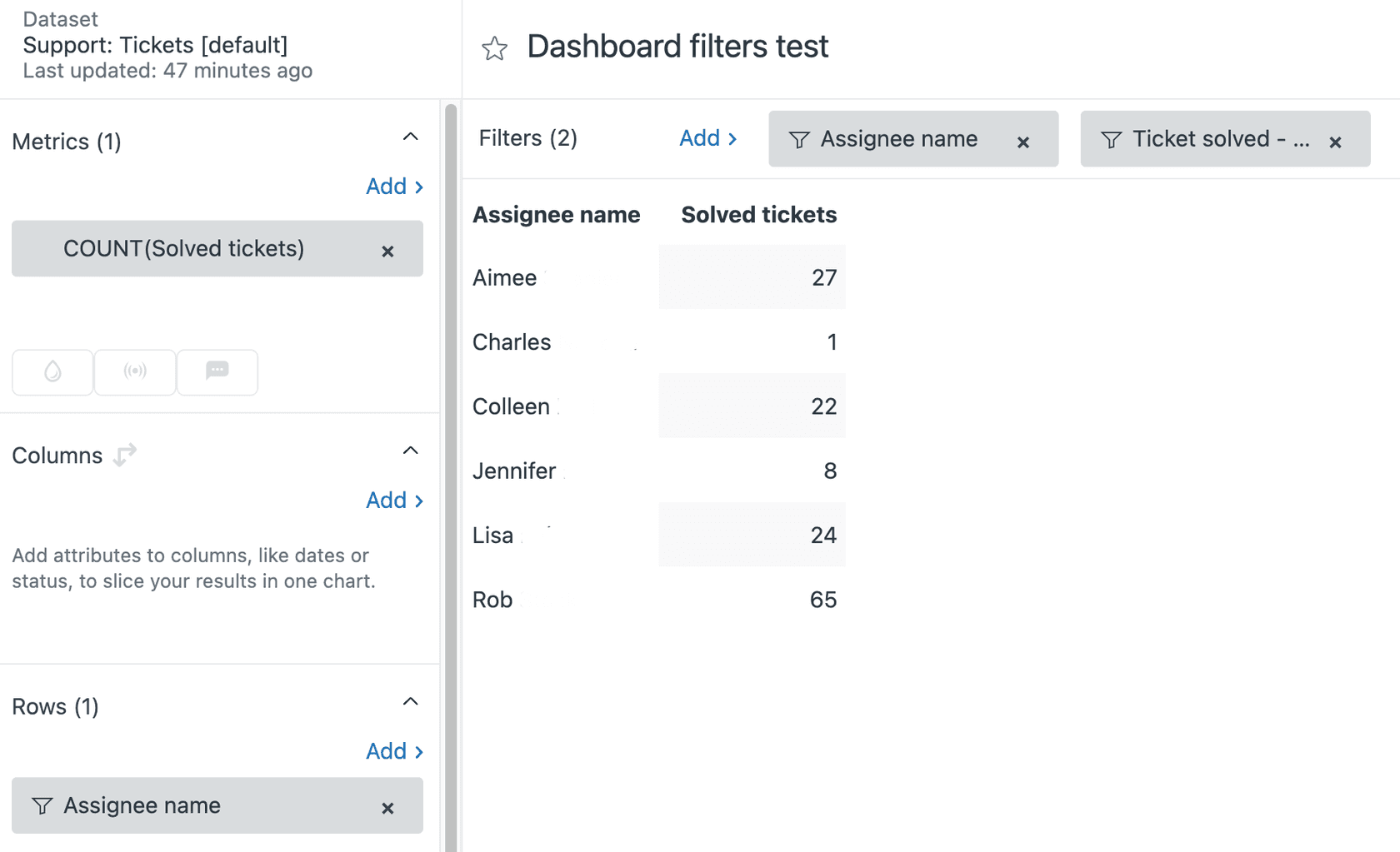
Accédez à Explore > Tableaux de bord et sélectionnez le tableau de bord que vous souhaitez modifier. Cliquez sur Modifier pour passer en mode édition. Vous verrez vos rapports existants et tous les filtres actuels.
Étape 2 : Ajouter des filtres interactifs
Cliquez sur l’icône + sur votre tableau de bord et sélectionnez Ajouter un filtre de données. Dans le panneau Filtres de données, choisissez Groupe de tickets ou Marque de tickets comme attribut. Vous pouvez ajouter plusieurs filtres de données si vous souhaitez que les spectateurs filtrent par les deux.
Étape 3 : Configurer le comportement du filtre
Après avoir ajouté le filtre, vous pouvez configurer son comportement :
- Définissez des valeurs par défaut si vous souhaitez que le tableau de bord s’ouvre avec des groupes ou des marques spécifiques présélectionnés
- Activez la sélection multiple afin que les spectateurs puissent choisir plusieurs valeurs à la fois
- Organisez le placement du filtre en le faisant glisser à l’endroit où vous le souhaitez sur le tableau de bord
Utiliser des vues filtrées pour les combinaisons prédéfinies
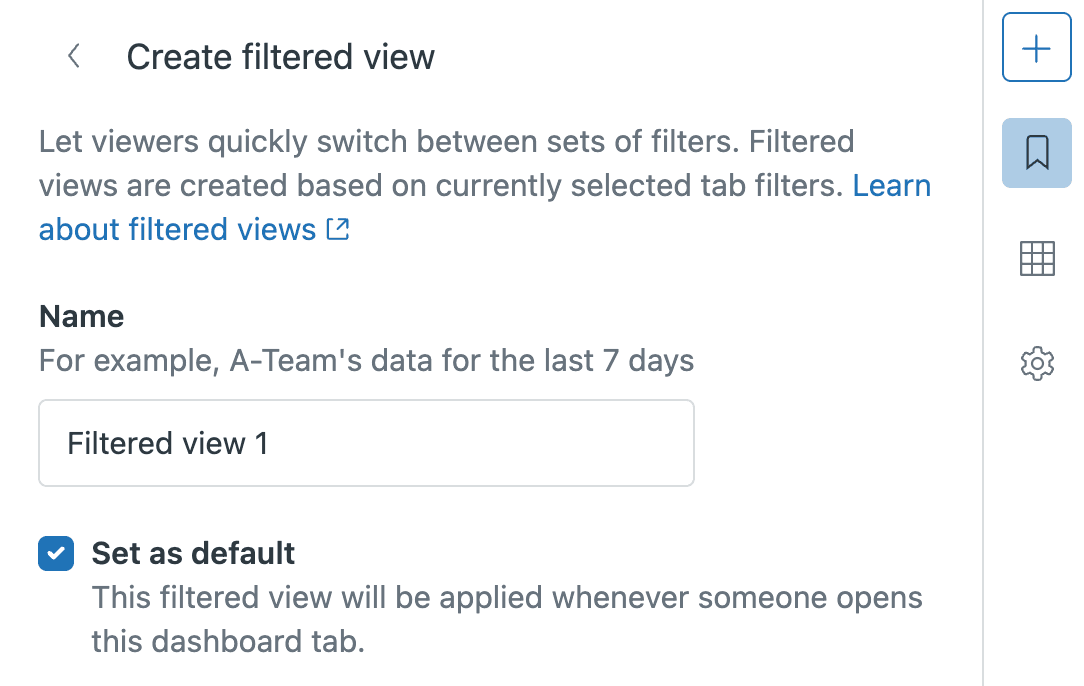
Si vous vous retrouvez constamment à basculer entre les mêmes combinaisons de filtres (comme « Groupe de support + Marque A » contre « Groupe de facturation + Marque B »), vous pouvez les enregistrer en tant que vues filtrées. Ce sont essentiellement des signets qui mémorisent vos paramètres de filtre.
Pour créer une vue filtrée, définissez vos filtres comme vous le souhaitez, puis cliquez sur l’icône de signet et donnez un nom à votre vue. Vous pouvez en définir une comme valeur par défaut afin que le tableau de bord s’ouvre toujours avec ces filtres appliqués. Ceci est particulièrement utile pour créer des onglets de tableau de bord qui affichent différentes vues d’équipe.
Comprendre la limitation du groupe d’utilisateurs
Voici quelque chose qui déroute beaucoup d’utilisateurs de Zendesk : il existe une différence entre « groupe de tickets » et « groupe d’utilisateurs », et Explore les gère différemment.
Groupe de tickets est le groupe attribué à un ticket. C’est ce que nous avons filtré jusqu’à présent, et cela fonctionne bien.
Groupe d’utilisateurs est le groupe auquel appartient un utilisateur. Voici la limitation : vous ne pouvez pas filtrer les rapports selon qu’un utilisateur est membre d’un groupe spécifique. Par exemple, vous ne pouvez pas facilement créer un rapport affichant « tous les tickets où la personne affectée est membre du groupe Support ».
Il semble que dans Explore (comme dans Insights), nous n’avons toujours pas la possibilité de filtrer en fonction d’un groupe d’utilisateurs. Je sais que nous pouvons filtrer en fonction du groupe de tickets, mais je recherche davantage un groupe d’utilisateurs plutôt que le type de ticket qu’ils examinent.

Il s’agit d’une véritable limitation que Zendesk n’a pas résolue. Si vous avez besoin de ce type de filtrage, vos solutions de contournement sont les suivantes :
- Ajouter manuellement des utilisateurs individuels aux filtres (chronophage, mais fonctionne pour les petites équipes)
- Utiliser des vues filtrées pour créer des combinaisons prédéfinies
- Exporter des données et les filtrer dans une feuille de calcul
- Envisager un outil d’analyse alternatif qui prend en charge ce type de filtrage
Conseils et bonnes pratiques pour le filtre Zendesk Explore par groupe et par marque
Après avoir travaillé avec ces filtres pendant un certain temps, quelques modèles émergent qui peuvent vous faire gagner du temps et des maux de tête.
Utiliser des conventions de nommage cohérentes. Lorsque vous enregistrez des rapports filtrés, utilisez des noms qui décrivent à la fois ce que le rapport montre et les filtres qui sont appliqués. Quelque chose comme « Marque A - Groupe de support - Volume mensuel » est plus utile que « Rapport v3 ».
Faire attention aux problèmes de performance. Des filtres complexes sur de grands ensembles de données peuvent ralentir le chargement des rapports. Si vos rapports sont lents, essayez d’ajouter des filtres de date pour limiter la plage de temps, ou déplacez une partie de la logique de filtrage dans le rapport lui-même plutôt que de l’appliquer au niveau du tableau de bord.
Comprendre les filtres au niveau du rapport par rapport aux filtres au niveau du tableau de bord. Les filtres au niveau du rapport sont intégrés au rapport lui-même et s’appliquent toujours. Les filtres au niveau du tableau de bord peuvent être modifiés par les spectateurs et remplacent les filtres de rapport. Si vous définissez un filtre aux deux endroits, le filtre de tableau de bord gagne.
Gérer les tickets re-marqués avec soin. Lorsqu’un ticket passe d’une marque à une autre, l’attribut Marque de ticket est mis à jour pour afficher la marque actuelle. Si vous devez suivre la marque d’origine pour l’analyse historique, envisagez d’utiliser des champs personnalisés pour capturer ces données lors de la création du ticket.
Se souvenir des retards de synchronisation des données. Les données Explore ne sont pas en temps réel. Selon votre plan, il peut y avoir des retards de 1 à 24 heures entre les mises à jour des tickets et leur apparition dans les rapports. Ne vous fiez pas à Explore pour les décisions opérationnelles en temps réel.
Une alternative plus simple pour le filtrage complexe
Travailler avec les filtres Zendesk Explore peut être fastidieux. L’interface nécessite de cliquer sur plusieurs panneaux, les formules pour les attributs calculés ont une courbe d’apprentissage, et obtenir exactement les données que vous voulez implique souvent des essais et des erreurs.

Si vous passez plus de temps à créer des rapports qu’à les analyser, il existe une approche plus simple. Nous avons créé eesel AI pour faciliter l’analyse du support. Au lieu de naviguer dans des panneaux de filtres complexes et d’écrire des formules, vous connectez eesel AI à votre compte Zendesk et posez des questions en langage clair.
Vous voulez savoir quel groupe a géré le plus de tickets pour la marque A le mois dernier ? Il suffit de demander. Vous avez besoin de comparer les temps de résolution entre les marques ? Demandez cela aussi. Vous n’avez pas besoin de savoir quel ensemble de données utiliser ni quels attributs filtrer.
Voici comment nous gérons différemment les rapports multi-marques et multi-groupes :
- Pas de configuration de filtre complexe : posez des questions naturellement au lieu de créer des attributs calculés
- Informations automatiques : nous faisons apparaître automatiquement les tendances entre vos marques et vos groupes
- Configuration plus rapide : connectez-vous en quelques minutes au lieu de passer des heures à configurer des rapports
- Requêtes en langage naturel : « Montrez-moi le volume de tickets par groupe pour la marque A » au lieu de cliquer sur les panneaux de filtres
Si vous passez plus de temps à créer des rapports qu’à agir sur les informations, essayez eesel AI pour une façon plus simple d’analyser vos données Zendesk.


Foire aux questions
Share this article

Article by
Stevia Putri
Stevia Putri is a marketing generalist at eesel AI, where she helps turn powerful AI tools into stories that resonate. She’s driven by curiosity, clarity, and the human side of technology.




