Zendesk Exploreでグループとブランドでフィルタリングする方法

Stevia Putri
最終更新 February 26, 2026
Zendeskで複数のチームまたはブランドにわたるサポートを管理している場合は、各グループが正確に何に対応しているかを示すレポートが必要です。Exploreレポートをグループとブランドでフィルタリングすると、データをセグメント化して、どのチームが最も忙しいか、どのブランドがより多くの注意を必要としているか、およびリソースをどこに割り当てるかを確認できます。
このガイドでは、Zendesk Exploreレポートをグループとブランドでフィルタリングする方法について説明します。レポートレベルとダッシュボードレベルの両方のフィルターのステップバイステップのプロセスについて説明し、多くのユーザーがつまずく一般的な制限事項について説明し、レポート作成をより効果的にするためのヒントをいくつか共有します。

必要なもの
レポートのフィルタリングを開始する前に、以下があることを確認してください。
- Zendesk Support ProfessionalまたはEnterpriseプラン (マルチブランドにはこれらのプランが必要です)
- Zendesk Explore ProfessionalまたはEnterprise へのアクセス
- レポートを作成および変更するためのExploreの編集者または管理者権限
- アカウント設定でマルチブランド機能が有効になっていること (ブランドフィルタリングにのみ必要)
- Exploreデータセット、特に「サポート - チケット (Support - Tickets)」に関する基本的な知識
これらのいずれかが不足している場合は、プランをアップグレードするか、アカウント管理者から権限をリクエストする必要があります。
Zendesk Exploreでチケットグループでフィルタリングする方法
最も一般的なユースケースから始めましょう。特定のグループに割り当てられたチケットのみを表示するようにレポートをフィルタリングします。
ステップ 1: レポートを作成または開く
ZendeskアカウントでExploreに移動し、左側のサイドバーにある「レポート (Reports)」をクリックします。新しいレポートを作成するか、既存のレポートを開くことができます。新しいレポートを作成する場合は、「サポート - チケット (Support - Tickets)」データセットを選択します。これは、「チケットグループ (Ticket group)」属性が存在する場所です。
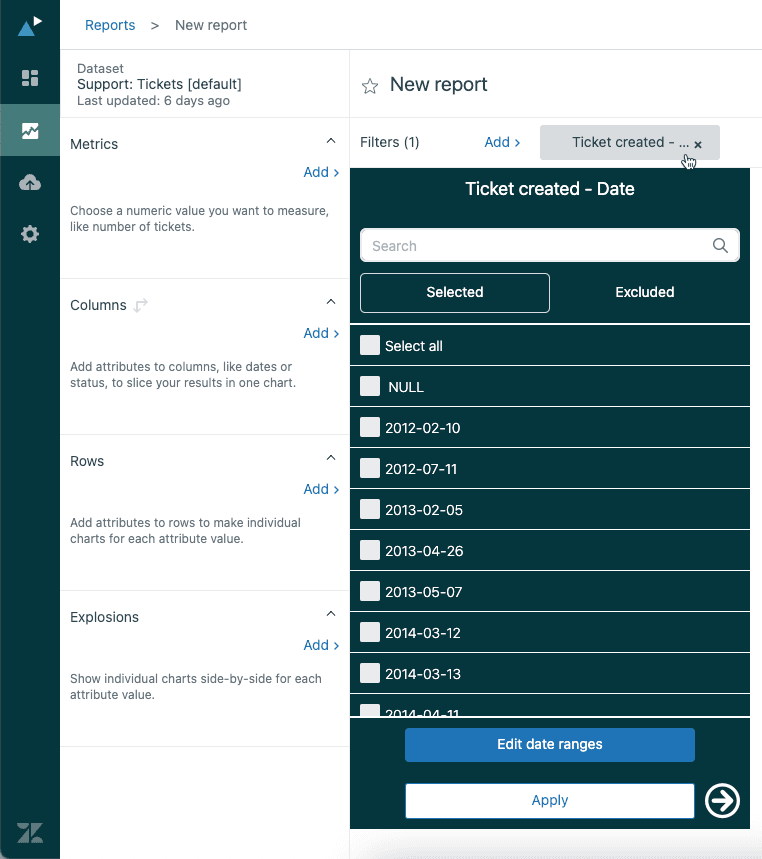
ステップ 2: チケットグループ (Ticket group)フィルターを追加する
レポートが開いたら、右側の「フィルター (Filters)」パネルを探します。「追加 (Add)」をクリックして、利用可能な属性のリストを表示します。リストをスクロールするか、検索ボックスに「チケットグループ (Ticket group)」と入力して、より速く見つけることができます。リストから「チケットグループ (Ticket group)」を選択し、「適用 (Apply)」をクリックします。
フィルターはフィルターパネルに表示されますが、実際にはまだ何もフィルタリングされません。含めるグループを設定する必要があります。
ステップ 3: グループフィルター値を設定する
追加した「チケットグループ (Ticket group)」フィルターをクリックします。これにより、Zendeskアカウント内のすべてのグループを示すパネルが開きます。各グループ名の横にチェックボックスが表示されます。
レポートに含めるグループを選択します。グループが多い場合は、検索ボックスを使用して特定のグループをすばやく見つけます。デフォルトでは最初の100個の値のみが表示されるため、さらに表示する必要がある場合は、「適用 (Apply)」ボタンの横にある矢印をクリックします。
グループを選択したら、「適用 (Apply)」をクリックします。レポートの結果がすぐに更新され、選択したグループに割り当てられたチケットのみが表示されます。
ステップ 4: 結果を保存して確認する
フィルター条件を含む説明的な名前をレポートに付けます。「チケットボリューム - サポートグループのみ (Ticket Volume - Support Group Only)」または「Tier 1グループによる解決済みチケット (Solved Tickets by Tier 1 Groups)」のような名前を付けます。これにより、後で見つけやすくなり、チームメイトがレポートの内容を理解するのに役立ちます。
結果が意味をなしていることを確認してください。チケット数はフィルターされていないレポートよりも少なくなるはずであり、選択したグループのみが表示されるはずです。何か問題がある場合は、フィルターの選択を再確認してください。
Zendesk Exploreでブランドでフィルタリングする方法
次に、ブランドでフィルタリングする方法を見てみましょう。これは、単一のZendeskアカウントから複数のサポート業務を実行する場合に不可欠です。
ステップ 1: チケットブランド (Ticket Brand)属性にアクセスする
「チケットブランド (Ticket Brand)」属性は、「サポート - チケット (Support - Tickets)」データセットで使用できます。時間の経過に伴うブランドの変更を追跡する必要がある場合は、「更新履歴 (Updates history)」データセットに「更新チケットブランド (Update ticket brand)」属性もあります。
違いは次のとおりです。「チケットブランド (Ticket Brand)」はチケットに現在割り当てられているブランドを示し、「更新チケットブランド (Update ticket brand)」は特定の更新後にチケットが属していたブランドを示します。チケットがブランド間で移動する場合、「更新履歴 (Updates history)」データセットを使用すると、その移動を確認できます。
ステップ 2: チケットブランド (Ticket Brand)をフィルターとして追加する
レポートのフィルターパネルで、「追加 (Add)」をクリックし、「チケットブランド (Ticket Brand)」を検索します。それを選択し、「適用 (Apply)」をクリックします。グループフィルターと同様に、これによりフィルターがパネルに追加されますが、結果はまだフィルタリングされません。
ステップ 3: 含めるブランドを選択する
「チケットブランド (Ticket Brand)」フィルターをクリックして、ブランド選択パネルを開きます。Zendeskアカウントで設定されているすべてのブランドが表示されます。含めるブランドを選択し、「適用 (Apply)」をクリックします。
「チケットブランド (Ticket Brand)」をフィルターする代わりに(またはフィルターに加えて)、「行 (Rows)」または「列 (Columns)」パネルに追加することもできます。これにより、一部のブランドを完全に除外するのではなく、ブランドごとのメトリックの内訳が表示されます。
ブランドフィルタリングの一般的なユースケース
ブランドフィルタリングを設定すると、いくつかの実用的な目的に使用できます。
- ブランド間のチケットボリュームを比較して、どのブランドが最も多くのサポートリクエストを生成するかを確認します
- ブランドごとのパフォーマンスメトリックを分析して、どのブランドがプロセス改善を必要としているかを特定します
- スタッフ配置の決定を正当化するために、ブランドごとのチケットトレンドを示すことでリソース配分を計画します
- ブランドごとに異なるサービスレベル契約 (SLA: Service Level Agreement) があることが多いため、ブランドごとのSLAコンプライアンスを追跡します
Zendesk Exploreでグループとブランドのフィルターを組み合わせる
これらのフィルターを組み合わせて、「先月、サポートグループはブランドAのチケットを何件処理しましたか?」のような特定の質問に答えるときに、真の力が発揮されます。
複数のフィルターを一緒に使用する
「チケットグループ (Ticket group)」と「チケットブランド (Ticket Brand)」の両方をフィルターパネルに追加できます。これを行うと、ExploreはそれらをANDロジックで適用します。つまり、チケットが結果に表示されるには、すべてのフィルター条件を満たす必要があります。
たとえば、グループ = "サポート (Support)" AND ブランド = "ブランドA (Brand A)" でフィルタリングすると、サポートグループに割り当てられ、かつブランドAに属するチケットのみが表示されます。サポートに割り当てられているが、ブランドBに属するチケットは表示されません。別のグループに割り当てられているブランドAのチケットも表示されません。
高度なフィルタリングのための計算済み属性の作成
標準の属性では許可されていない、より高度なフィルタリングが必要になる場合があります。Zendesk Exploreを使用すると、カスタム方法でデータをグループ化または分類する計算済み属性を作成できます。
たとえば、ブランドを地域でグループ化することができます。
IF ([Ticket brand]="Brand A" OR [Ticket brand]="Brand B") THEN "North America"
ELIF ([Ticket brand]="Brand C" OR [Ticket brand]="Brand D") THEN "Europe"
ELIF ([Ticket brand]="Brand E") THEN "Asia-Pacific"
ELSE "Other"
ENDIF
これにより、フィルタリングまたは内訳に使用できる新しい属性が作成されます。計算済み属性は、エグゼクティブレポートのロールアップカテゴリが必要な場合、または関連するブランドをグループ化する場合に役立ちます。
ダッシュボードにグループとブランドのフィルターを追加する
レポートレベルのフィルターは固定レポートに最適ですが、ダッシュボードフィルターを使用すると、閲覧者は何も編集せずに表示内容を変更できます。
ステップ 1: 編集モードでダッシュボードを開く
「Explore > ダッシュボード (Explore > Dashboards)」に移動し、変更するダッシュボードを選択します。「編集 (Edit)」をクリックして編集モードに入ります。既存のレポートと現在のフィルターが表示されます。
ステップ 2: インタラクティブフィルターを追加する
ダッシュボードの「+」アイコンをクリックし、「データフィルターを追加 (Add data filter)」を選択します。「データフィルター (Data filters)」パネルで、属性として「チケットグループ (Ticket group)」または「チケットブランド (Ticket Brand)」のいずれかを選択します。閲覧者が両方でフィルタリングできるようにする場合は、複数のデータフィルターを追加できます。
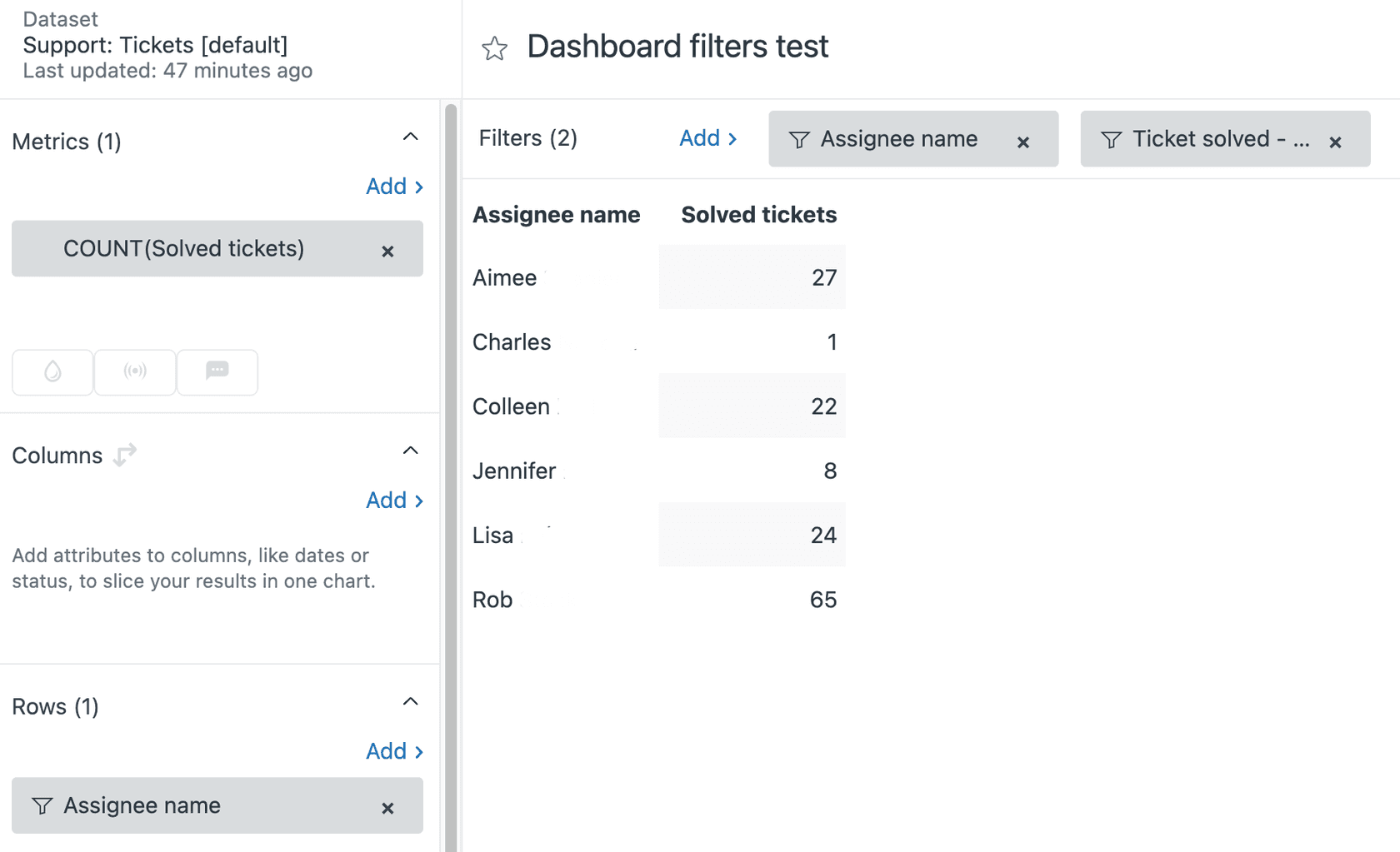
ステップ 3: フィルターの動作を設定する
フィルターを追加した後、その動作を設定できます。
- ダッシュボードを特定のグループまたはブランドが事前に選択された状態で開く場合は、デフォルト値を設定します
- 閲覧者が一度に複数の値を選択できるように、複数選択を有効にします
- ダッシュボード上の目的の場所にドラッグして、フィルターの配置を調整します
プリセットされた組み合わせにフィルターされたビューを使用する
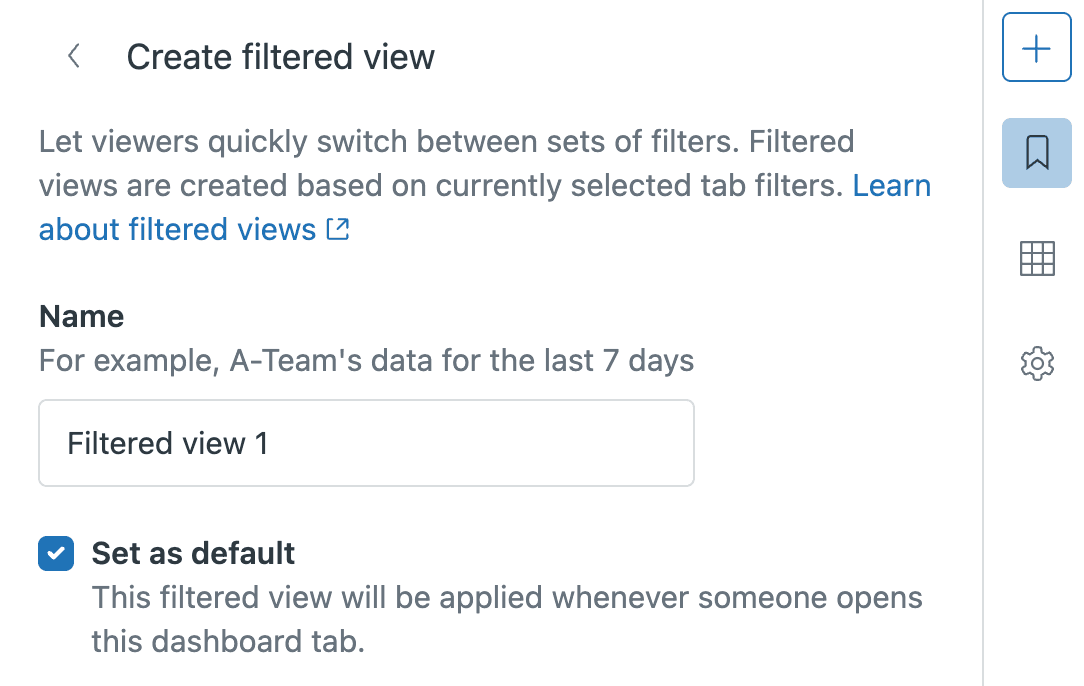
同じフィルターの組み合わせ(「サポートグループ + ブランドA (Support group + Brand A)」対「請求グループ + ブランドB (Billing group + Brand B)」など)を常に切り替えている場合は、これらをフィルターされたビューとして保存できます。これらは基本的に、フィルター設定を記憶するブックマークです。
フィルターされたビューを作成するには、フィルターを希望どおりに設定し、ブックマークアイコンをクリックして、ビューに名前を付けます。ダッシュボードが常にそれらのフィルターが適用された状態で開くように、1つをデフォルトとして設定できます。これは、異なるチームビューを表示するダッシュボードタブを作成する場合に特に役立ちます。
ユーザーグループの制限事項について
Zendeskユーザーの多くが混乱していることがあります。「チケットグループ (ticket group)」と「ユーザーグループ (user group)」には違いがあり、Exploreはそれらを異なる方法で処理します。
チケットグループ (Ticket group) は、チケットに割り当てられたグループです。これはこれまでフィルタリングしてきたものであり、うまく機能します。
ユーザーグループ (User group) は、ユーザーが属するグループです。制限事項は次のとおりです。ユーザーが特定のグループのメンバーであるかどうかでレポートをフィルタリングすることはできません。たとえば、「担当者がサポートグループのメンバーであるすべてのチケット」を示すレポートを簡単に作成することはできません。
Explore(Insightsと同様)では、ユーザーのグループに基づいてフィルタリングする機能がまだないようです。チケットグループに基づいてフィルタリングできることは知っていますが、チケットの種類ではなく、ユーザーのグループをより詳しく調べています。

これは、Zendeskが対処していない実際の制限事項です。この種のフィルタリングが必要な場合の回避策は次のとおりです。
- フィルターに個々のユーザーを手動で追加します(時間がかかりますが、小規模なチームでは機能します)
- フィルターされたビューを使用して、プリセットされた組み合わせを作成します
- データをエクスポートし、スプレッドシートでフィルタリングします
- このタイプのフィルタリングをサポートする別の分析ツールを検討してください
Zendesk Exploreのグループブランドによるフィルターのヒントとベストプラクティス
これらのフィルターをしばらく使用すると、時間と頭痛の種を省くことができるいくつかのパターンが現れます。
一貫した命名規則を使用します。 フィルターされたレポートを保存するときは、レポートの内容と適用されるフィルターの両方を記述する名前を使用します。「レポートv3 (Report v3)」よりも「ブランドA - サポートグループ - 月次ボリューム (Brand A - Support Group - Monthly Volume)」のような名前の方が便利です。
パフォーマンスの問題に注意してください。 大規模なデータセットに対する複雑なフィルターは、レポートの読み込みを遅くする可能性があります。レポートの動作が遅い場合は、日付フィルターを追加して時間範囲を制限するか、一部のフィルタリングロジックをダッシュボードレベルで適用するのではなく、レポート自体に移動してみてください。
レポートレベルとダッシュボードレベルのフィルターを理解してください。 レポートレベルのフィルターはレポート自体に組み込まれており、常に適用されます。ダッシュボードレベルのフィルターは閲覧者が変更でき、レポートフィルターを上書きします。両方の場所にフィルターを設定すると、ダッシュボードフィルターが優先されます。
リブランドされたチケットを慎重に処理します。 チケットが別のブランドに移動すると、「チケットブランド (Ticket Brand)」属性が更新され、現在のブランドが表示されます。履歴分析のために元のブランドを追跡する必要がある場合は、カスタムフィールドを使用してチケット作成時にそのデータをキャプチャすることを検討してください。
データ同期の遅延を覚えておいてください。 Exploreデータはリアルタイムではありません。プランによっては、チケットの更新からレポートに表示されるまでに1〜24時間の遅延が発生する可能性があります。リアルタイムの運用上の意思決定のためにExploreに依存しないでください。
複雑なフィルタリングのためのより簡単な代替手段
Zendesk Exploreフィルターの操作は面倒な場合があります。インターフェイスでは複数のパネルをクリックする必要があり、計算済み属性の数式には学習曲線があり、必要なデータを正確に取得するには試行錯誤が必要になることがよくあります。

レポートの作成に分析よりも多くの時間を費やしている場合は、より簡単なアプローチがあります。サポート分析をより簡単にするためにeesel AIを構築しました。複雑なフィルターパネルをナビゲートしたり、数式を作成したりする代わりに、eesel AIをZendeskアカウントに接続し、平易な英語で質問します。
先月、どのグループがブランドAのチケットを最も多く処理したかを知りたいですか?聞いてみてください。ブランド間の解決時間を比較する必要がありますか?それも聞いてみてください。どのデータセットを使用するか、どの属性でフィルタリングするかを知る必要はありません。
マルチブランドおよびマルチグループのレポート作成をどのように異なる方法で処理するかを次に示します。
- 複雑なフィルター構成は不要 - 計算済み属性を作成する代わりに、自然に質問します
- 自動インサイト - ブランドとグループ全体のトレンドを自動的に表示します
- より高速なセットアップ - レポートの構成に何時間も費やす代わりに、数分で接続します
- 自然言語クエリ - フィルターパネルをクリックする代わりに、「ブランドAのグループごとのチケットボリュームを表示 (Show me ticket volume by group for Brand A)」
インサイトに基づいて行動するよりもレポートの作成に多くの時間を費やしている場合は、Zendeskデータを分析するより簡単な方法として、eesel AIをお試しください。


よくある質問
Share this article

Article by
Stevia Putri
Stevia Putri is a marketing generalist at eesel AI, where she helps turn powerful AI tools into stories that resonate. She’s driven by curiosity, clarity, and the human side of technology.




