Cómo filtrar por grupo y marca en Zendesk Explore

Stevia Putri
Última edición February 26, 2026
Si está administrando el soporte en varios equipos o marcas en Zendesk, necesita informes que muestren exactamente lo que está manejando cada grupo. Filtrar sus informes de Explore por grupo y marca le permite segmentar los datos para que pueda ver qué equipos están más ocupados, qué marcas necesitan más atención y dónde asignar los recursos.
En esta guía, lo guiaré a través de cómo filtrar los informes de Zendesk Explore por grupo y marca. Cubriré el proceso paso a paso para los filtros a nivel de informe y a nivel de panel, explicaré una limitación común que confunde a muchos usuarios y compartiré algunos consejos para que sus informes sean más efectivos.

Lo que necesitará
Antes de comenzar a filtrar los informes, asegúrese de tener:
- Plan Zendesk Support Professional o Enterprise (la función de múltiples marcas requiere estos niveles)
- Acceso a Zendesk Explore Professional o Enterprise
- Permisos de editor o administrador en Explore para crear y modificar informes
- Función de múltiples marcas habilitada en la configuración de su cuenta (solo es necesario para el filtrado por marca)
- Familiaridad básica con los conjuntos de datos de Explore, particularmente Soporte - Tickets
Si le falta alguno de estos, deberá actualizar su plan o solicitar permisos a su administrador de cuenta.
Cómo filtrar por grupo de tickets en Zendesk Explore
Comencemos con el caso de uso más común: filtrar informes para mostrar solo los tickets asignados a grupos específicos.
Paso 1: Crear o abrir un informe
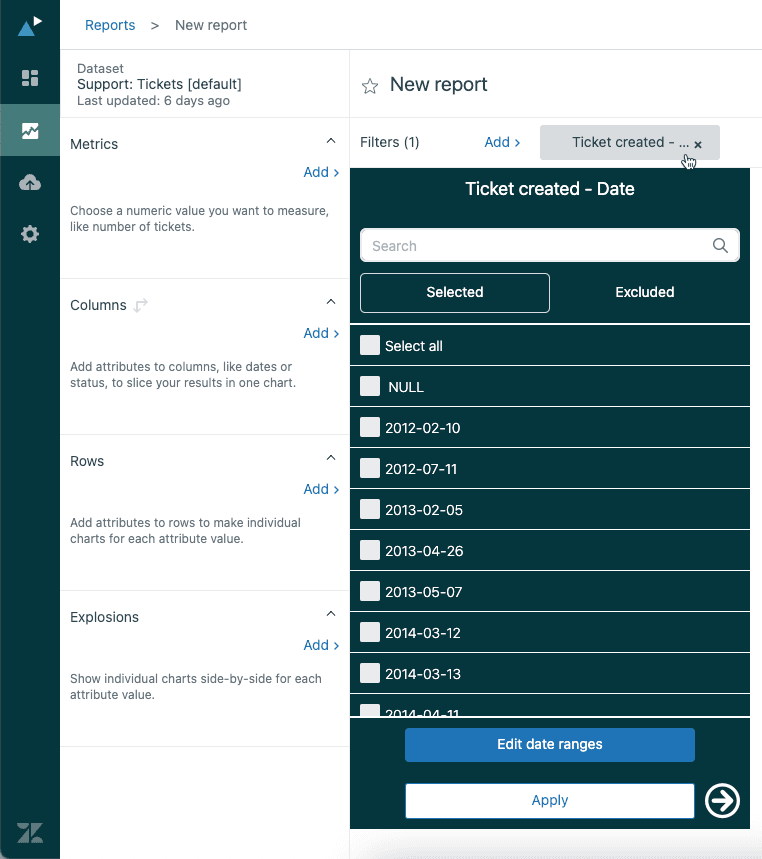
Navegue a Explore en su cuenta de Zendesk, luego haga clic en Informes en la barra lateral izquierda. Puede crear un nuevo informe o abrir uno existente. Si está creando un nuevo informe, seleccione el conjunto de datos Soporte - Tickets, ya que ahí es donde reside el atributo Grupo de tickets.
Paso 2: Agregar el filtro Grupo de tickets
Una vez que su informe esté abierto, busque el panel Filtros en el lado derecho. Haga clic en Agregar para ver la lista de atributos disponibles. Puede desplazarse por la lista o escribir "Grupo de tickets" en el cuadro de búsqueda para encontrarlo más rápido. Seleccione Grupo de tickets de la lista y haga clic en Aplicar.
El filtro aparecerá en su panel de Filtros, pero en realidad no filtrará nada todavía. Debe configurar qué grupos incluir.
Paso 3: Configurar los valores del filtro de grupo
Haga clic en el filtro Grupo de tickets que acaba de agregar. Esto abre un panel que muestra todos los grupos en su cuenta de Zendesk. Verá casillas de verificación junto a cada nombre de grupo.
Seleccione los grupos que desea incluir en su informe. Si tiene muchos grupos, use el cuadro de búsqueda para encontrar grupos específicos rápidamente. Solo los primeros 100 valores se muestran de forma predeterminada, así que haga clic en la flecha junto al botón Aplicar si necesita ver más.
Una vez que haya seleccionado sus grupos, haga clic en Aplicar. Los resultados de su informe se actualizarán de inmediato para mostrar solo los tickets asignados a los grupos que seleccionó.
Paso 4: Guardar y verificar los resultados
Asigne a su informe un nombre descriptivo que incluya los criterios de filtro, algo como "Volumen de tickets - Solo grupo de soporte" o "Tickets resueltos por grupos de nivel 1". Esto hace que sea más fácil de encontrar más tarde y ayuda a los compañeros de equipo a comprender lo que muestra el informe.
Tómese un momento para verificar que los resultados tengan sentido. Los recuentos de tickets deben ser más bajos que un informe sin filtrar, y solo debe ver los grupos que seleccionó. Si algo parece extraño, verifique sus selecciones de filtro.
Cómo filtrar por marca en Zendesk Explore
Ahora veamos el filtrado por marca, que es esencial si ejecuta varias operaciones de soporte desde una sola cuenta de Zendesk.
Paso 1: Acceder al atributo Marca de ticket
El atributo Marca de ticket está disponible en el conjunto de datos Soporte - Tickets. También hay un atributo Actualizar marca de ticket en el conjunto de datos Historial de actualizaciones si necesita rastrear los cambios de marca a lo largo del tiempo.
Aquí está la diferencia: Marca de ticket muestra la marca actual asignada a un ticket, mientras que Actualizar marca de ticket muestra a qué marca pertenecía un ticket después de una actualización específica. Si los tickets se mueven entre marcas, el conjunto de datos Historial de actualizaciones le permite ver ese movimiento.
Paso 2: Agregar Marca de ticket como filtro
En el panel Filtros de su informe, haga clic en Agregar y busque "Marca de ticket". Selecciónelo y haga clic en Aplicar. Al igual que con el filtro de grupo, esto agrega el filtro a su panel, pero aún no filtra los resultados.
Paso 3: Seleccionar las marcas para incluir
Haga clic en el filtro Marca de ticket para abrir el panel de selección de marca. Verá todas las marcas configuradas en su cuenta de Zendesk. Seleccione las que desea incluir y haga clic en Aplicar.
También puede agregar Marca de ticket a sus paneles Filas o Columnas en lugar de (o además de) filtrar. Esto muestra un desglose de sus métricas por marca en lugar de filtrar algunas marcas por completo.
Casos de uso comunes para el filtrado por marca
Una vez que tenga configurado el filtrado por marca, puede usarlo para varios propósitos prácticos:
- Compare el volumen de tickets entre marcas para ver cuáles generan la mayor cantidad de solicitudes de soporte
- Analice las métricas de rendimiento por marca para identificar qué marcas podrían necesitar mejoras en el proceso
- Planifique la asignación de recursos mostrando las tendencias de tickets por marca para justificar las decisiones de personal
- Rastree el cumplimiento de SLA por marca ya que las diferentes marcas a menudo tienen diferentes acuerdos de nivel de servicio
Combinación de filtros de grupo y marca en Zendesk Explore
El verdadero poder viene cuando combina estos filtros para responder preguntas específicas como "¿Cuántos tickets manejó el grupo de soporte para la marca A el mes pasado?"
Uso de múltiples filtros juntos
Puede agregar tanto Grupo de tickets como Marca de tickets a su panel de Filtros. Cuando hace esto, Explore los aplica con lógica AND, lo que significa que un ticket debe cumplir TODAS las condiciones de filtro para aparecer en los resultados.
Por ejemplo, si filtra por Grupo = "Soporte" Y Marca = "Marca A", solo verá los tickets que están asignados al grupo de Soporte Y pertenecen a la Marca A. Los tickets asignados a Soporte pero que pertenecen a la Marca B no aparecerán. Tampoco los tickets de la Marca A que están asignados a un grupo diferente.
Creación de atributos calculados para el filtrado avanzado
A veces necesita un filtrado más sofisticado de lo que permiten los atributos estándar. Zendesk Explore le permite crear atributos calculados que agrupan o categorizan sus datos de formas personalizadas.
Por ejemplo, es posible que desee agrupar las marcas por región:
IF ([Ticket brand]="Brand A" OR [Ticket brand]="Brand B") THEN "North America"
ELIF ([Ticket brand]="Brand C" OR [Ticket brand]="Brand D") THEN "Europe"
ELIF ([Ticket brand]="Brand E") THEN "Asia-Pacific"
ELSE "Other"
ENDIF
Esto crea un nuevo atributo que puede usar para filtrar o desglosar. Los atributos calculados son útiles cuando necesita categorías de resumen para informes ejecutivos o cuando desea agrupar marcas relacionadas.
Agregar filtros de grupo y marca a los paneles
Los filtros a nivel de informe son excelentes para informes fijos, pero los filtros del panel permiten a los espectadores cambiar lo que ven sin editar nada.
Paso 1: Abrir el panel en modo de edición
Navegue a Explore > Paneles y seleccione el panel que desea modificar. Haga clic en Editar para entrar en modo de edición. Verá sus informes existentes y cualquier filtro actual.
Paso 2: Agregar filtros interactivos
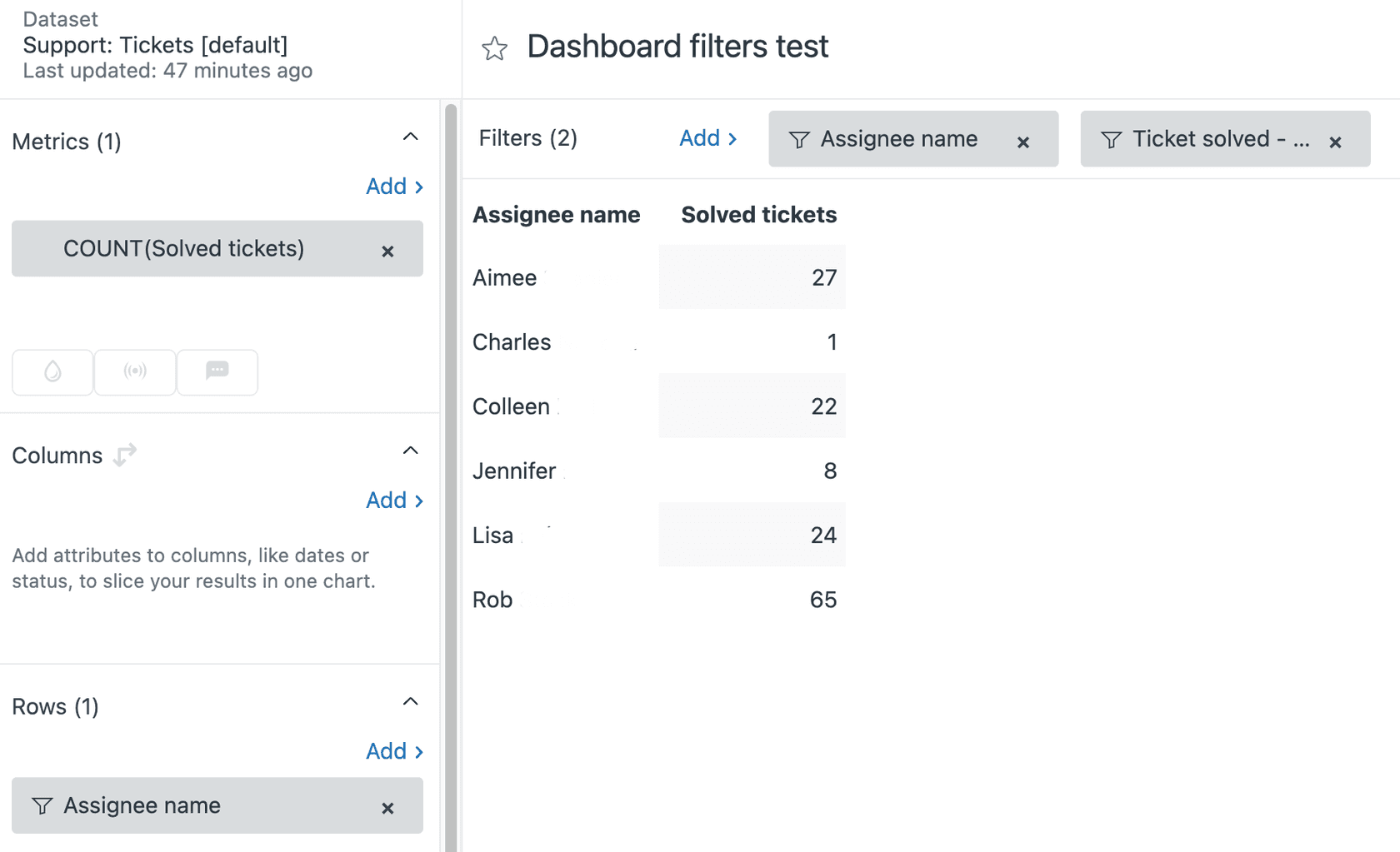
Haga clic en el icono + en su panel y seleccione Agregar filtro de datos. En el panel Filtros de datos, elija Grupo de tickets o Marca de tickets como atributo. Puede agregar múltiples filtros de datos si desea que los espectadores filtren por ambos.
Paso 3: Configurar el comportamiento del filtro
Después de agregar el filtro, puede configurar cómo se comporta:
- Establezca valores predeterminados si desea que el panel se abra con grupos o marcas específicas preseleccionadas
- Habilite la selección múltiple para que los espectadores puedan elegir múltiples valores a la vez
- Organice la ubicación del filtro arrastrándolo a donde lo desee en el panel
Uso de vistas filtradas para combinaciones preestablecidas
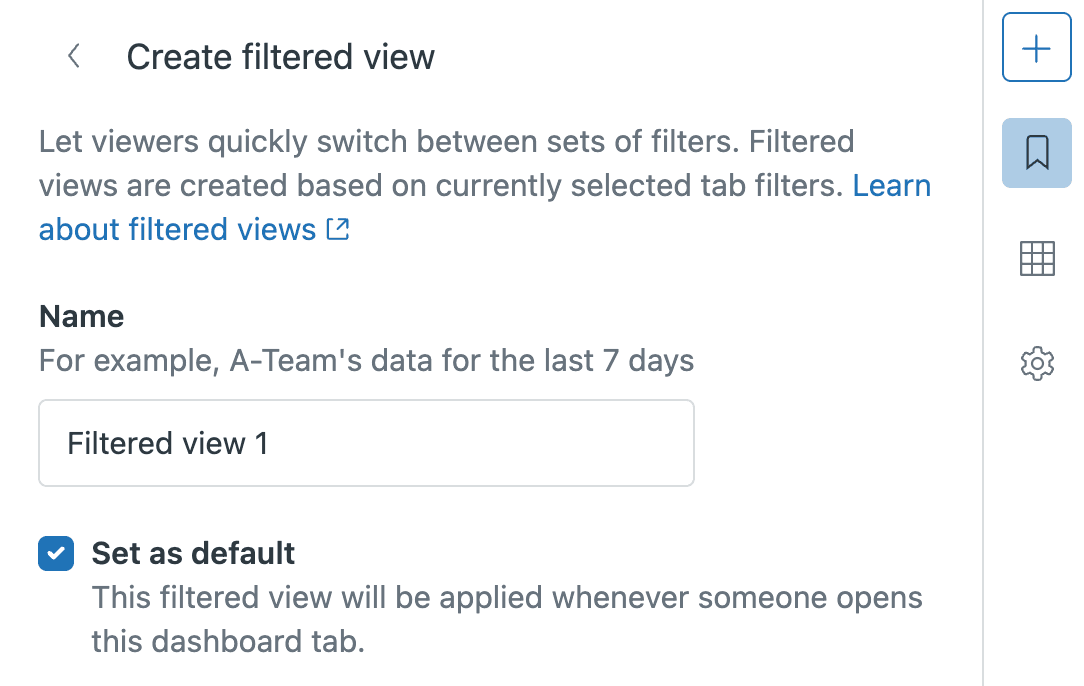
Si se encuentra cambiando constantemente entre las mismas combinaciones de filtros (como "Grupo de soporte + Marca A" vs. "Grupo de facturación + Marca B"), puede guardarlas como vistas filtradas. Estos son esencialmente marcadores que recuerdan su configuración de filtro.
Para crear una vista filtrada, configure sus filtros de la manera que desee, luego haga clic en el icono de marcador y asigne un nombre a su vista. Puede establecer una como predeterminada para que el panel siempre se abra con esos filtros aplicados. Esto es especialmente útil para crear pestañas de panel que muestran diferentes vistas de equipo.
Comprensión de la limitación del grupo de usuarios
Aquí hay algo que confunde a muchos usuarios de Zendesk: hay una diferencia entre "grupo de tickets" y "grupo de usuarios", y Explore los maneja de manera diferente.
Grupo de tickets es el grupo asignado a un ticket. Esto es lo que hemos estado filtrando hasta ahora, y funciona bien.
Grupo de usuarios es el grupo al que pertenece un usuario. Aquí está la limitación: no puede filtrar los informes por si un usuario es miembro de un grupo específico. Por ejemplo, no puede crear fácilmente un informe que muestre "todos los tickets donde el asignado es miembro del grupo de Soporte".
Parece que en Explore (igual que en Insights) todavía no tenemos la capacidad de filtrar en función del grupo de un usuario. Sé que podemos filtrar en función del grupo de tickets, pero estoy buscando más un grupo de usuarios en lugar de qué tipo de ticket están mirando.

Esta es una limitación real que Zendesk no ha abordado. Si necesita este tipo de filtrado, sus soluciones alternativas son:
- Agregar manualmente usuarios individuales a los filtros (consume mucho tiempo pero funciona para equipos pequeños)
- Usar vistas filtradas para crear combinaciones preestablecidas
- Exportar datos y filtrarlos en una hoja de cálculo
- Considerar una herramienta de análisis alternativa que admita este tipo de filtrado
Consejos y mejores prácticas para el filtro de Zendesk Explore por grupo y marca
Después de trabajar con estos filtros durante un tiempo, surgen algunos patrones que pueden ahorrarle tiempo y dolores de cabeza.
Use convenciones de nomenclatura consistentes. Cuando guarde informes filtrados, use nombres que describan tanto lo que muestra el informe como los filtros que se aplican. Algo como "Marca A - Grupo de soporte - Volumen mensual" es más útil que "Informe v3".
Tenga cuidado con los problemas de rendimiento. Los filtros complejos en grandes conjuntos de datos pueden ralentizar la carga de los informes. Si sus informes son lentos, intente agregar filtros de fecha para limitar el rango de tiempo, o mueva parte de la lógica de filtrado al informe en sí en lugar de aplicarla a nivel del panel.
Comprenda los filtros a nivel de informe frente a los filtros a nivel de panel. Los filtros a nivel de informe están integrados en el informe en sí y siempre se aplican. Los filtros a nivel de panel pueden ser cambiados por los espectadores y anulan los filtros del informe. Si establece un filtro en ambos lugares, el filtro del panel gana.
Maneje los tickets con cambio de marca con cuidado. Cuando un ticket se mueve de una marca a otra, el atributo Marca de ticket se actualiza para mostrar la marca actual. Si necesita rastrear la marca original para el análisis histórico, considere usar campos personalizados para capturar esos datos en la creación del ticket.
Recuerde los retrasos en la sincronización de datos. Los datos de Explore no son en tiempo real. Dependiendo de su plan, puede haber retrasos de 1 a 24 horas entre las actualizaciones de tickets y cuándo aparecen en los informes. No confíe en Explore para las decisiones operativas en tiempo real.
Una alternativa más simple para el filtrado complejo
Trabajar con los filtros de Zendesk Explore puede ser tedioso. La interfaz requiere hacer clic en múltiples paneles, las fórmulas para los atributos calculados tienen una curva de aprendizaje y obtener exactamente los datos que desea a menudo implica prueba y error.

Si se encuentra dedicando más tiempo a crear informes que a analizarlos, existe un enfoque más simple. Construimos eesel AI para facilitar el análisis de soporte. En lugar de navegar por paneles de filtros complejos y escribir fórmulas, conecta eesel AI a su cuenta de Zendesk y hace preguntas en lenguaje sencillo.
¿Quiere saber qué grupo manejó la mayor cantidad de tickets para la Marca A el mes pasado? Simplemente pregunte. ¿Necesita comparar los tiempos de resolución entre marcas? Pregunte eso también. No necesita saber qué conjunto de datos usar o qué atributos filtrar.
Así es como manejamos los informes de múltiples marcas y múltiples grupos de manera diferente:
- Sin configuración de filtro compleja - Haga preguntas de forma natural en lugar de construir atributos calculados
- Información automática - Mostramos tendencias en sus marcas y grupos automáticamente
- Configuración más rápida - Conéctese en minutos en lugar de pasar horas configurando informes
- Consultas en lenguaje natural - "Muéstrame el volumen de tickets por grupo para la Marca A" en lugar de hacer clic en los paneles de filtros
Si está dedicando más tiempo a crear informes que a actuar sobre la información, pruebe eesel AI para una forma más sencilla de analizar sus datos de Zendesk.


Preguntas frecuentes
Share this article

Article by
Stevia Putri
Stevia Putri is a marketing generalist at eesel AI, where she helps turn powerful AI tools into stories that resonate. She’s driven by curiosity, clarity, and the human side of technology.


