Filtern nach Gruppe und Marke in Zendesk Explore

Stevia Putri
Zuletzt bearbeitet February 26, 2026
Wenn Sie den Support über mehrere Teams oder Marken in Zendesk verwalten, benötigen Sie Berichte, die genau zeigen, was jede Gruppe bearbeitet. Durch das Filtern Ihrer Explore-Berichte nach Gruppe und Marke können Sie Daten segmentieren, sodass Sie sehen können, welche Teams am stärksten ausgelastet sind, welche Marken mehr Aufmerksamkeit benötigen und wo Ressourcen zugewiesen werden müssen.
In dieser Anleitung zeige ich Ihnen, wie Sie Zendesk Explore-Berichte nach Gruppe und Marke filtern. Ich werde den schrittweisen Prozess für Filter auf Berichts- und Dashboard-Ebene behandeln, eine häufige Einschränkung erläutern, die viele Benutzer verwirrt, und einige Tipps geben, um Ihre Berichterstattung effektiver zu gestalten.

Was Sie benötigen
Bevor Sie mit dem Filtern von Berichten beginnen, stellen Sie sicher, dass Sie Folgendes haben:
- Zendesk Support Professional- oder Enterprise-Plan (Multi-Marken erfordert diese Stufen)
- Zendesk Explore Professional- oder Enterprise-Zugriff
- Editor- oder Admin-Berechtigungen in Explore zum Erstellen und Ändern von Berichten
- Multi-Marken-Funktion aktiviert in Ihren Kontoeinstellungen (nur für Markenfilterung erforderlich)
- Grundlegende Vertrautheit mit Explore-Datensätzen, insbesondere Support - Tickets
Wenn Sie etwas davon vermissen, müssen Sie Ihren Plan aktualisieren oder Berechtigungen von Ihrem Kontoadministrator anfordern.
So filtern Sie nach Ticketgruppe in Zendesk Explore
Beginnen wir mit dem häufigsten Anwendungsfall: dem Filtern von Berichten, um nur Tickets anzuzeigen, die bestimmten Gruppen zugewiesen sind.
Schritt 1: Erstellen oder öffnen Sie einen Bericht
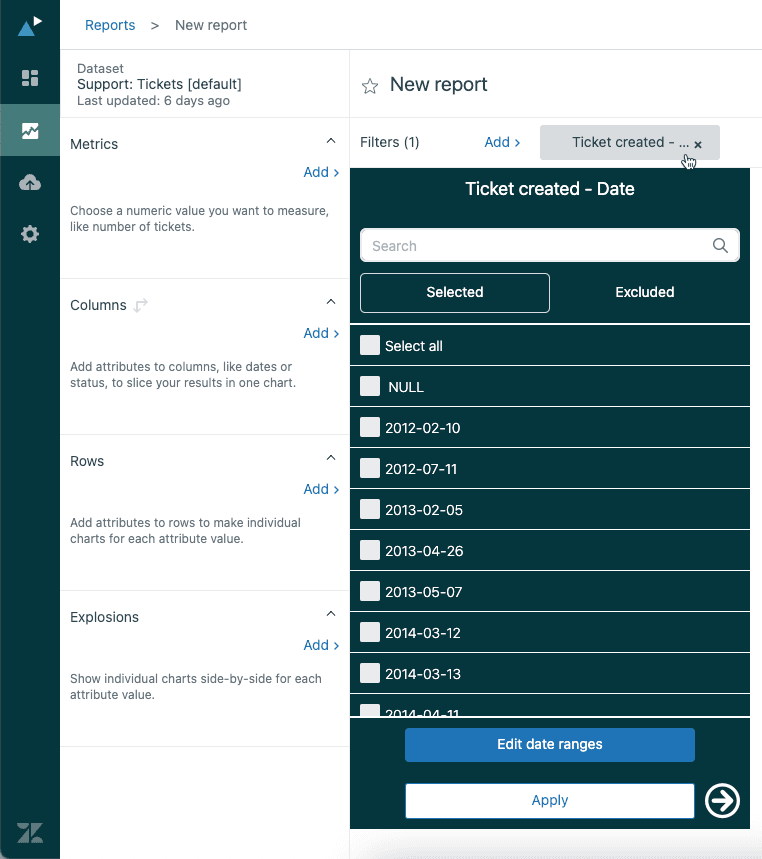
Navigieren Sie in Ihrem Zendesk-Konto zu Explore und klicken Sie dann in der linken Seitenleiste auf Berichte. Sie können entweder einen neuen Bericht erstellen oder einen vorhandenen öffnen. Wenn Sie einen neuen Bericht erstellen, wählen Sie den Datensatz Support - Tickets aus, da sich dort das Attribut Ticketgruppe befindet.
Schritt 2: Fügen Sie den Filter Ticketgruppe hinzu
Sobald Ihr Bericht geöffnet ist, suchen Sie auf der rechten Seite nach dem Bereich Filter. Klicken Sie auf Hinzufügen, um die Liste der verfügbaren Attribute anzuzeigen. Sie können entweder durch die Liste scrollen oder "Ticketgruppe" in das Suchfeld eingeben, um sie schneller zu finden. Wählen Sie Ticketgruppe aus der Liste aus und klicken Sie auf Anwenden.
Der Filter wird in Ihrem Filterbereich angezeigt, filtert aber noch nichts. Sie müssen konfigurieren, welche Gruppen einbezogen werden sollen.
Schritt 3: Konfigurieren Sie die Filterwerte für die Gruppe
Klicken Sie auf den Filter Ticketgruppe, den Sie gerade hinzugefügt haben. Dadurch wird ein Bereich geöffnet, der alle Gruppen in Ihrem Zendesk-Konto anzeigt. Neben jedem Gruppennamen sehen Sie Kontrollkästchen.
Wählen Sie die Gruppen aus, die Sie in Ihren Bericht aufnehmen möchten. Wenn Sie viele Gruppen haben, verwenden Sie das Suchfeld, um bestimmte schnell zu finden. Standardmäßig werden nur die ersten 100 Werte angezeigt. Klicken Sie daher auf den Pfeil neben der Schaltfläche Anwenden, wenn Sie weitere anzeigen müssen.
Sobald Sie Ihre Gruppen ausgewählt haben, klicken Sie auf Anwenden. Ihre Berichtsergebnisse werden sofort aktualisiert, um nur Tickets anzuzeigen, die den von Ihnen ausgewählten Gruppen zugewiesen sind.
Schritt 4: Speichern und überprüfen Sie die Ergebnisse
Geben Sie Ihrem Bericht einen beschreibenden Namen, der die Filterkriterien enthält, z. B. "Ticketvolumen - Nur Supportgruppe" oder "Gelöste Tickets nach Tier-1-Gruppen". Dies erleichtert das spätere Auffinden und hilft Teamkollegen zu verstehen, was der Bericht zeigt.
Nehmen Sie sich einen Moment Zeit, um zu überprüfen, ob die Ergebnisse sinnvoll sind. Die Ticketanzahl sollte niedriger sein als bei einem ungefilterten Bericht, und Sie sollten nur die von Ihnen ausgewählten Gruppen sehen. Wenn etwas nicht stimmt, überprüfen Sie Ihre Filterauswahl.
So filtern Sie nach Marke in Zendesk Explore
Sehen wir uns nun das Filtern nach Marke an, was wichtig ist, wenn Sie mehrere Supportvorgänge von einem einzigen Zendesk-Konto aus ausführen.
Schritt 1: Greifen Sie auf das Attribut Ticketmarke zu
Das Attribut Ticketmarke ist im Datensatz Support - Tickets verfügbar. Es gibt auch ein Attribut Ticketmarke aktualisieren im Datensatz Aktualisierungsverlauf, wenn Sie Markenänderungen im Zeitverlauf verfolgen müssen.
Hier ist der Unterschied: Ticketmarke zeigt die aktuelle Marke, die einem Ticket zugewiesen ist, während Ticketmarke aktualisieren zeigt, zu welcher Marke ein Ticket nach einer bestimmten Aktualisierung gehörte. Wenn Tickets zwischen Marken verschoben werden, können Sie diese Bewegung im Datensatz Aktualisierungsverlauf sehen.
Schritt 2: Fügen Sie Ticketmarke als Filter hinzu
Klicken Sie im Filterbereich Ihres Berichts auf Hinzufügen und suchen Sie nach "Ticketmarke". Wählen Sie es aus und klicken Sie auf Anwenden. Wie beim Gruppenfilter fügt dies den Filter zu Ihrem Bereich hinzu, filtert die Ergebnisse aber noch nicht.
Schritt 3: Wählen Sie die Marken aus, die einbezogen werden sollen
Klicken Sie auf den Filter Ticketmarke, um den Markenauswahlbereich zu öffnen. Sie sehen alle in Ihrem Zendesk-Konto konfigurierten Marken. Wählen Sie die aus, die Sie einbeziehen möchten, und klicken Sie auf Anwenden.
Sie können Ticketmarke auch zu Ihren Zeilen- oder Spaltenbereichen hinzufügen, anstatt (oder zusätzlich zu) zu filtern. Dies zeigt eine Aufschlüsselung Ihrer Metriken nach Marke an, anstatt einige Marken vollständig herauszufiltern.
Häufige Anwendungsfälle für die Markenfilterung
Sobald Sie die Markenfilterung eingerichtet haben, können Sie sie für verschiedene praktische Zwecke verwenden:
- Vergleichen Sie das Ticketvolumen zwischen Marken, um zu sehen, welche die meisten Supportanfragen generieren
- Analysieren Sie Leistungsmetriken nach Marke, um festzustellen, welche Marken möglicherweise Prozessverbesserungen benötigen
- Planen Sie die Ressourcenzuweisung, indem Sie Ticket-Trends pro Marke anzeigen, um Personalentscheidungen zu rechtfertigen
- Verfolgen Sie die SLA-Konformität pro Marke, da verschiedene Marken oft unterschiedliche Service Level Agreements haben
Kombinieren von Gruppen- und Markenfiltern in Zendesk Explore
Die wahre Stärke liegt darin, diese Filter zu kombinieren, um spezifische Fragen zu beantworten, wie z. B. "Wie viele Tickets hat die Supportgruppe im letzten Monat für Marke A bearbeitet?"
Verwenden mehrerer Filter zusammen
Sie können sowohl Ticketgruppe als auch Ticketmarke zu Ihrem Filterbereich hinzufügen. Wenn Sie dies tun, wendet Explore sie mit UND-Logik an, was bedeutet, dass ein Ticket ALLE Filterbedingungen erfüllen muss, um in den Ergebnissen angezeigt zu werden.
Wenn Sie beispielsweise nach Gruppe = "Support" UND Marke = "Marke A" filtern, sehen Sie nur Tickets, die sowohl der Supportgruppe zugewiesen sind ALS AUCH zu Marke A gehören. Tickets, die dem Support zugewiesen sind, aber zu Marke B gehören, werden nicht angezeigt. Ebenso wenig Tickets für Marke A, die einer anderen Gruppe zugewiesen sind.
Erstellen berechneter Attribute für die erweiterte Filterung
Manchmal benötigen Sie eine ausgefeiltere Filterung, als die Standardattribute zulassen. Mit Zendesk Explore können Sie berechnete Attribute erstellen, die Ihre Daten auf benutzerdefinierte Weise gruppieren oder kategorisieren.
Beispielsweise möchten Sie möglicherweise Marken nach Region gruppieren:
IF ([Ticket brand]="Brand A" OR [Ticket brand]="Brand B") THEN "North America"
ELIF ([Ticket brand]="Brand C" OR [Ticket brand]="Brand D") THEN "Europe"
ELIF ([Ticket brand]="Brand E") THEN "Asia-Pacific"
ELSE "Other"
ENDIF
Dadurch wird ein neues Attribut erstellt, das Sie zum Filtern oder Aufschlüsseln verwenden können. Berechnete Attribute sind nützlich, wenn Sie Rollup-Kategorien für die Executive-Berichterstattung benötigen oder wenn Sie verwandte Marken zusammen gruppieren möchten.
Hinzufügen von Gruppen- und Markenfiltern zu Dashboards
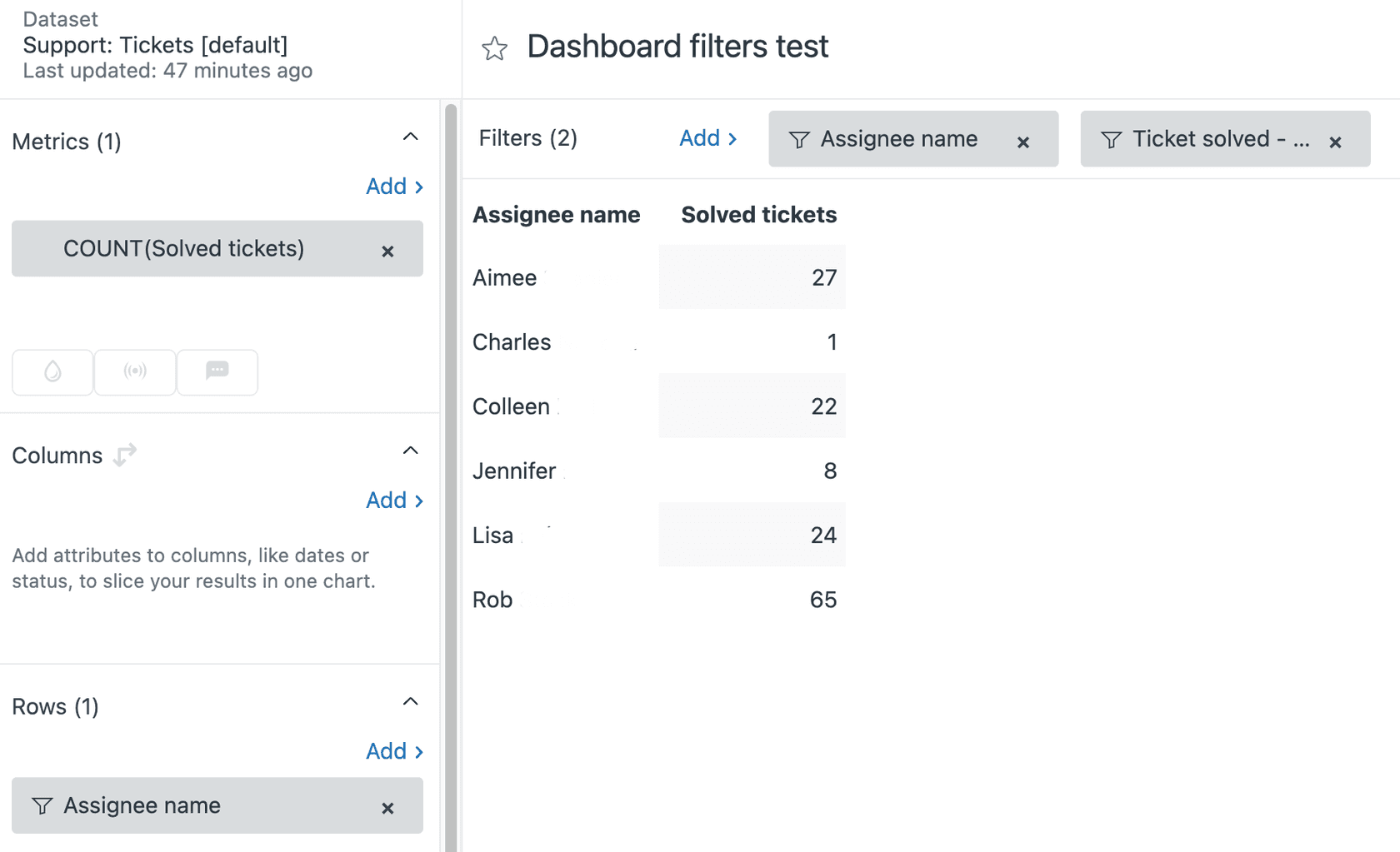
Filter auf Berichtsebene eignen sich hervorragend für feste Berichte, aber mit Dashboard-Filtern können Betrachter ändern, was sie sehen, ohne etwas zu bearbeiten.
Schritt 1: Öffnen Sie das Dashboard im Bearbeitungsmodus
Navigieren Sie zu Explore > Dashboards und wählen Sie das Dashboard aus, das Sie ändern möchten. Klicken Sie auf Bearbeiten, um den Bearbeitungsmodus aufzurufen. Sie sehen Ihre vorhandenen Berichte und alle aktuellen Filter.
Schritt 2: Fügen Sie interaktive Filter hinzu
Klicken Sie auf das +-Symbol in Ihrem Dashboard und wählen Sie Datenfilter hinzufügen. Wählen Sie im Bereich Datenfilter entweder Ticketgruppe oder Ticketmarke als Attribut aus. Sie können mehrere Datenfilter hinzufügen, wenn Sie möchten, dass Betrachter nach beiden filtern können.
Schritt 3: Konfigurieren Sie das Filterverhalten
Nachdem Sie den Filter hinzugefügt haben, können Sie konfigurieren, wie er sich verhält:
- Legen Sie Standardwerte fest, wenn das Dashboard mit bestimmten vorausgewählten Gruppen oder Marken geöffnet werden soll
- Aktivieren Sie die Mehrfachauswahl, damit Betrachter mehrere Werte gleichzeitig auswählen können
- Ordnen Sie die Filterplatzierung an, indem Sie sie an die gewünschte Stelle im Dashboard ziehen
Verwenden gefilterter Ansichten für voreingestellte Kombinationen
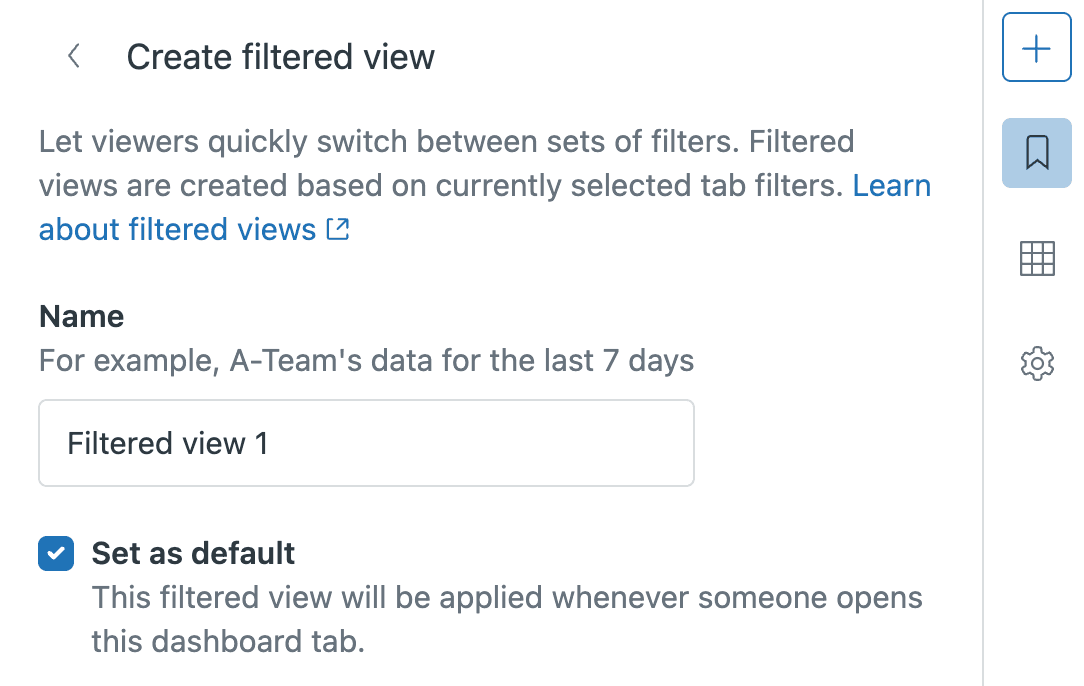
Wenn Sie ständig zwischen denselben Filterkombinationen wechseln (z. B. "Supportgruppe + Marke A" vs. "Abrechnungsgruppe + Marke B"), können Sie diese als gefilterte Ansichten speichern. Dies sind im Wesentlichen Lesezeichen, die sich Ihre Filtereinstellungen merken.
Um eine gefilterte Ansicht zu erstellen, legen Sie Ihre Filter so fest, wie Sie sie haben möchten, klicken Sie dann auf das Lesezeichen-Symbol und geben Sie Ihrer Ansicht einen Namen. Sie können eine als Standard festlegen, sodass das Dashboard immer mit diesen Filtern geöffnet wird. Dies ist besonders nützlich, um Dashboard-Registerkarten zu erstellen, die verschiedene Teamansichten anzeigen.
Verstehen der Einschränkung der Benutzergruppe
Hier ist etwas, das viele Zendesk-Benutzer verwirrt: Es gibt einen Unterschied zwischen "Ticketgruppe" und "Benutzergruppe", und Explore behandelt sie unterschiedlich.
Ticketgruppe ist die Gruppe, die einem Ticket zugewiesen ist. Dies ist das, wonach wir bisher gefiltert haben, und es funktioniert gut.
Benutzergruppe ist die Gruppe, der ein Benutzer angehört. Hier ist die Einschränkung: Sie können Berichte nicht danach filtern, ob ein Benutzer Mitglied einer bestimmten Gruppe ist. Beispielsweise können Sie nicht einfach einen Bericht erstellen, der "alle Tickets anzeigt, bei denen der Bearbeiter Mitglied der Supportgruppe ist".
It's seems that in explore (same as in insights) we still don't have the ability to filter based on a users group. I know we can filter based on ticket group, but I'm looking more at a group of users rather than what type of ticket they are looking at.

Dies ist eine echte Einschränkung, die Zendesk nicht behoben hat. Wenn Sie diese Art der Filterung benötigen, sind Ihre Workarounds:
- Fügen Sie einzelne Benutzer manuell zu Filtern hinzu (zeitaufwändig, funktioniert aber für kleine Teams)
- Verwenden Sie gefilterte Ansichten, um voreingestellte Kombinationen zu erstellen
- Exportieren Sie Daten und filtern Sie sie in einer Tabellenkalkulation
- Erwägen Sie ein alternatives Analysetool, das diese Art der Filterung unterstützt
Tipps und Best Practices für Zendesk Explore Filter nach Gruppenmarke
Nachdem Sie eine Weile mit diesen Filtern gearbeitet haben, tauchen einige Muster auf, die Ihnen Zeit und Kopfschmerzen ersparen können.
Verwenden Sie konsistente Namenskonventionen. Wenn Sie gefilterte Berichte speichern, verwenden Sie Namen, die sowohl beschreiben, was der Bericht zeigt, als auch welche Filter angewendet werden. Etwas wie "Marke A - Supportgruppe - Monatliches Volumen" ist nützlicher als "Bericht v3".
Achten Sie auf Leistungsprobleme. Komplexe Filter auf großen Datensätzen können das Laden von Berichten verlangsamen. Wenn Ihre Berichte träge sind, versuchen Sie, Datumsfilter hinzuzufügen, um den Zeitraum zu begrenzen, oder verschieben Sie einen Teil der Filterlogik in den Bericht selbst, anstatt sie auf Dashboard-Ebene anzuwenden.
Verstehen Sie Filter auf Berichts- vs. Dashboard-Ebene. Filter auf Berichtsebene sind in den Bericht selbst integriert und werden immer angewendet. Filter auf Dashboard-Ebene können von Betrachtern geändert werden und überschreiben Berichtsfilter. Wenn Sie einen Filter an beiden Stellen festlegen, gewinnt der Dashboard-Filter.
Gehen Sie sorgfältig mit umfirmierten Tickets um. Wenn ein Ticket von einer Marke zu einer anderen verschoben wird, wird das Attribut Ticketmarke aktualisiert, um die aktuelle Marke anzuzeigen. Wenn Sie die ursprüngliche Marke für die historische Analyse verfolgen müssen, sollten Sie benutzerdefinierte Felder verwenden, um diese Daten bei der Ticketerstellung zu erfassen.
Denken Sie an Verzögerungen bei der Datensynchronisierung. Explore-Daten sind nicht in Echtzeit. Abhängig von Ihrem Plan kann es zu Verzögerungen von 1 bis 24 Stunden zwischen Ticketaktualisierungen und deren Anzeige in Berichten kommen. Verlassen Sie sich nicht auf Explore für operative Echtzeitentscheidungen.
Eine einfachere Alternative für die komplexe Filterung
Das Arbeiten mit Zendesk Explore-Filtern kann mühsam sein. Die Benutzeroberfläche erfordert das Durchklicken mehrerer Bereiche, die Formeln für berechnete Attribute haben eine Lernkurve, und das genaue Abrufen der gewünschten Daten erfordert oft Versuch und Irrtum.

Wenn Sie mehr Zeit mit dem Erstellen von Berichten als mit dem Analysieren verbringen, gibt es einen einfacheren Ansatz. Wir haben eesel AI entwickelt, um die Supportanalyse zu vereinfachen. Anstatt durch komplexe Filterbereiche zu navigieren und Formeln zu schreiben, verbinden Sie eesel AI mit Ihrem Zendesk-Konto und stellen Fragen in einfachem Deutsch.
Möchten Sie wissen, welche Gruppe im letzten Monat die meisten Tickets für Marke A bearbeitet hat? Fragen Sie einfach. Müssen Sie die Lösungszeiten zwischen Marken vergleichen? Fragen Sie das auch. Sie müssen nicht wissen, welcher Datensatz verwendet werden soll oder nach welchen Attributen gefiltert werden soll.
So gehen wir anders mit Multi-Marken- und Multi-Gruppen-Berichten um:
- Keine komplexe Filterkonfiguration - Stellen Sie Fragen auf natürliche Weise, anstatt berechnete Attribute zu erstellen
- Automatische Erkenntnisse - Wir zeigen automatisch Trends über Ihre Marken und Gruppen hinweg auf
- Schnellere Einrichtung - Verbinden Sie sich in wenigen Minuten, anstatt Stunden mit dem Konfigurieren von Berichten zu verbringen
- Abfragen in natürlicher Sprache - "Zeigen Sie mir das Ticketvolumen nach Gruppe für Marke A" an, anstatt durch Filterbereiche zu klicken
Wenn Sie mehr Zeit mit dem Erstellen von Berichten als mit dem Handeln nach Erkenntnissen verbringen, probieren Sie eesel AI aus, um Ihre Zendesk-Daten einfacher zu analysieren.


Häufig gestellte Fragen
Share this article

Article by
Stevia Putri
Stevia Putri is a marketing generalist at eesel AI, where she helps turn powerful AI tools into stories that resonate. She’s driven by curiosity, clarity, and the human side of technology.




