Como atualizar os painéis do Zendesk Explore: Um guia completo para 2026

Stevia Putri
Última edição February 26, 2026
Se você está olhando para o seu painel do Zendesk Explore se perguntando por que os números não foram atualizados, você não está sozinho. Ao contrário da sua caixa de entrada de e-mail ou canais do Slack, o Zendesk Explore não atualiza automaticamente. Aquela contagem de tickets de três horas atrás? Ainda mostrando. O status do agente desta manhã? Inalterado.
Este guia explica por que o Zendesk Explore se comporta dessa forma e o que você pode fazer sobre isso. Abordaremos soluções alternativas oficiais, soluções de terceiros e uma abordagem fundamentalmente diferente que pode tornar todo o problema de atualização irrelevante.
Por que os painéis do Zendesk Explore não são atualizados automaticamente
Aqui está a versão curta: o Zendesk Explore usa uma arquitetura de sincronização de dados que é atualizada em um cronograma, não em tempo real. Quando você abre um painel, está vendo um snapshot da última sincronização, não dados ao vivo.
O intervalo de atualização depende inteiramente do seu plano:
| Plano | Intervalo de Atualização | Tipo de Dado |
|---|---|---|
| Explore Lite | Diariamente à meia-noite | Histórico |
| Explore Professional | A cada hora (começando uma hora após a última sincronização) | Histórico |
| Explore Enterprise | A cada hora, com opção de painel ao vivo | Histórico + Ao vivo |
Fonte: Central de Ajuda do Zendesk - Intervalos de atualização de dados
Os painéis ao vivo (disponíveis nos planos Enterprise) são atualizados a cada 5 a 10 segundos, mas vêm com limitações significativas. Nos planos Professional, o painel ao vivo pré-construído é somente leitura. Você não pode compartilhá-lo, cloná-lo, exportá-lo ou detalhar os dados. Apenas os clientes Enterprise podem construir painéis ao vivo personalizados.
Para os gerentes de suporte, isso não é apenas um inconveniente. É um problema de fluxo de trabalho. Você precisa de métricas atuais para tomar decisões sobre pessoal, identificar problemas emergentes e responder a picos de volume. Esperar uma hora (ou um dia) para que os dados sejam atualizados significa que você está sempre operando com um atraso.
Como adicionar um timestamp da última atualização ao seu painel
O Zendesk oferece uma solução alternativa oficial: criar uma métrica calculada que exibe quando os dados foram atualizados pela última vez. Isso não resolve o problema de atualização, mas pelo menos informa aos seus visualizadores o quão desatualizados estão os dados.
Veja como configurá-lo:
Passo 1: Crie a métrica calculada
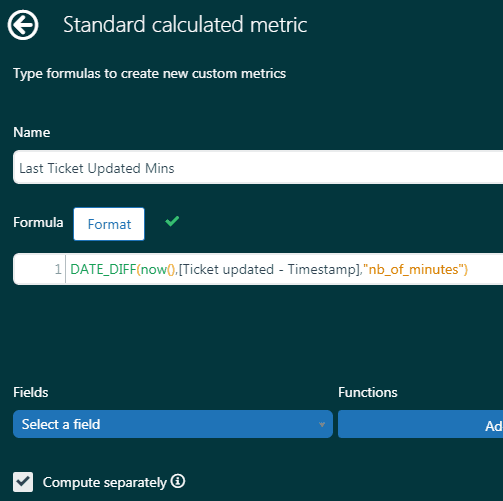
No Zendesk Explore, inicie um novo relatório usando o conjunto de dados Support - Tickets. Vá para o menu Cálculos e selecione Métrica calculada padrão. Insira esta fórmula:
DATE_DIFF(now(),[Ticket updated - Timestamp],"nb_of_minutes")
Nomeie-o como "Últimos Minutos de Atualização do Ticket" e salve.
Passo 2: Configure a exibição da métrica
Adicione a métrica ao seu relatório e, em seguida, clique nela para editar as configurações. Em Opções, selecione Editar agregadores e mantenha apenas MIN (mínimo). Isso garante que você veja a hora de atualização do ticket mais recente.
Em seguida, edite o formato de exibição. Escolha Personalizado e adicione " Minutos atrás" (com um espaço à esquerda) como o sufixo. Isso transforma o número bruto em algo legível como "23 Minutos atrás".
Passo 3: Crie o atributo de timestamp
Crie um atributo calculado padrão com esta fórmula:
DATE_LAST([Ticket updated - Timestamp])
Nomeie-o como "Timestamp da Última Sincronização" e adicione-o ao seu painel Linhas. Isso exibe o timestamp real da última sincronização de dados.
Passo 4: Adicione ao seu painel
Salve o relatório e adicione-o ao seu painel como um pequeno widget de texto. Posicione-o de forma proeminente para que os visualizadores entendam imediatamente a atualização dos dados.
Fonte: Central de Ajuda do Zendesk - Criando um timestamp da última atualização
Essa abordagem ajuda na transparência, mas não resolve o problema subjacente. Seus dados ainda estão atrasados. Para equipes que precisam de visibilidade em tempo real, você precisará olhar além das ferramentas nativas do Zendesk.
Usando extensões de navegador para atualização automática
A solução alternativa mais popular é uma extensão de navegador gratuita chamada Zendesk View Auto Refresh por DeclanE47. Com mais de 2.500 usuários no Chrome, Firefox e Edge, tornou-se a solução ideal para agentes cansados de atualizações manuais.
Instalação
Para Chrome:
- Visite a listagem da Chrome Web Store
- Clique em "Adicionar ao Chrome"
- Conceda permissões para domínios zendesk.com
Para Firefox:
- Visite a página de complementos do Firefox
- Clique em "Adicionar ao Firefox"
Para Edge:
- Visite a página de complementos do Edge
- Clique em "Obter"
Configuração
Uma vez instalado, clique no ícone da extensão na sua barra de ferramentas. Você verá:
- Uma chave seletora para ativar/desativar a atualização automática
- Opções de intervalo de atualização de 5 segundos a 10 minutos (mais um campo personalizado)
- Um cronômetro regressivo mostrando o tempo até a próxima atualização
- Uma chave seletora de modo escuro para turnos noturnos
Defina seu intervalo com base no volume de tickets. Cinco a dez segundos funcionam para filas de alto volume. Um a dois minutos são bons para visualizações de prioridade mais baixa.

Considerações de segurança
As equipes empresariais geralmente se preocupam com extensões de terceiros acessando dados do Zendesk. Aqui está o que você deve saber:
- A extensão é de código aberto (licença MIT) e disponível no GitHub para revisão de código
- Ela solicita acesso apenas a domínios zendesk.com
- O desenvolvedor declara explicitamente que nenhum dado é coletado ou vendido
- Ela tem uma classificação de 5.0/5 na Chrome Web Store
Dito isso, algumas organizações têm políticas contra extensões de navegador. Se essa for a sua situação, a próxima opção pode funcionar melhor.
Alternativas de painel de terceiros
Se as extensões de navegador não forem uma opção, ou se você precisar de mais do que apenas atualização automática, as ferramentas de painel dedicadas oferecem uma abordagem diferente.
Geckoboard
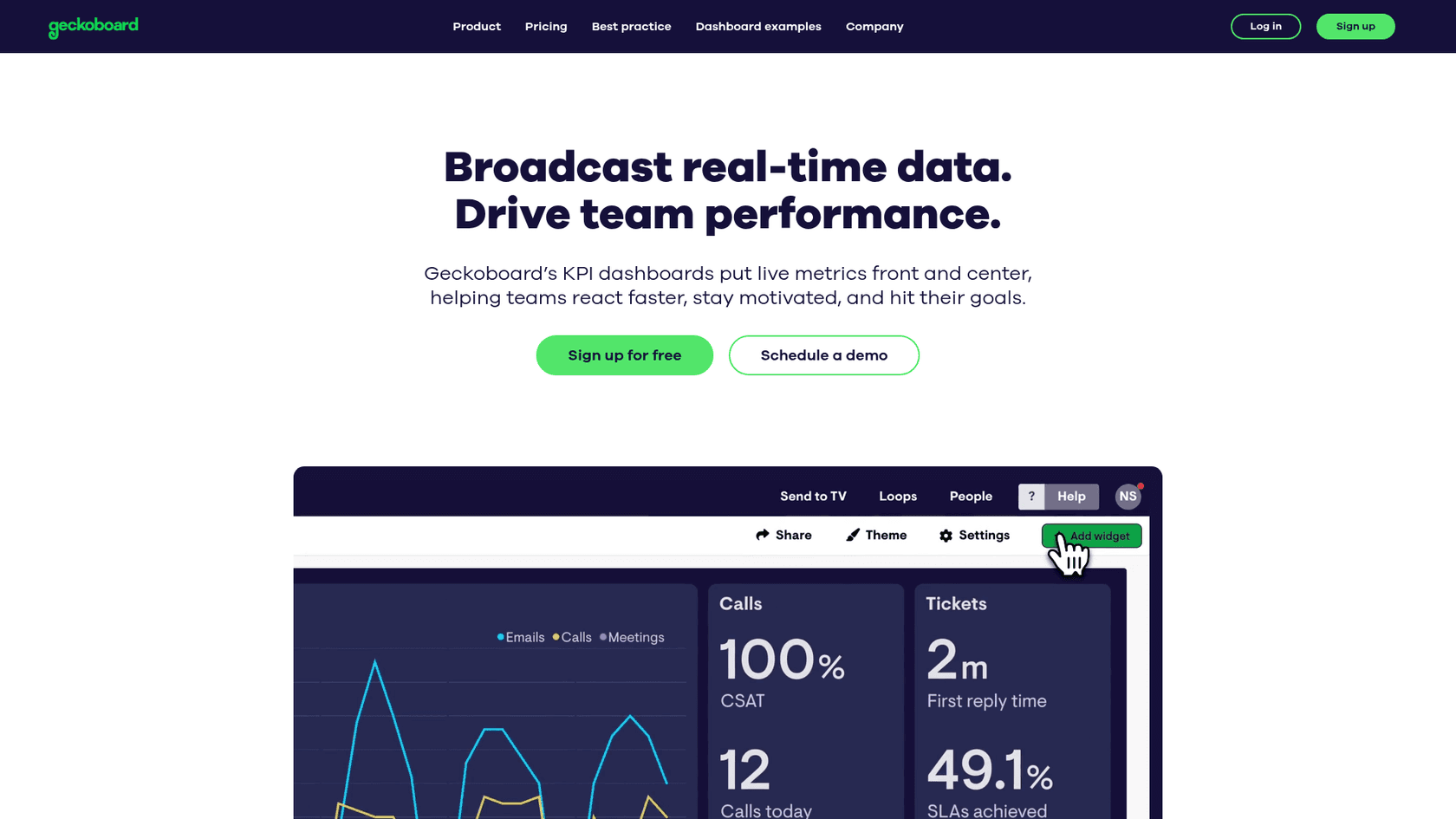
Geckoboard é uma plataforma de painel de KPI que se conecta ao Zendesk e atualiza os dados significativamente mais rápido do que o Explore nativo:
| Produto Zendesk | Taxa de Atualização do Geckoboard |
|---|---|
| Zendesk Support | A cada 10 minutos |
| Zendesk Sell | A cada 10 minutos |
| Zendesk Chat | A cada 1 minuto |
| Zendesk Talk | A cada 30 segundos |
Fonte: Blog do Geckoboard - Atualizar automaticamente relatórios do Zendesk
O preço do Geckoboard começa em $49/mês para o plano Essential (1 painel), $99/mês para o Professional (5 painéis) e $249/mês para o Team (15 painéis). Eles oferecem um teste gratuito de 14 dias.
A troca é custo versus conveniência. Você está pagando por taxas de atualização mais rápidas e melhor visualização, mas está adicionando outra ferramenta à sua pilha.
Lovely Views
Lovely Views da Lovestock & Leaf adota uma abordagem diferente. Em vez de um painel separado, ele aprimora as visualizações nativas do Zendesk com:
- Visualizações ilimitadas (ignorando o limite de 30 visualizações do Zendesk)
- Organização de pastas e subpastas
- Capacidade de atualização automática integrada
- Filtragem avançada
- Ações em massa
Lovestock & Leaf é um Parceiro Avançado do Zendesk com mais de 14 anos de experiência. Seus aplicativos são usados pela Netflix, Uber, Slack, Microsoft e Shopify. Os preços não são listados publicamente, mas, dada a sua base de clientes empresariais, espere uma solução paga.
Reduzindo sua dependência de atualizações de painel com eesel AI
Aqui está uma maneira diferente de pensar sobre o problema. E se você não precisasse assistir a painéis?
Na eesel AI, abordamos o suporte de forma diferente. Em vez de agentes monitorando constantemente as visualizações para novos tickets, nosso colega de equipe de IA lida com a triagem automaticamente. Você descreve o que importa em linguagem simples, e a IA garante que esses tickets recebam a atenção certa sem que ninguém fique olhando para um botão de atualização.

Como funciona
Triagem inteligente. Nossa Triagem de IA processa cada ticket de entrada, lê o conteúdo e o encaminha com base nas suas regras de negócios escritas em linguagem natural. Nenhuma condição de visualização complexa é necessária.
Priorização automática. A IA aprende com seus tickets anteriores para entender o que é mais importante. Problemas urgentes de clientes empresariais são sinalizados imediatamente. Perguntas de rotina são encaminhadas para nosso Agente de IA para resolução autônoma.
Controle em linguagem simples. Em vez de construir filtros de visualização complexos, você simplesmente diz à IA: "Escalone disputas de cobrança para a equipe financeira" ou "Priorize tickets de clientes com assinaturas premium". A IA cuida do resto.
Aprendizado contínuo. Quando você corrige uma resposta da IA, ela aprende com essa correção. Com o tempo, o sistema fica melhor em identificar o que precisa de atenção humana versus o que ele pode lidar sozinho.
O resultado
As equipes que usam eesel AI veem taxas de resolução autônoma de até 81% para suporte de linha de frente. Isso significa que a maioria dos tickets nunca precisa que um agente atualize uma visualização. Eles são resolvidos automaticamente, e os agentes lidam apenas com os casos complexos que realmente precisam de julgamento humano.
Nosso preço começa em $299/mês para o plano Team, que inclui até três bots e 1.000 interações de IA. Para equipes que lidam com altos volumes de tickets, o plano Business a $799/mês oferece bots ilimitados e 3.000 interações.
Quando eesel AI faz sentido
Considere nossa abordagem se:
- Sua equipe gasta mais tempo organizando tickets do que resolvendo-os
- Você deseja reduzir o trabalho manual de triagem e roteamento
- Você está procurando uma solução que seja dimensionada sem adicionar headcount
- Você prefere instruções em linguagem natural em vez de configuração complexa
Nós nos integramos diretamente com o Zendesk e aprendemos com seus tickets existentes, central de ajuda e macros. A configuração leva minutos, não semanas.
Escolhendo a abordagem certa para sua equipe
Cada solução tem seu lugar dependendo de suas necessidades, orçamento e restrições:
| Abordagem | Custo | Melhor Para | Limitações |
|---|---|---|---|
| Timestamp da última atualização | Gratuito | Transparência sobre a idade dos dados | Não resolve o problema de atualização |
| Extensão de navegador | Gratuito | Agentes individuais, alívio imediato | Apenas para navegador, restrições de política de TI |
| Geckoboard | $49-599/mês | Equipes que precisam de painéis em tempo real | Ferramenta separada, custo adicional |
| Lovely Views | Entre em contato para obter preços | Organizações que bloqueiam extensões | Apenas para Zendesk, solução paga |
| eesel AI | $299-799/mês | Equipes que desejam eliminar a triagem manual | Requer mudança no fluxo de trabalho |
Para pequenas equipes ou agentes individuais: Comece com a extensão do navegador. É gratuita, eficaz e leva dois minutos para instalar.
Para equipes com políticas de TI rigorosas: Considere o Lovely Views. Ele funciona dentro do próprio Zendesk, então não há permissões de extensão para se preocupar.
Para equipes de operações de suporte: O Geckoboard oferece painéis profissionais com taxas de atualização mais rápidas, embora a um custo adicional.
Para equipes prontas para transformar seu fluxo de trabalho: eesel AI elimina a necessidade de monitorar constantemente as visualizações, lidando com a triagem automaticamente. Em vez de atualizar para encontrar tickets, seus agentes se concentram em resolvê-los.
A escolha certa depende se você deseja resolver o problema de atualização (extensões, painéis de terceiros) ou eliminar a necessidade de atualizar completamente (triagem de IA). Ambas as abordagens funcionam. A questão é qual se adapta ao fluxo de trabalho e aos objetivos da sua equipe.


Perguntas Frequentes
Share this article

Article by
Stevia Putri
Stevia Putri is a marketing generalist at eesel AI, where she helps turn powerful AI tools into stories that resonate. She’s driven by curiosity, clarity, and the human side of technology.
