So aktualisieren Sie Zendesk Explore Dashboards: Ein vollständiger Leitfaden für 2026

Stevia Putri
Zuletzt bearbeitet February 26, 2026
Wenn Sie auf Ihr Zendesk Explore Dashboard starren und sich fragen, warum die Zahlen nicht aktualisiert wurden, sind Sie nicht allein. Im Gegensatz zu Ihrem E-Mail-Posteingang oder Ihren Slack-Kanälen wird Zendesk Explore nicht automatisch aktualisiert. Die Ticketanzahl von vor drei Stunden? Wird immer noch angezeigt. Der Agentenstatus von heute Morgen? Unverändert.
Dieser Leitfaden führt Sie durch die Gründe, warum sich Zendesk Explore so verhält und was Sie dagegen tun können. Wir werden offizielle Workarounds, Drittanbieterlösungen und einen grundlegend anderen Ansatz behandeln, der das gesamte Aktualisierungsproblem irrelevant machen könnte.
Warum Zendesk Explore Dashboards sich nicht automatisch aktualisieren
Hier ist die Kurzfassung: Zendesk Explore verwendet eine Datensynchronisierungsarchitektur, die nach einem Zeitplan und nicht in Echtzeit aktualisiert wird. Wenn Sie ein Dashboard öffnen, sehen Sie eine Momentaufnahme der letzten Synchronisierung, nicht Live-Daten.
Das Aktualisierungsintervall hängt vollständig von Ihrem Plan ab:
| Plan | Aktualisierungsintervall | Datentyp |
|---|---|---|
| Explore Lite | Täglich um Mitternacht | Historisch |
| Explore Professional | Stündlich (beginnend eine Stunde nach der letzten Synchronisierung) | Historisch |
| Explore Enterprise | Stündlich, mit Live-Dashboard-Option | Historisch + Live |
Quelle: Zendesk Help Center - Datenaktualisierungsintervalle
Live-Dashboards (verfügbar in Enterprise-Plänen) werden alle 5-10 Sekunden aktualisiert, sind aber mit erheblichen Einschränkungen verbunden. In Professional-Plänen ist das vorgefertigte Live-Dashboard schreibgeschützt. Sie können es nicht freigeben, klonen, exportieren oder in die Daten eintauchen. Nur Enterprise-Kunden können benutzerdefinierte Live-Dashboards erstellen.
Für Support-Manager ist dies nicht nur eine Unannehmlichkeit. Es ist ein Workflow-Problem. Sie benötigen aktuelle Metriken, um Entscheidungen über die Personalbesetzung zu treffen, aufkommende Probleme zu identifizieren und auf Volumensteigerungen zu reagieren. Eine Stunde (oder einen Tag) auf die Aktualisierung der Daten zu warten, bedeutet, dass Sie immer mit einer Verzögerung arbeiten.
So fügen Sie Ihrem Dashboard einen Zeitstempel der letzten Aktualisierung hinzu
Zendesk bietet einen offiziellen Workaround: Erstellen Sie eine berechnete Metrik, die anzeigt, wann die Daten zuletzt aktualisiert wurden. Dies löst das Aktualisierungsproblem nicht, sagt Ihren Zuschauern aber zumindest, wie veraltet die Daten sind.
So richten Sie es ein:
Schritt 1: Erstellen Sie die berechnete Metrik
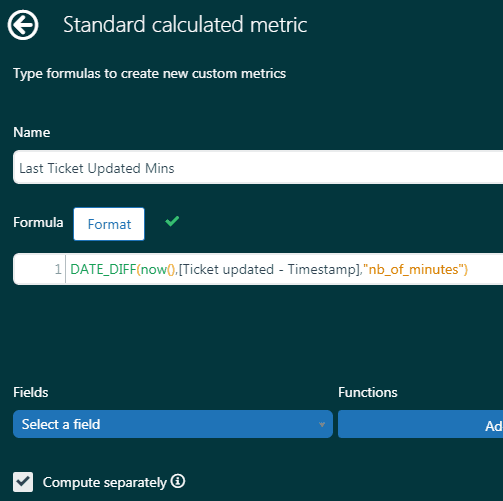
Starten Sie in Zendesk Explore einen neuen Bericht mit dem Datensatz Support - Tickets. Gehen Sie zum Menü Berechnungen und wählen Sie Standard berechnete Metrik. Geben Sie diese Formel ein:
DATE_DIFF(now(),[Ticket updated - Timestamp],"nb_of_minutes")
Nennen Sie sie "Letzte Ticketaktualisierung Min." und speichern Sie sie.
Schritt 2: Konfigurieren Sie die Metrikanzeige
Fügen Sie die Metrik zu Ihrem Bericht hinzu und klicken Sie dann darauf, um die Einstellungen zu bearbeiten. Wählen Sie unter Optionen Aggregatoren bearbeiten und behalten Sie nur MIN (Minimum) bei. Dadurch wird sichergestellt, dass Sie die letzte Ticketaktualisierungszeit sehen.
Bearbeiten Sie als Nächstes das Anzeigeformat. Wählen Sie Benutzerdefiniert und fügen Sie " Minuten her" (mit einem Leerzeichen davor) als Suffix hinzu. Dies wandelt die Rohzahl in etwas Lesbares wie "23 Minuten her" um.
Schritt 3: Erstellen Sie das Zeitstempelattribut
Erstellen Sie ein Standard berechnetes Attribut mit dieser Formel:
DATE_LAST([Ticket updated - Timestamp])
Nennen Sie es "Letzter Synchronisierungszeitstempel" und fügen Sie es Ihrem Zeilenbereich hinzu. Dies zeigt den tatsächlichen Zeitstempel der letzten Datensynchronisierung an.
Schritt 4: Fügen Sie es Ihrem Dashboard hinzu
Speichern Sie den Bericht und fügen Sie ihn Ihrem Dashboard als kleines Text-Widget hinzu. Positionieren Sie es gut sichtbar, damit die Betrachter sofort verstehen, wie aktuell die Daten sind.
Quelle: Zendesk Help Center - Erstellen eines Zeitstempels der letzten Aktualisierung
Dieser Ansatz hilft bei der Transparenz, löst aber nicht das zugrunde liegende Problem. Ihre Daten sind immer noch verzögert. Für Teams, die Echtzeit-Transparenz benötigen, müssen Sie über die nativen Tools von Zendesk hinausblicken.
Verwenden von Browsererweiterungen für die automatische Aktualisierung
Der beliebteste Workaround ist eine kostenlose Browsererweiterung namens Zendesk View Auto Refresh von DeclanE47. Mit über 2.500 Nutzern in Chrome, Firefox und Edge ist es zur Go-to-Lösung für Agenten geworden, die manuelle Aktualisierungen leid sind.
Installation
Für Chrome:
- Besuchen Sie den Chrome Web Store Eintrag
- Klicken Sie auf "Zu Chrome hinzufügen"
- Erteilen Sie Berechtigungen für zendesk.com-Domains
Für Firefox:
- Besuchen Sie die Firefox Add-ons Seite
- Klicken Sie auf "Zu Firefox hinzufügen"
Für Edge:
- Besuchen Sie die Edge Add-ons Seite
- Klicken Sie auf "Abrufen"
Konfiguration
Klicken Sie nach der Installation auf das Erweiterungssymbol in Ihrer Symbolleiste. Sie werden sehen:
- Einen Schalter zum Aktivieren/Deaktivieren der automatischen Aktualisierung
- Aktualisierungsintervalloptionen von 5 Sekunden bis 10 Minuten (plus ein benutzerdefiniertes Feld)
- Einen Countdown-Timer, der die Zeit bis zur nächsten Aktualisierung anzeigt
- Einen Dark-Mode-Schalter für Nachtschichten
Stellen Sie Ihr Intervall basierend auf dem Ticketvolumen ein. Fünf bis zehn Sekunden funktionieren für Warteschlangen mit hohem Volumen. Ein bis zwei Minuten sind für Ansichten mit niedrigerer Priorität in Ordnung.

Sicherheitsüberlegungen
Enterprise-Teams machen sich oft Sorgen darüber, dass Erweiterungen von Drittanbietern auf Zendesk-Daten zugreifen. Hier ist, was Sie wissen sollten:
- Die Erweiterung ist Open-Source (MIT-Lizenz) und auf GitHub verfügbar für die Codeüberprüfung
- Sie fordert nur Zugriff auf zendesk.com-Domains an
- Der Entwickler erklärt ausdrücklich, dass keine Daten gesammelt oder verkauft werden
- Sie hat eine Bewertung von 5.0/5 im Chrome Web Store
Allerdings haben einige Organisationen Richtlinien gegen Browsererweiterungen. Wenn dies Ihre Situation ist, funktioniert die nächste Option möglicherweise besser.
Dashboard-Alternativen von Drittanbietern
Wenn Browsererweiterungen keine Option sind oder Sie mehr als nur die automatische Aktualisierung benötigen, bieten dedizierte Dashboard-Tools einen anderen Ansatz.
Geckoboard
Geckoboard ist eine KPI-Dashboard-Plattform, die sich mit Zendesk verbindet und Daten deutlich schneller als native Explore aktualisiert:
| Zendesk Produkt | Geckoboard Aktualisierungsrate |
|---|---|
| Zendesk Support | Alle 10 Minuten |
| Zendesk Sell | Alle 10 Minuten |
| Zendesk Chat | Alle 1 Minute |
| Zendesk Talk | Alle 30 Sekunden |
Quelle: Geckoboard Blog - Auto-Aktualisierung von Zendesk-Berichten
Die Preise für Geckoboard beginnen bei 49 $/Monat für den Essential-Plan (1 Dashboard), 99 $/Monat für Professional (5 Dashboards) und 249 $/Monat für Team (15 Dashboards). Sie bieten eine 14-tägige kostenlose Testversion an.
Der Kompromiss ist Kosten versus Komfort. Sie zahlen für schnellere Aktualisierungsraten und eine bessere Visualisierung, fügen aber ein weiteres Tool zu Ihrem Stack hinzu.
Lovely Views
Lovely Views von Lovestock & Leaf verfolgt einen anderen Ansatz. Anstelle eines separaten Dashboards erweitert es die nativen Ansichten von Zendesk mit:
- Unbegrenzte Ansichten (Umgehung des 30-Ansichten-Limits von Zendesk)
- Ordner- und Unterordnerorganisation
- Integrierte automatische Aktualisierungsfunktion
- Erweiterte Filterung
- Massenaktionen
Lovestock & Leaf ist ein Zendesk Advanced Partner mit mehr als 14 Jahren Erfahrung. Ihre Apps werden von Netflix, Uber, Slack, Microsoft und Shopify verwendet. Die Preise sind nicht öffentlich aufgeführt, aber angesichts ihres Enterprise-Kundenstamms ist eine kostenpflichtige Lösung zu erwarten.
Reduzieren Sie Ihre Abhängigkeit von Dashboard-Aktualisierungen mit eesel AI
Hier ist eine andere Art, über das Problem nachzudenken. Was wäre, wenn Sie überhaupt keine Dashboards beobachten müssten?
Bei eesel AI gehen wir anders an den Support heran. Anstatt dass Agenten ständig Ansichten nach neuen Tickets überwachen, übernimmt unser KI-Teamkollege die Triage automatisch. Sie beschreiben in einfachem Deutsch, was wichtig ist, und die KI stellt sicher, dass diese Tickets die richtige Aufmerksamkeit erhalten, ohne dass jemand auf eine Aktualisierungsschaltfläche starrt.

Wie es funktioniert
Intelligente Triage. Unsere KI-Triage verarbeitet jedes eingehende Ticket, liest den Inhalt und leitet es basierend auf Ihren Geschäftsregeln weiter, die in natürlicher Sprache verfasst sind. Keine komplexen Ansichtsbedingungen erforderlich.
Automatische Priorisierung. Die KI lernt aus Ihren vergangenen Tickets, um zu verstehen, was am wichtigsten ist. Dringende Probleme von Enterprise-Kunden werden sofort gekennzeichnet. Routinefragen werden an unseren KI-Agenten zur autonomen Lösung weitergeleitet.
Steuerung in einfachem Deutsch. Anstatt komplexe Ansichtsfilter zu erstellen, sagen Sie der KI einfach: "Eskalieren Sie Abrechnungsstreitigkeiten an das Finanzteam" oder "Priorisieren Sie Tickets von Kunden mit Premium-Abonnements". Die KI erledigt den Rest.
Kontinuierliches Lernen. Wenn Sie eine KI-Antwort korrigieren, lernt sie aus dieser Korrektur. Im Laufe der Zeit wird das System besser darin, zu erkennen, was menschliche Aufmerksamkeit erfordert und was es selbst erledigen kann.
Das Ergebnis
Teams, die eesel AI verwenden, sehen eine autonome Lösungsrate von bis zu 81 % für den Frontline-Support. Das bedeutet, dass die meisten Tickets nie einen Agenten benötigen, um eine Ansicht zu aktualisieren. Sie werden automatisch gelöst, und Agenten bearbeiten nur die komplexen Fälle, die wirklich menschliches Urteilsvermögen erfordern.
Unsere Preise beginnen bei 299 $/Monat für den Team-Plan, der bis zu drei Bots und 1.000 KI-Interaktionen beinhaltet. Für Teams, die ein hohes Ticketvolumen bearbeiten, bietet der Business-Plan für 799 $/Monat unbegrenzte Bots und 3.000 Interaktionen.
Wann eesel AI sinnvoll ist
Erwägen Sie unseren Ansatz, wenn:
- Ihr Team mehr Zeit mit dem Organisieren von Tickets als mit dem Lösen verbringt
- Sie die manuelle Arbeit der Triage und des Routings reduzieren möchten
- Sie nach einer Lösung suchen, die skaliert, ohne die Mitarbeiterzahl zu erhöhen
- Sie natürliche Sprachanweisungen gegenüber komplexen Konfigurationen bevorzugen
Wir integrieren uns direkt in Zendesk und lernen aus Ihren bestehenden Tickets, dem Help Center und Makros. Die Einrichtung dauert Minuten, nicht Wochen.
Auswahl des richtigen Ansatzes für Ihr Team
Jede Lösung hat ihren Platz, abhängig von Ihren Bedürfnissen, Ihrem Budget und Ihren Einschränkungen:
| Ansatz | Kosten | Am besten geeignet für | Einschränkungen |
|---|---|---|---|
| Zeitstempel der letzten Aktualisierung | Kostenlos | Transparenz über das Datenalter | Löst das Aktualisierungsproblem nicht |
| Browsererweiterung | Kostenlos | Einzelne Agenten, sofortige Entlastung | Nur Browser, Einschränkungen durch IT-Richtlinien |
| Geckoboard | 49-599 $/Monat | Teams, die Echtzeit-Dashboards benötigen | Separates Tool, zusätzliche Kosten |
| Lovely Views | Kontakt für Preise | Organisationen, die Erweiterungen blockieren | Nur Zendesk, kostenpflichtige Lösung |
| eesel AI | 299-799 $/Monat | Teams, die die manuelle Triage eliminieren möchten | Erfordert Workflow-Änderung |
Für kleine Teams oder einzelne Agenten: Beginnen Sie mit der Browsererweiterung. Sie ist kostenlos, effektiv und die Installation dauert zwei Minuten.
Für Teams mit strengen IT-Richtlinien: Erwägen Sie Lovely Views. Es funktioniert innerhalb von Zendesk selbst, sodass Sie sich keine Gedanken über Erweiterungsberechtigungen machen müssen.
Für Support-Operations-Teams: Geckoboard bietet Ihnen professionelle Dashboards mit schnelleren Aktualisierungsraten, jedoch zu zusätzlichen Kosten.
Für Teams, die bereit sind, ihren Workflow zu transformieren: eesel AI eliminiert die Notwendigkeit, Ansichten ständig zu überwachen, indem es die Triage automatisch übernimmt. Anstatt zu aktualisieren, um Tickets zu finden, konzentrieren sich Ihre Agenten auf deren Lösung.
Die richtige Wahl hängt davon ab, ob Sie das Aktualisierungsproblem lösen (Erweiterungen, Dashboards von Drittanbietern) oder die Notwendigkeit der Aktualisierung ganz eliminieren möchten (KI-Triage). Beide Ansätze funktionieren. Die Frage ist, welcher zu Ihrem Workflow und Ihren Zielen passt.


Häufig gestellte Fragen
Share this article

Article by
Stevia Putri
Stevia Putri is a marketing generalist at eesel AI, where she helps turn powerful AI tools into stories that resonate. She’s driven by curiosity, clarity, and the human side of technology.
