Comment actualiser les tableaux de bord Zendesk Explore : Un guide complet pour 2026

Stevia Putri
Dernière modification February 26, 2026
Si vous regardez votre tableau de bord Zendesk Explore en vous demandant pourquoi les chiffres ne sont pas mis à jour, vous n'êtes pas le seul. Contrairement à votre boîte de réception e-mail ou à vos canaux Slack, Zendesk Explore ne s'actualise pas automatiquement. Ce nombre de tickets d'il y a trois heures ? Toujours affiché. Le statut de l'agent de ce matin ? Inchangé.
Ce guide vous explique pourquoi Zendesk Explore se comporte de cette façon et ce que vous pouvez faire à ce sujet. Nous aborderons les solutions de contournement officielles, les solutions tierces et une approche fondamentalement différente qui pourrait rendre tout le problème d'actualisation hors de propos.
Pourquoi les tableaux de bord Zendesk Explore ne s'actualisent-ils pas automatiquement ?
Voici la version courte : Zendesk Explore utilise une architecture de synchronisation des données qui se met à jour selon un calendrier, et non en temps réel. Lorsque vous ouvrez un tableau de bord, vous regardez un instantané de la dernière synchronisation, et non des données en direct.
L'intervalle d'actualisation dépend entièrement de votre plan :
| Plan | Intervalle d'actualisation | Type de données |
|---|---|---|
| Explore Lite | Quotidien à minuit | Historique |
| Explore Professional | Toutes les heures (à partir d'une heure après la dernière synchronisation) | Historique |
| Explore Enterprise | Toutes les heures, avec option de tableau de bord en direct | Historique + En direct |
Source : Centre d'aide Zendesk - Intervalles d'actualisation des données
Les tableaux de bord en direct (disponibles sur les plans Enterprise) se mettent à jour toutes les 5 à 10 secondes, mais ils présentent des limitations importantes. Sur les plans Professional, le tableau de bord en direct prédéfini est en lecture seule. Vous ne pouvez pas le partager, le cloner, l'exporter ou explorer les données. Seuls les clients Enterprise peuvent créer des tableaux de bord en direct personnalisés.
Pour les responsables du support, ce n'est pas seulement un inconvénient, c'est un problème de flux de travail. Vous avez besoin de métriques actuelles pour prendre des décisions concernant la dotation en personnel, identifier les problèmes émergents et répondre aux pics de volume. Attendre une heure (ou un jour) pour que les données s'actualisent signifie que vous travaillez toujours avec un certain retard.
Comment ajouter un horodatage de la dernière actualisation à votre tableau de bord
Zendesk propose une solution de contournement officielle : créer une métrique calculée qui affiche la date de la dernière mise à jour des données. Cela ne résout pas le problème d'actualisation, mais cela indique au moins à vos spectateurs la fraîcheur des données.
Voici comment le configurer :
Étape 1 : Créer la métrique calculée
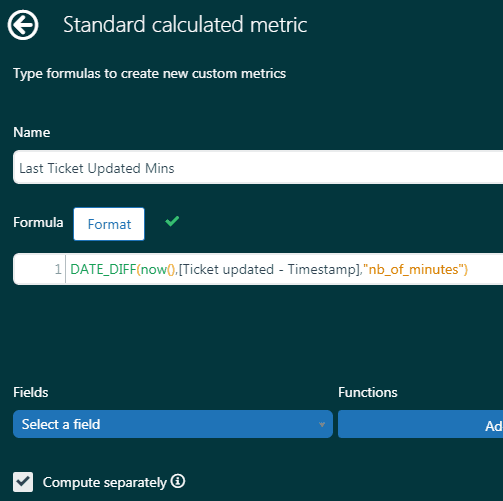
Dans Zendesk Explore, démarrez un nouveau rapport en utilisant l'ensemble de données Support - Tickets. Accédez au menu Calculs et sélectionnez Métrique calculée standard. Entrez cette formule :
DATE_DIFF(now(),[Ticket updated - Timestamp],"nb_of_minutes")
Nommez-la « Dernière mise à jour du ticket (en minutes) » et enregistrez.
Étape 2 : Configurer l'affichage de la métrique
Ajoutez la métrique à votre rapport, puis cliquez dessus pour modifier les paramètres. Sous Options, sélectionnez Modifier les agrégateurs et conservez uniquement MIN (minimum). Cela vous permet de voir l'heure de la dernière mise à jour du ticket.
Ensuite, modifiez le format d'affichage. Choisissez Personnalisé et ajoutez « Minutes ago » (avec un espace au début) comme suffixe. Cela transforme le nombre brut en quelque chose de lisible comme « Il y a 23 minutes. »
Étape 3 : Créer l'attribut d'horodatage
Créez un attribut calculé standard avec cette formule :
DATE_LAST([Ticket updated - Timestamp])
Nommez-le « Horodatage de la dernière synchronisation » et ajoutez-le à votre panneau Lignes. Cela affiche l'horodatage réel de la dernière synchronisation des données.
Étape 4 : Ajouter à votre tableau de bord
Enregistrez le rapport et ajoutez-le à votre tableau de bord en tant que petit widget de texte. Positionnez-le bien en évidence afin que les spectateurs comprennent immédiatement la fraîcheur des données.
Source : Centre d'aide Zendesk - Création d'un horodatage de la dernière actualisation
Cette approche contribue à la transparence, mais elle ne résout pas le problème sous-jacent. Vos données sont toujours retardées. Pour les équipes qui ont besoin d'une visibilité en temps réel, vous devrez regarder au-delà des outils natifs de Zendesk.
Utilisation des extensions de navigateur pour l'actualisation automatique
La solution de contournement la plus populaire est une extension de navigateur gratuite appelée Zendesk View Auto Refresh de DeclanE47. Avec plus de 2 500 utilisateurs sur Chrome, Firefox et Edge, elle est devenue la solution de référence pour les agents fatigués des actualisations manuelles.
Installation
Pour Chrome :
- Visitez la liste du Chrome Web Store
- Cliquez sur « Ajouter à Chrome »
- Accordez les autorisations pour les domaines zendesk.com
Pour Firefox :
- Visitez la page des modules complémentaires Firefox
- Cliquez sur « Ajouter à Firefox »
Pour Edge :
- Visitez la page des modules complémentaires Edge
- Cliquez sur « Obtenir »
Configuration
Une fois installé, cliquez sur l'icône de l'extension dans votre barre d'outils. Vous verrez :
- Un commutateur pour activer/désactiver l'actualisation automatique
- Options d'intervalle d'actualisation de 5 secondes à 10 minutes (plus un champ personnalisé)
- Un compte à rebours indiquant le temps restant avant la prochaine actualisation
- Un commutateur de mode sombre pour les quarts de nuit
Définissez votre intervalle en fonction du volume de tickets. Cinq à dix secondes fonctionnent pour les files d'attente à volume élevé. Une à deux minutes suffisent pour les vues de priorité inférieure.

Considérations de sécurité
Les équipes d'entreprise s'inquiètent souvent de l'accès des extensions tierces aux données Zendesk. Voici ce que vous devez savoir :
- L'extension est open source (licence MIT) et disponible sur GitHub pour l'examen du code
- Elle ne demande l'accès qu'aux domaines zendesk.com
- Le développeur déclare explicitement qu'aucune donnée n'est collectée ou vendue
- Elle a une note de 5.0/5 sur le Chrome Web Store
Cela dit, certaines organisations ont des politiques contre les extensions de navigateur. Si c'est votre cas, l'option suivante peut mieux fonctionner.
Alternatives de tableaux de bord tiers
Si les extensions de navigateur ne sont pas une option, ou si vous avez besoin de plus qu'une simple actualisation automatique, les outils de tableau de bord dédiés offrent une approche différente.
Geckoboard
Geckoboard est une plateforme de tableau de bord KPI qui se connecte à Zendesk et actualise les données beaucoup plus rapidement qu'Explore natif :
| Produit Zendesk | Taux d'actualisation Geckoboard |
|---|---|
| Zendesk Support | Toutes les 10 minutes |
| Zendesk Sell | Toutes les 10 minutes |
| Zendesk Chat | Toutes les 1 minute |
| Zendesk Talk | Toutes les 30 secondes |
Source : Blog Geckoboard - Actualisation automatique des rapports Zendesk
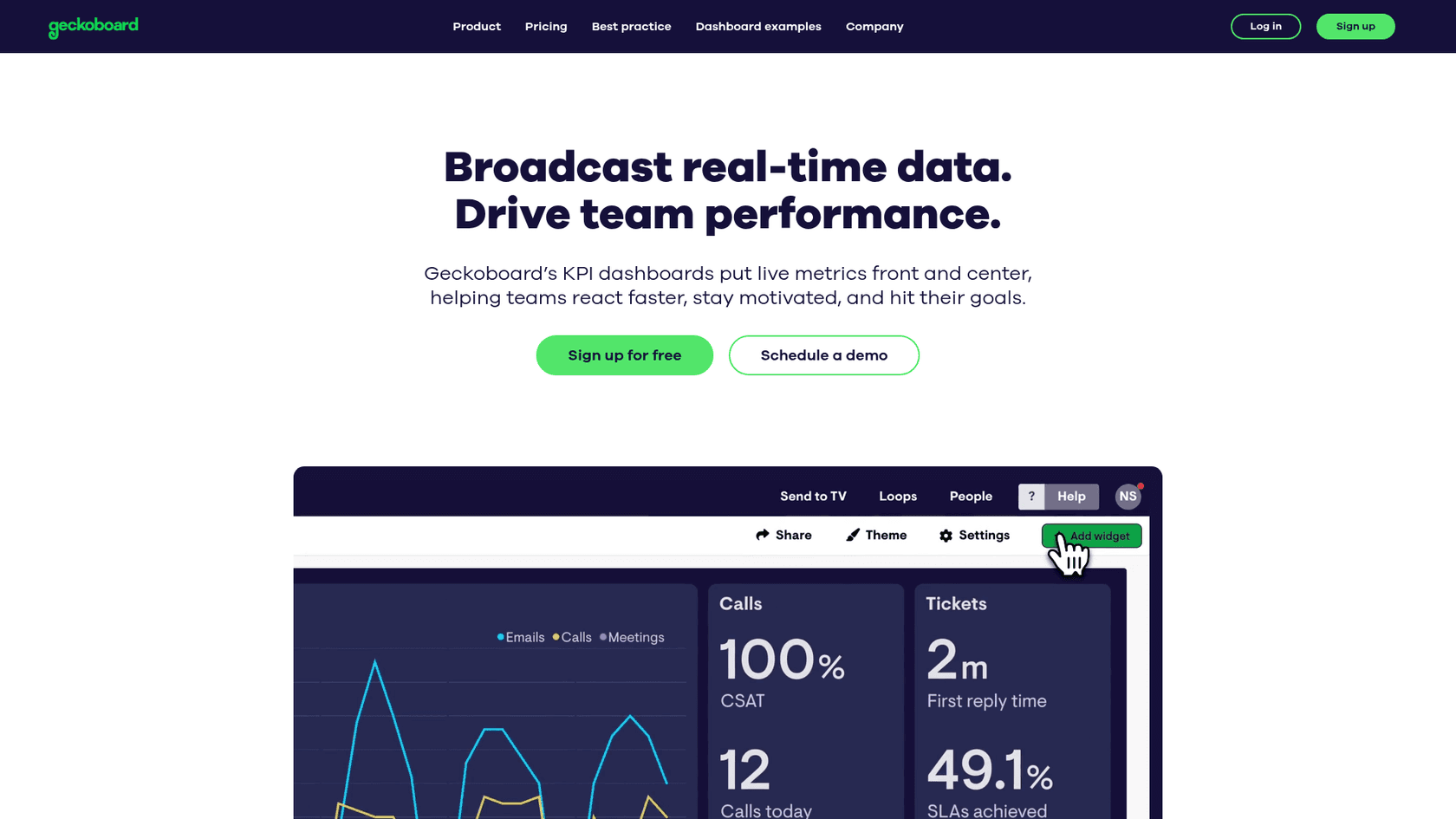
La tarification de Geckoboard commence à 49 $/mois pour le plan Essential (1 tableau de bord), 99 $/mois pour Professional (5 tableaux de bord) et 249 $/mois pour Team (15 tableaux de bord). Ils offrent un essai gratuit de 14 jours.
Le compromis est le coût par rapport à la commodité. Vous payez pour des taux d'actualisation plus rapides et une meilleure visualisation, mais vous ajoutez un autre outil à votre pile.
Lovely Views
Lovely Views de Lovestock & Leaf adopte une approche différente. Au lieu d'un tableau de bord distinct, il améliore les vues natives de Zendesk avec :
- Vues illimitées (contournant la limite de 30 vues de Zendesk)
- Organisation des dossiers et sous-dossiers
- Capacité d'actualisation automatique intégrée
- Filtrage avancé
- Actions en masse
Lovestock & Leaf est un partenaire Zendesk Advanced avec plus de 14 ans d'expérience. Leurs applications sont utilisées par Netflix, Uber, Slack, Microsoft et Shopify. La tarification n'est pas publiée, mais compte tenu de leur clientèle d'entreprise, attendez-vous à une solution payante.
Réduire votre dépendance aux actualisations de tableaux de bord avec eesel AI
Voici une autre façon de penser le problème. Et si vous n'aviez pas du tout besoin de regarder les tableaux de bord ?
Chez eesel AI, nous abordons le support différemment. Au lieu que les agents surveillent constamment les vues pour les nouveaux tickets, notre coéquipier AI gère le triage automatiquement. Vous décrivez ce qui compte en langage clair, et l'IA s'assure que ces tickets reçoivent la bonne attention sans que personne ne regarde un bouton d'actualisation.

Comment ça marche
Triage intelligent. Notre Triage AI traite chaque ticket entrant, lit le contenu et le route en fonction de vos règles métier écrites en langage naturel. Aucune condition de vue complexe n'est requise.
Priorisation automatique. L'IA apprend de vos tickets passés pour comprendre ce qui compte le plus. Les problèmes urgents des clients d'entreprise sont signalés immédiatement. Les questions de routine sont acheminées vers notre Agent AI pour une résolution autonome.
Contrôle en langage clair. Au lieu de créer des filtres de vue complexes, vous dites simplement à l'IA : « Signalez les litiges de facturation à l'équipe financière » ou « Priorisez les tickets des clients avec des abonnements premium. » L'IA s'occupe du reste.
Apprentissage continu. Lorsque vous corrigez une réponse de l'IA, elle apprend de cette correction. Au fil du temps, le système s'améliore pour identifier ce qui nécessite l'attention humaine par rapport à ce qu'il peut gérer lui-même.
Le résultat
Les équipes utilisant eesel AI constatent des taux de résolution autonome allant jusqu'à 81 % pour le support de première ligne. Cela signifie que la plupart des tickets n'ont jamais besoin qu'un agent actualise une vue. Ils sont résolus automatiquement, et les agents ne traitent que les cas complexes qui nécessitent réellement un jugement humain.
Notre tarification commence à 299 $/mois pour le plan Team, qui comprend jusqu'à trois bots et 1 000 interactions AI. Pour les équipes traitant des volumes de tickets élevés, le plan Business à 799 $/mois offre des bots illimités et 3 000 interactions.
Quand eesel AI est logique
Considérez notre approche si :
- Votre équipe passe plus de temps à organiser les tickets qu'à les résoudre
- Vous souhaitez réduire le travail manuel de triage et de routage
- Vous recherchez une solution qui évolue sans ajouter d'effectifs
- Vous préférez les instructions en langage naturel à une configuration complexe
Nous nous intégrons directement à Zendesk et apprenons de vos tickets existants, de votre centre d'aide et de vos macros. La configuration prend quelques minutes, pas des semaines.
Choisir la bonne approche pour votre équipe
Chaque solution a sa place en fonction de vos besoins, de votre budget et de vos contraintes :
| Approche | Coût | Idéal pour | Limitations |
|---|---|---|---|
| Horodatage de la dernière actualisation | Gratuit | Transparence sur l'âge des données | Ne résout pas le problème d'actualisation |
| Extension de navigateur | Gratuit | Agents individuels, soulagement immédiat | Navigateur uniquement, restrictions de la politique informatique |
| Geckoboard | 49-599 $/mois | Équipes ayant besoin de tableaux de bord en temps réel | Outil distinct, coût supplémentaire |
| Lovely Views | Contacter pour la tarification | Organisations bloquant les extensions | Zendesk uniquement, solution payante |
| eesel AI | 299-799 $/mois | Équipes souhaitant éliminer le triage manuel | Nécessite un changement de flux de travail |
Pour les petites équipes ou les agents individuels : Commencez par l'extension de navigateur. C'est gratuit, efficace et prend deux minutes à installer.
Pour les équipes avec des politiques informatiques strictes : Envisagez Lovely Views. Il fonctionne au sein de Zendesk lui-même, il n'y a donc pas d'autorisations d'extension à craindre.
Pour les équipes d'opérations de support : Geckoboard vous offre des tableaux de bord professionnels avec des taux d'actualisation plus rapides, bien qu'à un coût supplémentaire.
Pour les équipes prêtes à transformer leur flux de travail : eesel AI élimine le besoin de surveiller constamment les vues en gérant le triage automatiquement. Au lieu d'actualiser pour trouver des tickets, vos agents se concentrent sur leur résolution.
Le bon choix dépend de si vous voulez résoudre le problème d'actualisation (extensions, tableaux de bord tiers) ou éliminer complètement le besoin d'actualiser (triage AI). Les deux approches fonctionnent. La question est de savoir laquelle correspond au flux de travail et aux objectifs de votre équipe.


Foire aux questions
Share this article

Article by
Stevia Putri
Stevia Putri is a marketing generalist at eesel AI, where she helps turn powerful AI tools into stories that resonate. She’s driven by curiosity, clarity, and the human side of technology.
