Cómo actualizar los paneles de Zendesk Explore: Una guía completa para 2026

Stevia Putri
Última edición February 26, 2026
Si está mirando su panel de Zendesk Explore preguntándose por qué no se han actualizado los números, no está solo. A diferencia de su bandeja de entrada de correo electrónico o los canales de Slack, Zendesk Explore no se actualiza automáticamente. ¿Ese recuento de tickets de hace tres horas? Todavía se muestra. ¿El estado del agente de esta mañana? Sin cambios.
Esta guía le explica por qué Zendesk Explore se comporta de esta manera y qué puede hacer al respecto. Cubriremos soluciones oficiales, soluciones de terceros y un enfoque fundamentalmente diferente que podría hacer que todo el problema de la actualización sea irrelevante.
Por qué los paneles de Zendesk Explore no se actualizan automáticamente
Aquí está la versión corta: Zendesk Explore utiliza una arquitectura de sincronización de datos que se actualiza según un horario, no en tiempo real. Cuando abre un panel, está viendo una instantánea de la última sincronización, no datos en vivo.
El intervalo de actualización depende completamente de su plan:
| Plan | Intervalo de actualización | Tipo de datos |
|---|---|---|
| Explore Lite | Diario a medianoche | Histórico |
| Explore Professional | Cada hora (comenzando una hora después de la última sincronización) | Histórico |
| Explore Enterprise | Cada hora, con opción de panel en vivo | Histórico + En vivo |
Fuente: Centro de ayuda de Zendesk - Intervalos de actualización de datos
Los paneles en vivo (disponibles en los planes Enterprise) se actualizan cada 5-10 segundos, pero vienen con limitaciones significativas. En los planes Professional, el panel en vivo preconstruido es de solo lectura. No puede compartirlo, clonarlo, exportarlo ni profundizar en los datos. Solo los clientes de Enterprise pueden crear paneles en vivo personalizados.
Para los gerentes de soporte, esto no es solo un inconveniente. Es un problema de flujo de trabajo. Necesita métricas actuales para tomar decisiones sobre la dotación de personal, identificar problemas emergentes y responder a los picos de volumen. Esperar una hora (o un día) para que se actualicen los datos significa que siempre está operando con un retraso.
Cómo agregar una marca de tiempo de la última actualización a su panel
Zendesk ofrece una solución oficial: crear una métrica calculada que muestre cuándo se actualizaron los datos por última vez. Esto no resuelve el problema de la actualización, pero al menos les dice a sus espectadores qué tan obsoletos están los datos.
Aquí le mostramos cómo configurarlo:
Paso 1: Crear la métrica calculada
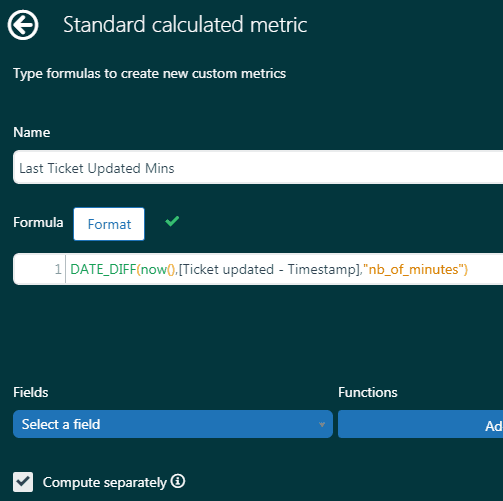
En Zendesk Explore, inicie un nuevo informe utilizando el conjunto de datos Soporte - Tickets. Vaya al menú Cálculos y seleccione Métrica calculada estándar. Ingrese esta fórmula:
DATE_DIFF(now(),[Ticket updated - Timestamp],"nb_of_minutes")
Nómbrelo "Últimos minutos de actualización del ticket" y guarde.
Paso 2: Configurar la visualización de la métrica
Agregue la métrica a su informe, luego haga clic en ella para editar la configuración. En Opciones, seleccione Editar agregadores y conserve solo MIN (mínimo). Esto asegura que vea la hora de actualización del ticket más reciente.
A continuación, edite el formato de visualización. Elija Personalizado y agregue " Hace minutos" (con un espacio inicial) como sufijo. Esto transforma el número sin procesar en algo legible como "Hace 23 minutos".
Paso 3: Crear el atributo de marca de tiempo
Cree un atributo calculado estándar con esta fórmula:
DATE_LAST([Ticket updated - Timestamp])
Nómbrelo "Marca de tiempo de la última sincronización" y agréguelo a su panel Filas. Esto muestra la marca de tiempo real de la última sincronización de datos.
Paso 4: Agregar a su panel
Guarde el informe y agréguelo a su panel como un pequeño widget de texto. Colóquelo de manera prominente para que los espectadores comprendan de inmediato la frescura de los datos.
Fuente: Centro de ayuda de Zendesk - Crear una marca de tiempo de la última actualización
Este enfoque ayuda con la transparencia, pero no resuelve el problema subyacente. Sus datos aún están retrasados. Para los equipos que necesitan visibilidad en tiempo real, deberá buscar más allá de las herramientas nativas de Zendesk.
Uso de extensiones de navegador para la actualización automática
La solución más popular es una extensión de navegador gratuita llamada Zendesk View Auto Refresh de DeclanE47. Con más de 2500 usuarios en Chrome, Firefox y Edge, se ha convertido en la solución preferida para los agentes cansados de las actualizaciones manuales.
Instalación
Para Chrome:
- Visite la lista de Chrome Web Store
- Haga clic en "Agregar a Chrome"
- Otorgue permisos para los dominios zendesk.com
Para Firefox:
- Visite la página de complementos de Firefox
- Haga clic en "Agregar a Firefox"
Para Edge:
- Visite la página de complementos de Edge
- Haga clic en "Obtener"
Configuración
Una vez instalado, haga clic en el icono de la extensión en su barra de herramientas. Verá:
- Un interruptor para habilitar/deshabilitar la actualización automática
- Opciones de intervalo de actualización de 5 segundos a 10 minutos (más un campo personalizado)
- Un temporizador de cuenta regresiva que muestra el tiempo hasta la próxima actualización
- Un interruptor de modo oscuro para turnos de noche
Establezca su intervalo según el volumen de tickets. De cinco a diez segundos funciona para colas de alto volumen. De uno a dos minutos está bien para vistas de menor prioridad.

Consideraciones de seguridad
Los equipos empresariales a menudo se preocupan por que las extensiones de terceros accedan a los datos de Zendesk. Esto es lo que debe saber:
- La extensión es de código abierto (licencia MIT) y está disponible en GitHub para la revisión del código
- Solo solicita acceso a los dominios zendesk.com
- El desarrollador declara explícitamente que no se recopilan ni se venden datos
- Tiene una calificación de 5.0/5 en Chrome Web Store
Dicho esto, algunas organizaciones tienen políticas en contra de las extensiones del navegador. Si esa es su situación, la siguiente opción puede funcionar mejor.
Alternativas de panel de terceros
Si las extensiones del navegador no son una opción, o si necesita algo más que la actualización automática, las herramientas de panel dedicadas ofrecen un enfoque diferente.
Geckoboard
Geckoboard es una plataforma de panel de KPI que se conecta a Zendesk y actualiza los datos significativamente más rápido que Explore nativo:
| Producto de Zendesk | Tasa de actualización de Geckoboard |
|---|---|
| Zendesk Support | Cada 10 minutos |
| Zendesk Sell | Cada 10 minutos |
| Zendesk Chat | Cada 1 minuto |
| Zendesk Talk | Cada 30 segundos |
Fuente: Blog de Geckoboard - Actualizar automáticamente los informes de Zendesk
Los precios de Geckoboard comienzan en $49/mes para el plan Essential (1 panel), $99/mes para Professional (5 paneles) y $249/mes para Team (15 paneles). Ofrecen una prueba gratuita de 14 días.
La compensación es el costo versus la conveniencia. Está pagando por tasas de actualización más rápidas y una mejor visualización, pero está agregando otra herramienta a su pila.
Lovely Views
Lovely Views de Lovestock & Leaf adopta un enfoque diferente. En lugar de un panel separado, mejora las vistas nativas de Zendesk con:
- Vistas ilimitadas (evitando el límite de 30 vistas de Zendesk)
- Organización de carpetas y subcarpetas
- Capacidad de actualización automática incorporada
- Filtrado avanzado
- Acciones masivas
Lovestock & Leaf es un socio avanzado de Zendesk con más de 14 años de experiencia. Sus aplicaciones son utilizadas por Netflix, Uber, Slack, Microsoft y Shopify. Los precios no se enumeran públicamente, pero dado su base de clientes empresariales, espere una solución de pago.
Reducir su dependencia de las actualizaciones del panel con eesel AI
Aquí hay una forma diferente de pensar sobre el problema. ¿Qué pasaría si no necesitara ver los paneles en absoluto?
En eesel AI, abordamos el soporte de manera diferente. En lugar de que los agentes monitoreen constantemente las vistas en busca de nuevos tickets, nuestro compañero de equipo de IA maneja el triaje automáticamente. Usted describe lo que importa en inglés sencillo, y la IA se asegura de que esos tickets reciban la atención adecuada sin que nadie mire un botón de actualización.

Cómo funciona
Triaje inteligente. Nuestro AI Triage procesa cada ticket entrante, lee el contenido y lo enruta según sus reglas comerciales escritas en lenguaje natural. No se requieren condiciones de vista complejas.
Priorización automática. La IA aprende de sus tickets anteriores para comprender lo que más importa. Los problemas urgentes de los clientes empresariales se marcan de inmediato. Las preguntas de rutina se enrutan a nuestro AI Agent para su resolución autónoma.
Control en inglés sencillo. En lugar de crear filtros de vista complejos, simplemente le dice a la IA: "Escale las disputas de facturación al equipo de finanzas" o "Priorice los tickets de los clientes con suscripciones premium". La IA se encarga del resto.
Aprendizaje continuo. Cuando corrige una respuesta de la IA, aprende de esa corrección. Con el tiempo, el sistema mejora en la identificación de lo que necesita atención humana frente a lo que puede manejar por sí solo.
El resultado
Los equipos que utilizan eesel AI ven tasas de resolución autónoma de hasta el 81% para el soporte de primera línea. Eso significa que la mayoría de los tickets nunca necesitan que un agente actualice una vista en absoluto. Se resuelven automáticamente, y los agentes solo manejan los casos complejos que realmente necesitan juicio humano.
Nuestros precios comienzan en $299/mes para el plan Team, que incluye hasta tres bots y 1000 interacciones de IA. Para los equipos que manejan grandes volúmenes de tickets, el plan Business a $799/mes ofrece bots ilimitados y 3000 interacciones.
Cuándo tiene sentido eesel AI
Considere nuestro enfoque si:
- Su equipo dedica más tiempo a organizar los tickets que a resolverlos
- Desea reducir el trabajo manual de triaje y enrutamiento
- Está buscando una solución que se escale sin agregar personal
- Prefiere las instrucciones en lenguaje natural a la configuración compleja
Nos integramos directamente con Zendesk y aprendemos de sus tickets existentes, centro de ayuda y macros. La configuración lleva minutos, no semanas.
Elegir el enfoque correcto para su equipo
Cada solución tiene su lugar dependiendo de sus necesidades, presupuesto y limitaciones:
| Enfoque | Costo | Mejor para | Limitaciones |
|---|---|---|---|
| Marca de tiempo de la última actualización | Gratis | Transparencia sobre la antigüedad de los datos | No resuelve el problema de la actualización |
| Extensión del navegador | Gratis | Agentes individuales, alivio inmediato | Solo navegador, restricciones de la política de TI |
| Geckoboard | $49-599/mes | Equipos que necesitan paneles en tiempo real | Herramienta separada, costo adicional |
| Lovely Views | Contacto para precios | Organizaciones que bloquean extensiones | Solo Zendesk, solución de pago |
| eesel AI | $299-799/mes | Equipos que desean eliminar el triaje manual | Requiere cambio de flujo de trabajo |
Para equipos pequeños o agentes individuales: Comience con la extensión del navegador. Es gratis, eficaz y tarda dos minutos en instalarse.
Para equipos con políticas de TI estrictas: Considere Lovely Views. Funciona dentro del propio Zendesk, por lo que no hay permisos de extensión de los que preocuparse.
Para equipos de operaciones de soporte: Geckoboard le brinda paneles profesionales con tasas de actualización más rápidas, aunque a un costo adicional.
Para equipos listos para transformar su flujo de trabajo: eesel AI elimina la necesidad de monitorear constantemente las vistas al manejar el triaje automáticamente. En lugar de actualizar para encontrar tickets, sus agentes se concentran en resolverlos.
La elección correcta depende de si desea resolver el problema de la actualización (extensiones, paneles de terceros) o eliminar la necesidad de actualizar por completo (triaje de IA). Ambos enfoques funcionan. La pregunta es cuál se adapta al flujo de trabajo y los objetivos de su equipo.


Preguntas Frecuentes
Share this article

Article by
Stevia Putri
Stevia Putri is a marketing generalist at eesel AI, where she helps turn powerful AI tools into stories that resonate. She’s driven by curiosity, clarity, and the human side of technology.
