As notificações por e-mail mantêm a comunicação com o cliente fluindo no Zendesk. Quando um cliente envia um ticket, recebe uma resposta ou obtém uma atualização de resolução, os gatilhos são o que fazem esses e-mails acontecerem. Sem gatilhos configurados corretamente, seus clientes não saberão o que está acontecendo com suas solicitações e seus agentes podem perder atualizações críticas.
Veja como funcionam os gatilhos e notificações de e-mail do Zendesk, o que os gatilhos padrão fazem e como configurar notificações personalizadas que correspondam ao fluxo de trabalho da sua equipe.

O que são gatilhos e notificações de e-mail do Zendesk?
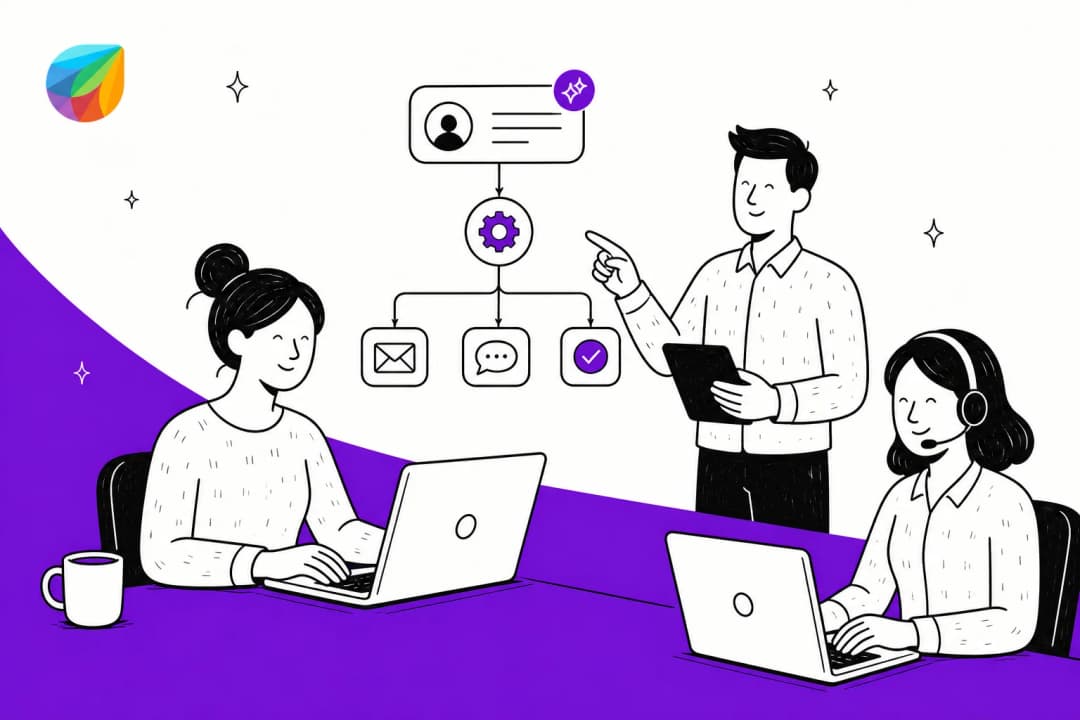
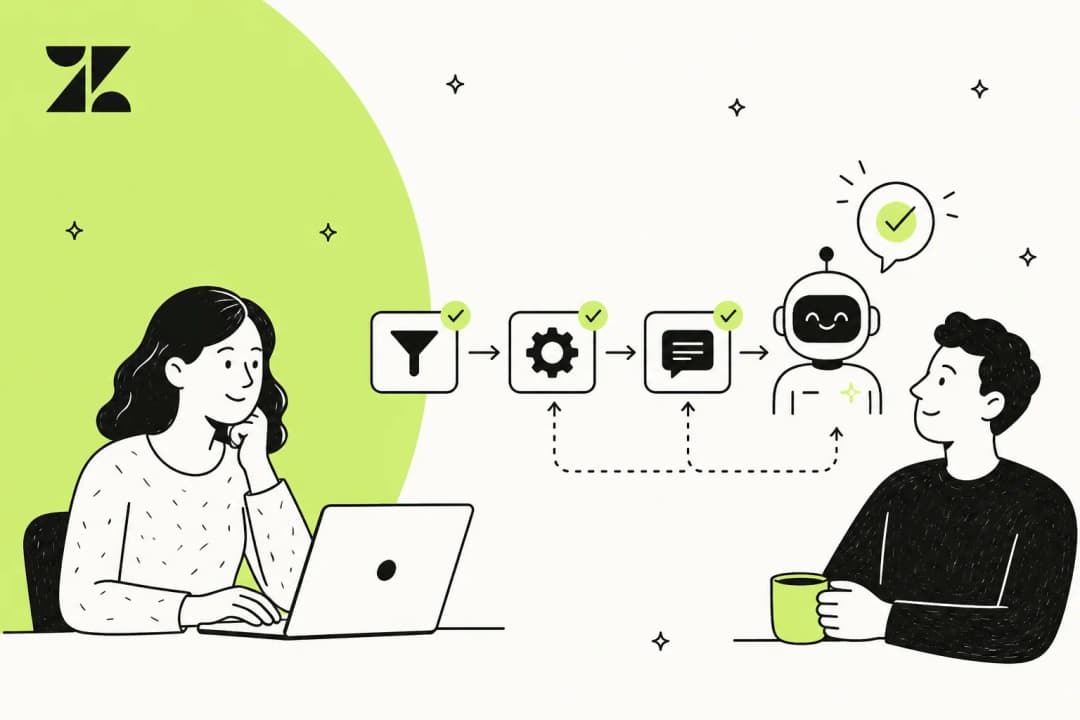
No Zendesk, os gatilhos são regras de negócios que são executadas automaticamente sempre que um ticket é criado ou atualizado. Pense neles como declarações "se-então": se certas condições forem atendidas, então ações específicas acontecem. Uma das ações mais comuns é enviar uma notificação por e-mail.
Todas as notificações por e-mail no Zendesk são geradas por meio de regras de negócios, principalmente gatilhos e automações. Os gatilhos são acionados imediatamente quando as condições são atendidas, enquanto as automações são executadas em uma programação (como verificar a cada hora os tickets que estão pendentes por 24 horas).
Aqui está a principal coisa a lembrar: se você não tiver nenhum gatilho ativo, nenhuma notificação será enviada. O Zendesk inclui gatilhos padrão para lidar com cenários comuns, mas entender como eles funcionam (e quando personalizá-los) é essencial para gerenciar as expectativas do cliente.
A relação entre gatilhos e notificações é direta:
- Condições definem quando o gatilho é executado (ticket criado, prioridade alterada, status atualizado)
- Ações definem o que acontece (enviar e-mail para o solicitante, notificar o responsável, atualizar o campo do ticket)
Quando um ticket atende às condições, o gatilho é acionado e executa suas ações. Para notificações por e-mail, isso significa compor uma mensagem e enviá-la ao destinatário especificado.
Entendendo os gatilhos de e-mail padrão do Zendesk
O Zendesk vem com vários gatilhos padrão projetados para lidar com os cenários de notificação mais comuns. Esses gatilhos são ativados imediatamente e cobrem as necessidades básicas de comunicação entre clientes e equipes de suporte.

Os principais gatilhos de notificação que você deve conhecer:
Notificar o solicitante do recebimento da solicitação envia um e-mail de confirmação aos clientes quando eles enviam um novo ticket. Isso informa que a mensagem foi recebida e fornece o número do ticket para referência.
Notificar o solicitante sobre a atualização do comentário alerta os clientes quando um agente adiciona um comentário público ao ticket deles. Esta é a principal forma de os clientes receberem respostas da sua equipe de suporte.
Notificar o solicitante sobre a solicitação resolvida informa os clientes quando o ticket deles foi marcado como resolvido. Normalmente, inclui uma mensagem convidando-os a responder se precisarem de mais assistência.
Notificar o responsável pela atribuição alerta um agente quando um ticket é atribuído a ele. Isso garante que os agentes saibam quando um novo trabalho é adicionado à fila deles.
Notificar o responsável pela atualização do comentário notifica o agente atribuído quando um cliente responde ao ticket dele. Isso mantém os agentes informados sobre as respostas dos clientes sem ter que verificar constantemente a fila deles.
Notificar o grupo da atribuição envia uma notificação a todos os membros de um grupo quando um ticket é atribuído a esse grupo. Isso é útil para fluxos de trabalho baseados em equipe, onde várias pessoas podem lidar com os tickets recebidos.
Cada gatilho tem condições específicas que determinam quando ele é acionado. Por exemplo, o gatilho "Notificar o solicitante do recebimento da solicitação" normalmente verifica se o ticket foi recém-criado e tem um comentário público (a mensagem inicial do cliente). Quando essas condições são atendidas, o gatilho envia um e-mail ao solicitante do ticket confirmando o recebimento.
Você pode visualizar e modificar esses gatilhos padrão na Central de administração em Objetos e regras > Regras de negócios > Gatilhos. Mesmo que você não planeje alterá-los, vale a pena revisar como eles estão configurados para entender o que seus clientes e agentes estão vivenciando.
Como criar gatilhos de e-mail personalizados no Zendesk
Embora os gatilhos padrão lidem com cenários básicos, a maioria das equipes eventualmente precisa de gatilhos personalizados para fluxos de trabalho específicos. Talvez você queira notificar um gerente quando um cliente VIP enviar um ticket ou enviar uma resposta automática diferente com base na categoria do ticket.
Veja como criar um gatilho de e-mail personalizado do zero.
O que você vai precisar
Antes de começar, certifique-se de que você tem:
- Acesso de administrador à sua conta do Zendesk
- Uma compreensão clara do que deve acionar a notificação
- Os destinatários identificados (usuário específico, grupo ou dinâmico com base nos dados do ticket)
Passo 1: Navegue até a página de gatilhos
Vá para Central de administração > Objetos e regras > Regras de negócios > Gatilhos. Isso mostra sua lista de gatilhos atual, incluindo todos os gatilhos ativos e inativos.

Passo 2: Crie um novo gatilho
Clique em Adicionar gatilho no canto superior direito. Dê ao seu gatilho um nome claro e descritivo. Uma boa nomeação é importante quando você tem dezenas de gatilhos, então use algo como "Notificar gerente do ticket VIP" em vez de "Notificação VIP".
Adicione uma descrição significativa explicando o que o gatilho faz e por que ele existe. O você do futuro (ou seus colegas de equipe) agradecerão quando estiverem solucionando problemas.
Passo 3: Defina suas condições
As condições determinam quando o gatilho é acionado. Você pode definir condições "Todas" (cada uma deve ser verdadeira) e condições "Qualquer" (pelo menos uma deve ser verdadeira).
Por exemplo, para notificar um gerente quando um cliente VIP enviar um ticket urgente:
Todas as condições:
- Ticket > É > Criado
- Ticket > Prioridade > É > Urgente
- Organização > Tags > Contém pelo menos uma das seguintes > vip
Passo 4: Defina suas ações
As ações definem o que acontece quando as condições são atendidas. Para notificações por e-mail, você usará:
- Usuário de e-mail - envia para um usuário específico ou destinatário dinâmico (responsável pelo ticket, solicitante, etc.)
- Grupo de e-mail - envia para todos os membros de um grupo do Zendesk
Selecione Usuário de e-mail e escolha seu destinatário. Nos campos de assunto e corpo, você pode usar espaços reservados como {{ticket.id}}, {{ticket.requester.name}} e {{ticket.description}} para incluir conteúdo dinâmico.
Passo 5: Teste e ative
Antes de ativar, teste as condições do seu gatilho usando o recurso de visualização. Crie um ticket de teste que corresponda às suas condições e verifique se o gatilho seria acionado corretamente.
Depois de ter certeza, clique em Criar para salvar o gatilho. Ele estará ativo imediatamente.
Exemplo: Notificação de escalonamento de prioridade
Digamos que você queira notificar uma equipe de suporte sênior sempre que um ticket for escalonado para prioridade urgente. Aqui está a configuração:
Condições:
- Ticket > Prioridade > Alterado para > Urgente
- Ticket > Status > Não é > Resolvido
Ações:
- Grupo de e-mail > Suporte Sênior
- Assunto: "URGENTE: Ticket #{{ticket.id}} requer atenção imediata"
- Corpo: Inclua detalhes do ticket, informações do cliente e um link para o ticket
Isso garante que sua equipe sênior saiba sobre problemas urgentes sem ter que monitorar a fila constantemente.
Personalizando modelos de notificação por e-mail
O conteúdo de suas notificações por e-mail vem de dois lugares: o modelo de e-mail global e o corpo da mensagem específico do gatilho.
O modelo de e-mail global (encontrado em Central de administração > Canais > E-mail > Modelos) fornece o invólucro para todas as notificações. Inclui seu cabeçalho, rodapé e estilo. A ação do corpo do e-mail do gatilho fornece o conteúdo específico da mensagem.
Usando a marcação Liquid
O Zendesk oferece suporte à marcação Liquid para conteúdo dinâmico. Isso permite que você inclua lógica condicional e informações personalizadas em seus e-mails.
Os espaços reservados comuns incluem:
{{ticket.requester.name}}- O nome do cliente{{ticket.id}}- O número do ticket{{ticket.description}}- O conteúdo do ticket{{ticket.url}}- Um link para o ticket{{ticket.assignee.name}}- O nome do agente atribuído
Você também pode usar condicionais:
{% if ticket.priority == 'urgent' %}
Esta é uma solicitação urgente e será tratada imediatamente.
{% endif %}
Noções básicas de personalização HTML
Para corpos de e-mail de gatilho, você pode usar HTML para formatar suas mensagens. Mantenha-o simples para máxima compatibilidade com o cliente de e-mail:
- Use CSS embutido (não blocos de estilo)
- Atenha-se a elementos HTML básicos como
<p>,<strong>,<a>e<br> - Teste em vários clientes de e-mail antes de implantar
- Mantenha o uso de imagens mínimo (muitos clientes de e-mail bloqueiam imagens por padrão)
Melhores práticas para formatação de e-mail
- Mantenha as linhas de assunto claras e com menos de 60 caracteres
- Coloque as informações mais importantes na parte superior
- Inclua uma chamada clara para ação (responder a este e-mail, visualizar o ticket online, etc.)
- Teste seus e-mails em dispositivos móveis (muitos clientes leem e-mails de suporte em seus telefones)
Melhores práticas para organizar gatilhos
À medida que sua configuração do Zendesk cresce, a organização do gatilho se torna crítica. Uma lista de gatilhos confusa leva a regras conflitantes, notificações perdidas e dores de cabeça na depuração.
Um gatilho faz um trabalho
Consultores experientes do Zendesk recomendam a filosofia "um gatilho faz um trabalho". Em vez de criar um único gatilho que define a prioridade, atribui a um grupo e envia uma notificação, crie três gatilhos separados:
- Um que define a prioridade com base nas condições
- Um que atribui ao grupo apropriado com base na prioridade
- Um que envia a notificação após a conclusão da atribuição
Isso facilita a solução de problemas. Quando algo não está funcionando, você pode isolar qual gatilho específico está causando o problema.
A ordem do gatilho é importante
O Zendesk processa os gatilhos de cima para baixo. Todos os gatilhos correspondentes são acionados, não apenas o primeiro. Isso significa que a ordem pode afetar o resultado.
Coloque os gatilhos que definem os padrões e categorizam os tickets no início da lista. Coloque os gatilhos de notificação no final, depois que todas as propriedades do ticket tiverem sido definidas. Isso garante que as notificações incluam as informações corretas e totalmente atualizadas.
Estrutura de organização recomendada
Considere organizar seus gatilhos em categorias:
- Definir padrões - Marca, prioridade, tipo, agendamento
- Categorizar - Definir categoria, campos personalizados, tags
- Enriquecer - Adicionar seguidores, atualizar dados do usuário
- Roteamento e atribuição - Atribuir a grupos, definir status
- Notificar - Enviar e-mails (somente depois que todo o contexto for definido)
Use o recurso de categorias de gatilho do Zendesk para agrupar visualmente os gatilhos relacionados. Isso torna sua lista de gatilhos mais fácil de navegar e manter.
Convenções de nomenclatura
Nomes claros economizam tempo. Use nomes descritivos que expliquem o que o gatilho faz:
- ✅ "Notificar solicitante - Marca A - Atualização de comentário"
- ❌ "Gatilho da Marca A"
Inclua a ação e a condição no nome quando possível. Isso ajuda você a identificar rapidamente os gatilhos ao revisar a lista ou solucionar problemas.
Documente sua configuração
Crie documentação interna explicando sua estrutura de gatilhos. Inclua:
- Quais gatilhos lidam com quais cenários
- A lógica por trás da sua ordem de gatilhos
- Etapas comuns de solução de problemas
- Quem contatar se algo quebrar
Isso é especialmente importante se vários administradores estiverem gerenciando sua conta do Zendesk.
Problemas comuns e solução de problemas
Mesmo com uma configuração cuidadosa, os problemas de gatilho acontecem. Aqui estão os problemas mais comuns e como corrigi-los.
Gatilho não sendo acionado
Se um gatilho não estiver sendo acionado quando você espera que ele seja:
- Verifique se o gatilho está ativo (não no modo de rascunho)
- Verifique se as condições correspondem exatamente (a diferenciação entre maiúsculas e minúsculas é importante para tags e texto)
- Revise a ordem do gatilho - outro gatilho pode estar fazendo alterações que impedem que este corresponda
- Verifique o registro de eventos do ticket para ver quais gatilhos realmente foram acionados
Notificações duplicadas
Clientes recebendo vários e-mails para a mesma atualização geralmente significa que vários gatilhos de notificação estão sendo acionados. Para evitar isso:
- Use condições de anulação (como verificar se uma tag não está presente e, em seguida, adicionar essa tag na ação)
- Revise a ordem do gatilho - coloque gatilhos específicos antes dos genéricos
- Verifique se há condições sobrepostas entre os gatilhos
Problemas de formatação de e-mail
Se os e-mails parecerem errados em determinados clientes:
- Teste em vários clientes de e-mail (Gmail, Outlook, Apple Mail)
- Use layouts baseados em tabela para formatação complexa (à moda antiga, mas confiável)
- Evite abreviações de CSS e atenha-se a estilos embutidos
- Mantenha as larguras das imagens abaixo de 600px
Limitação de notificações do Guide
Uma limitação importante a saber: as notificações do Zendesk Guide (Central de Ajuda) não respeitam a marca baseada em gatilhos. As notificações de comentários de artigos, e-mails de assinatura e postagens da comunidade usam apenas o modelo de e-mail global. Esta é uma limitação conhecida que afeta configurações de várias marcas.
As soluções alternativas incluem manter seu modelo global neutro ou aceitar que as notificações do Guide não correspondam perfeitamente às suas notificações de ticket.
Estratégias de teste
Antes de implantar gatilhos na produção:
- Crie tickets de teste para cada cenário
- Verifique o registro de eventos do ticket para verificar se os gatilhos certos foram acionados
- Envie e-mails de teste reais e revise-os em diferentes clientes
- Peça aos colegas para interpretarem o papel de clientes para detectar problemas
- Comece com um pequeno grupo de tickets reais antes de implementar amplamente
Simplificando as notificações com IA
Gerenciar configurações complexas de gatilhos para ambientes de várias marcas ou várias equipes pode se tornar opressor. Cada marca pode precisar de seu próprio conjunto de gatilhos de notificação, e manter a consistência em dezenas de gatilhos exige um esforço significativo.
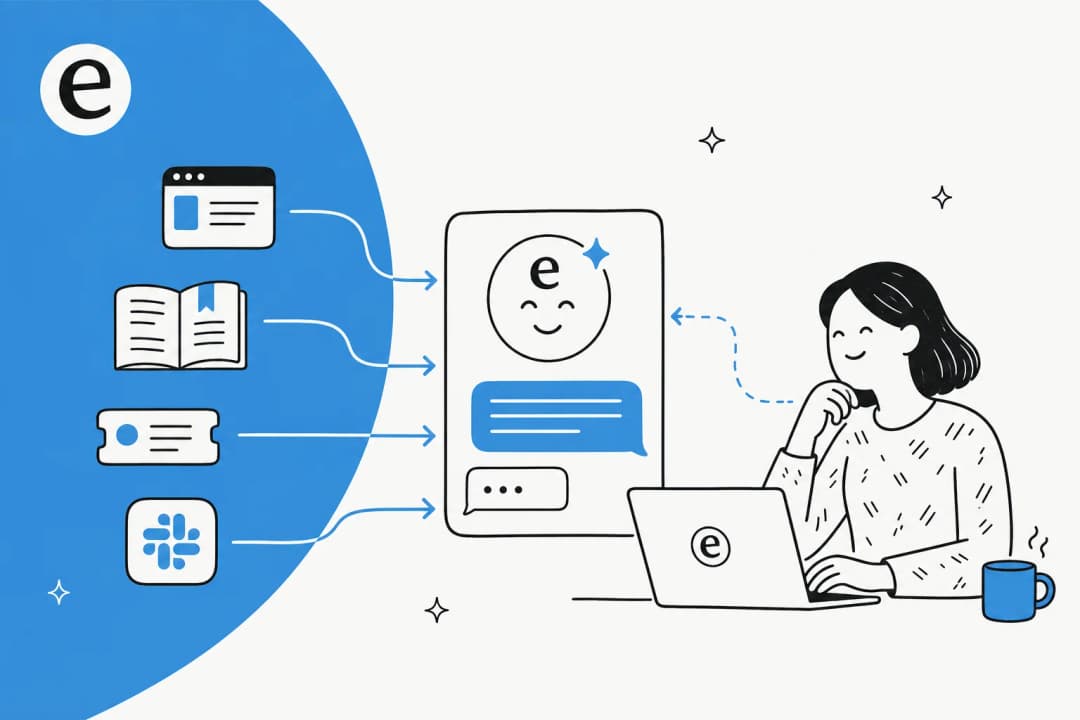
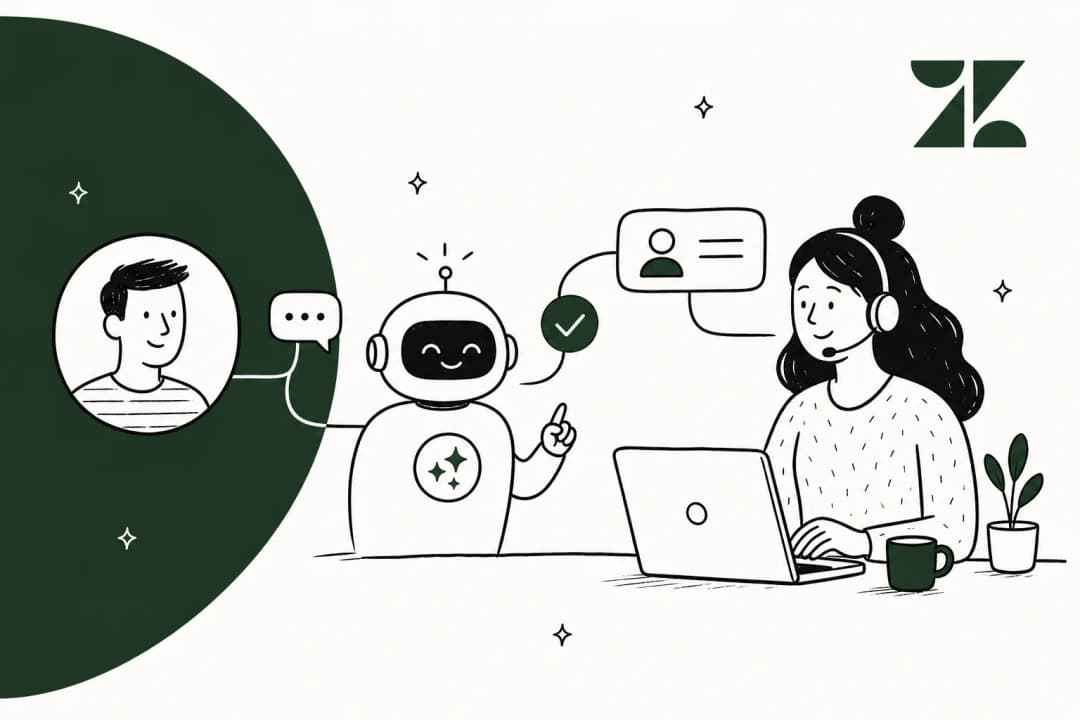
É aqui que as ferramentas de suporte baseadas em IA podem ajudar. Em vez de construir cadeias de gatilhos complexas para lidar com mensagens específicas da marca, eu posso analisar os tickets recebidos e gerar respostas apropriadas automaticamente.

Eu me integro diretamente com o Zendesk e lido com as notificações de forma diferente:
- Detecção automática de marca - Eu identifico qual marca o cliente contatou com base no endereço de e-mail, campos de ticket ou conteúdo da solicitação
- Respostas apropriadas à marca - Em vez de codificar modelos HTML em gatilhos, eu gero respostas que correspondem à voz e aos requisitos de cada marca
- Sem manutenção de gatilhos - Adicione uma nova marca simplesmente me informando sobre ela, em vez de clonar e personalizar vários gatilhos
- Consistente entre canais - Se os clientes enviarem e-mail, bate-papo ou usarem sua central de ajuda, eu mantenho a voz certa da marca
Para equipes que gerenciam várias marcas ou requisitos de notificação complexos, essa abordagem pode reduzir significativamente a sobrecarga de manutenção, melhorando a consistência.
Se você estiver interessado em explorar como a IA pode simplificar seus fluxos de trabalho de suporte, veja como eu trabalho com o Zendesk.
Perguntas Frequentes
Compartilhe esta postagem

Article by
Stevia Putri
Stevia Putri is a marketing generalist at eesel AI, where she helps turn powerful AI tools into stories that resonate. She’s driven by curiosity, clarity, and the human side of technology.