Como configurar o endereço de e-mail de suporte e o encaminhamento no Zendesk

Stevia Putri
Última edição February 26, 2026
Ao configurar o Zendesk para sua equipe de suporte, uma das configurações mais importantes é garantir que seu e-mail esteja fluindo corretamente. Os clientes esperam entrar em contato com você em um endereço profissional como suporte@suaempresa.com, mas você quer que essas mensagens se tornem tickets no Zendesk, onde sua equipe possa gerenciá-las com eficiência.
É aí que entra o encaminhamento de e-mail (email forwarding). Ele permite que você mantenha seu endereço de e-mail com a marca enquanto encaminha tudo através do sistema de tickets do Zendesk. Este guia orienta você através do processo de configuração completo, desde o planejamento da estrutura do seu endereço até a solução de problemas comuns.
Se você está procurando aprimorar ainda mais sua configuração do Zendesk, nós nos integramos ao Zendesk para adicionar o tratamento de tickets com tecnologia de IA em cima de seus fluxos de trabalho de e-mail existentes.

O que você vai precisar
Antes de começar, certifique-se de que você tem:
- Uma conta do Zendesk com acesso de administrador
- Um endereço de e-mail externo do qual você deseja encaminhar (como suporte@suaempresa.com)
- Acesso às configurações de encaminhamento do seu provedor de e-mail
- Acesso ao gerenciamento de DNS para seu domínio (para adicionar registros SPF e DKIM)
Passo 1: Planeje a estrutura do seu endereço de suporte
Quando você cria uma conta do Zendesk pela primeira vez, você recebe um endereço de suporte padrão que se parece com este: suporte@seusubdominio.zendesk.com. Isso funciona bem para testes, mas a maioria das empresas quer usar seu próprio domínio de marca.
Você tem duas opções para lidar com isso:
Use o endereço padrão do Zendesk se você está apenas começando ou tem um volume baixo. É mais simples de configurar e manter.
Encaminhe de um endereço externo se você quer que os clientes vejam seu domínio de marca em todas as comunicações. Isso é o que a maioria das empresas estabelecidas escolhe.
Se você recebe solicitações de suporte em vários endereços (como fatura@, ajuda@ e vendas@), o Zendesk recomenda criar um endereço de suporte separado do Zendesk para cada um. Este mapeamento 1:1 facilita o roteamento de tickets para as equipes certas com base em qual endereço recebeu o e-mail.
Passo 2: Adicione seu endereço de suporte externo no Zendesk
Comece adicionando seu endereço externo ao Zendesk para que o sistema possa verificá-lo e usá-lo para e-mail de saída.
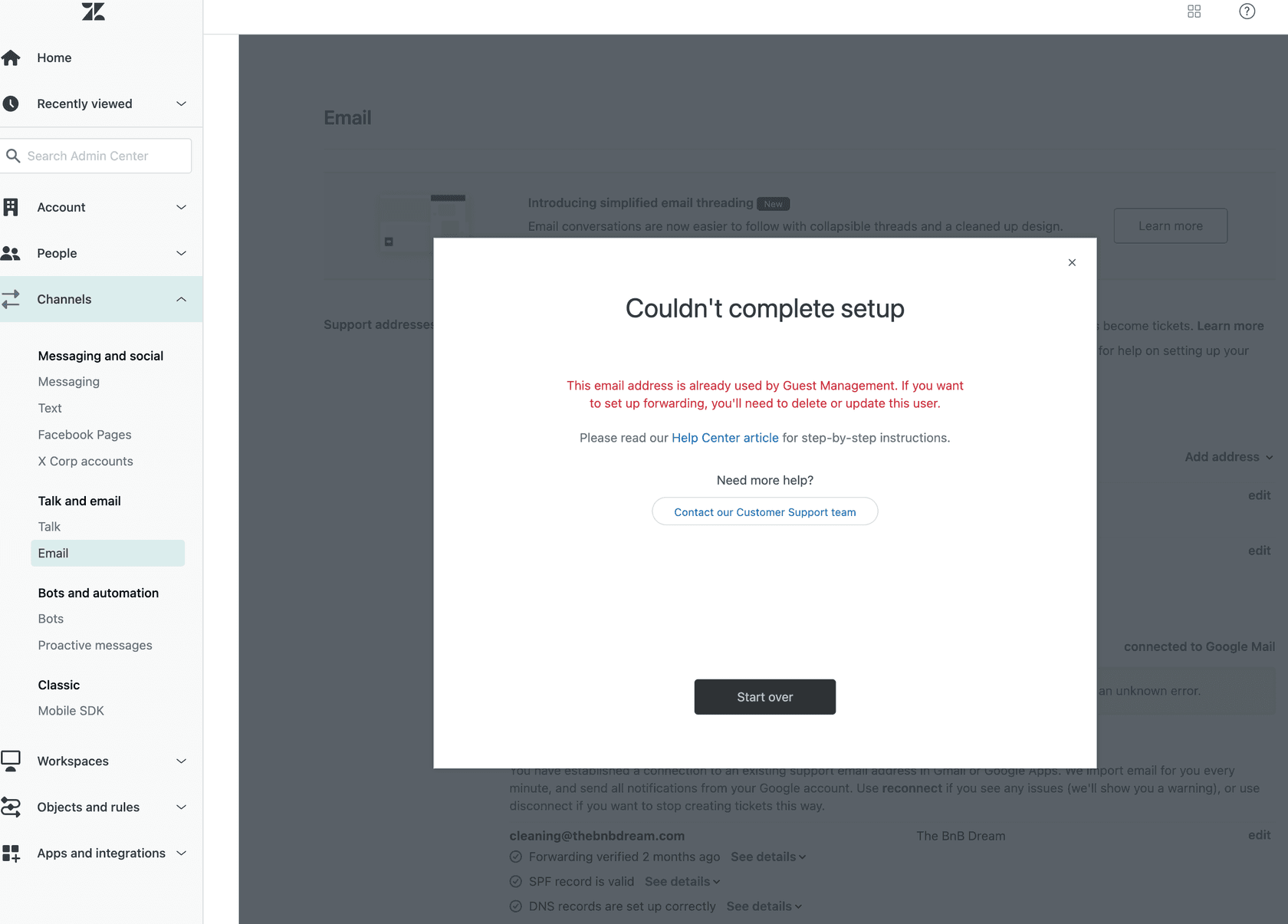
- No Admin Center, clique em Canais na barra lateral e, em seguida, selecione Talk e e-mail > E-mail
- Clique em Gerenciar endereços de suporte
- Clique em Adicionar endereço e, em seguida, selecione Conectar endereço externo
- Escolha Encaminhamento de e-mail e clique em Próximo
- Insira seu endereço de e-mail de suporte existente (como suporte@suaempresa.com)
Algumas notas importantes aqui. Não use um grupo de distribuição ou alias de e-mail como seu endereço de suporte externo. Isso pode causar problemas de roteamento e dificultar a solução de problemas. Atenha-se a um endereço de encaminhamento dedicado.
Além disso, se o endereço de suporte do Zendesk para o qual você está encaminhando ainda não existir, crie-o primeiro. Você pode usar seu endereço padrão ou criar um novo especificamente para este endereço externo.

Passo 3: Configure o encaminhamento no seu servidor de e-mail
Agora você precisa configurar o encaminhamento automático do seu endereço de e-mail externo para o seu endereço de suporte do Zendesk. Isso acontece no nível do servidor, não no seu cliente de e-mail.
Aqui está o porquê isso importa. Se você encaminhar manualmente e-mails do Outlook ou Mac Mail, o Zendesk verá você como o remetente em vez do cliente original. Isso cria tickets com você listado como o solicitante, o que anula o propósito. O encaminhamento no nível do servidor preserva as informações do remetente original.
As etapas exatas dependem do seu provedor de e-mail:
- Microsoft 365: Vá para o centro de administração do Exchange, selecione a caixa de correio e configure o encaminhamento em recursos da caixa de correio. Você pode precisar permitir o encaminhamento em Gerenciar Domínios Remotos primeiro.
- Gmail/Google Workspace: Use as configurações de encaminhamento no Gmail ou configure regras de roteamento no console de administração do Google.
- Outros provedores: Verifique a documentação do seu provedor para opções de encaminhamento automático ou roteamento de e-mail.
Uma vez que o encaminhamento é configurado, o Zendesk enviará um e-mail de verificação para seu endereço externo. Isso cria um ticket no Zendesk que você precisará encontrar e aprovar para confirmar que a configuração está funcionando.
Passo 4: Adicione registros SPF e DKIM para segurança
Depois que o encaminhamento estiver funcionando, você precisa configurar a autenticação de e-mail para que suas respostas não acabem em pastas de spam.
SPF (Sender Policy Framework) diz aos provedores de e-mail quais servidores têm permissão para enviar e-mail em nome do seu domínio. Sem ele, os e-mails enviados do Zendesk em seu nome podem ser sinalizados como suspeitos.
Adicione isso ao registro SPF do seu domínio:
include:mail.zendesk.com
DKIM (DomainKeys Identified Mail) adiciona uma assinatura digital aos seus e-mails que prova que eles realmente vieram da sua organização. O Zendesk requer dois registros CNAME:
zendesk1._domainkey.seudominio.com → zendesk1._domainkey.zendesk.com
zendesk2._domainkey.seudominio.com → zendesk2._domainkey.zendesk.com
Substitua "seudominio.com" pelo seu domínio real. Esses registros vão nas suas configurações de DNS, geralmente gerenciadas através do seu registrador de domínio ou provedor de DNS.
Solução de problemas comuns de encaminhamento de e-mail do Zendesk
Mesmo com uma configuração cuidadosa, você pode encontrar alguns problemas comuns.
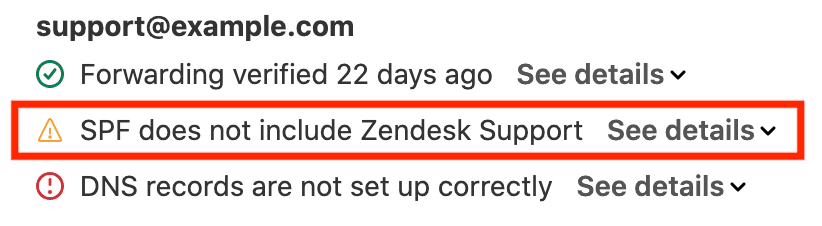
Erro "SPF não inclui o Suporte do Zendesk"
Isso significa que seu registro SPF está faltando a inclusão do Zendesk. Verifique suas configurações de DNS e certifique-se de que include:mail.zendesk.com esteja presente. Observe que as alterações de SPF podem levar até 48 horas para se propagarem.
E-mails de verificação não chegando Se o e-mail de verificação não aparecer em seus tickets não resolvidos, verifique sua visualização de tickets suspensos. Às vezes, os e-mails de verificação são capturados lá. Você também pode precisar adicionar seu provedor de e-mail à sua lista de permissões no Zendesk.
E-mails criando tickets suspensos Isso geralmente acontece quando o encaminhamento é configurado no nível do cliente de e-mail em vez do nível do servidor. Verifique novamente se você está usando regras de encaminhamento automático no painel de administração do seu provedor de e-mail, não apenas clicando em "encaminhar" no Outlook.
Problemas de multi-encaminhamento O Zendesk não oferece suporte a cadeias de encaminhamento onde o e-mail passa por vários endereços antes de chegar ao Zendesk. Configure o encaminhamento direto do seu endereço externo diretamente para o seu endereço do Zendesk.
Se você está lidando com altos volumes de e-mail e problemas complexos de roteamento, nossa Triagem de IA pode ajudar a categorizar e rotear automaticamente os tickets de e-mail recebidos com base em seu conteúdo, reduzindo o trabalho manual de classificação.

Melhores práticas para gerenciar fluxos de trabalho de e-mail do Zendesk
Uma vez que seu encaminhamento está configurado, algumas práticas ajudarão você a tirar o máximo proveito dele.
O tempo é importante. Conecte seu e-mail como uma das últimas etapas antes de entrar em operação. Uma vez que o encaminhamento está ativo, novos tickets começarão a chegar, então certifique-se de que sua equipe está pronta para lidar com eles.
Configure regras de roteamento. Use gatilhos no Zendesk para atribuir ou marcar automaticamente os tickets com base em qual endereço de suporte os recebeu. Isso ajuda a rotear perguntas de faturamento para sua equipe financeira e problemas técnicos para sua equipe de produto.
Monitore seu volume. Fique de olho em quantos e-mails estão chegando através de cada endereço. Se um endereço está ficando sobrecarregado, você pode precisar ajustar seu roteamento ou pessoal.
Considere a assistência de IA. À medida que seu volume de e-mail cresce, classificar e responder manualmente a cada mensagem se torna insustentável. Nós oferecemos ferramentas com tecnologia de IA que funcionam dentro do Zendesk para redigir respostas, rotear tickets e lidar com perguntas comuns automaticamente.
Aprimorando o e-mail do Zendesk com IA
O suporte baseado em e-mail existe há décadas, mas a IA moderna pode transformar como você o lida. Em vez de agentes lerem e responderem manualmente a cada e-mail, a IA pode assumir grande parte do trabalho de rotina.
Veja como funciona. Quando um e-mail chega ao Zendesk, a IA lê o conteúdo, entende o problema e redige uma resposta ou o encaminha para a pessoa certa. Para perguntas comuns como "Qual é o status do meu pedido?" ou "Como redefino minha senha?", a IA pode responder diretamente. Para problemas complexos, ela prepara tudo o que o agente precisa para que ele possa se concentrar em resolver o problema em vez de coletar informações.
A principal vantagem é a implantação progressiva. Você não precisa entregar tudo para a IA de uma vez. Comece fazendo com que ela redija respostas para os agentes revisarem. Uma vez que você está confiante na qualidade, deixe-a enviar respostas simples automaticamente. Eventualmente, ela pode lidar com conversas completas enquanto escala apenas os casos extremos que você define.
Esta abordagem funciona particularmente bem com e-mail porque já existe um atraso natural na conversa. Ao contrário do chat, onde os clientes esperam respostas instantâneas, o e-mail dá à IA tempo para analisar o problema completamente e elaborar uma resposta útil.
Se você está interessado em adicionar IA ao seu fluxo de trabalho de e-mail do Zendesk, você pode ver como nos integramos ao Zendesk e experimentá-lo em seus tickets existentes antes de entrar em operação.



Perguntas Frequentes
Share this article

Article by
Stevia Putri
Stevia Putri is a marketing generalist at eesel AI, where she helps turn powerful AI tools into stories that resonate. She’s driven by curiosity, clarity, and the human side of technology.


