Cómo configurar la dirección de correo electrónico de soporte de Zendesk y el reenvío

Stevia Putri
Última edición February 26, 2026
Cuando está configurando Zendesk para su equipo de soporte, una de las configuraciones más importantes es que su correo electrónico fluya correctamente. Los clientes esperan comunicarse con usted en una dirección profesional como soporte@suempresa.com, pero usted desea que esos mensajes se conviertan en tickets en Zendesk donde su equipo pueda administrarlos de manera eficiente.
Ahí es donde entra en juego el reenvío de correo electrónico (email forwarding). Le permite mantener su dirección de correo electrónico de marca mientras enruta todo a través del sistema de tickets de Zendesk. Esta guía lo guía a través del proceso de configuración completo, desde la planificación de la estructura de su dirección hasta la resolución de problemas comunes.
Si busca mejorar aún más su configuración de Zendesk, nos integramos con Zendesk para agregar el manejo de tickets impulsado por IA sobre sus flujos de trabajo de correo electrónico existentes.

Lo que necesitará
Antes de comenzar, asegúrese de tener:
- Una cuenta de Zendesk con acceso de administrador
- Una dirección de correo electrónico externa desde la que desea reenviar (como soporte@suempresa.com)
- Acceso a la configuración de reenvío de su proveedor de correo electrónico
- Acceso a la administración de DNS para su dominio (para agregar registros SPF y DKIM)
Paso 1: Planifique la estructura de su dirección de soporte
Cuando crea por primera vez una cuenta de Zendesk, obtiene una dirección de soporte predeterminada que se ve así: soporte@susubdominio.zendesk.com. Esto funciona bien para las pruebas, pero la mayoría de las empresas desean usar su propio dominio de marca.
Tiene dos opciones para manejar esto:
Use la dirección predeterminada de Zendesk si recién está comenzando o tiene poco volumen. Es más sencillo de configurar y mantener.
Reenvíe desde una dirección externa si desea que los clientes vean su dominio de marca en todas las comunicaciones. Esto es lo que eligen la mayoría de las empresas establecidas.
Si recibe solicitudes de soporte en varias direcciones (como facturacion@, ayuda@ y ventas@), Zendesk recomienda crear una dirección de soporte de Zendesk separada para cada una. Esta asignación 1:1 facilita el enrutamiento de tickets a los equipos correctos según la dirección que recibió el correo electrónico.
Paso 2: Agregue su dirección de soporte externa en Zendesk
Comience agregando su dirección externa a Zendesk para que el sistema pueda verificarla y usarla para el correo electrónico saliente.
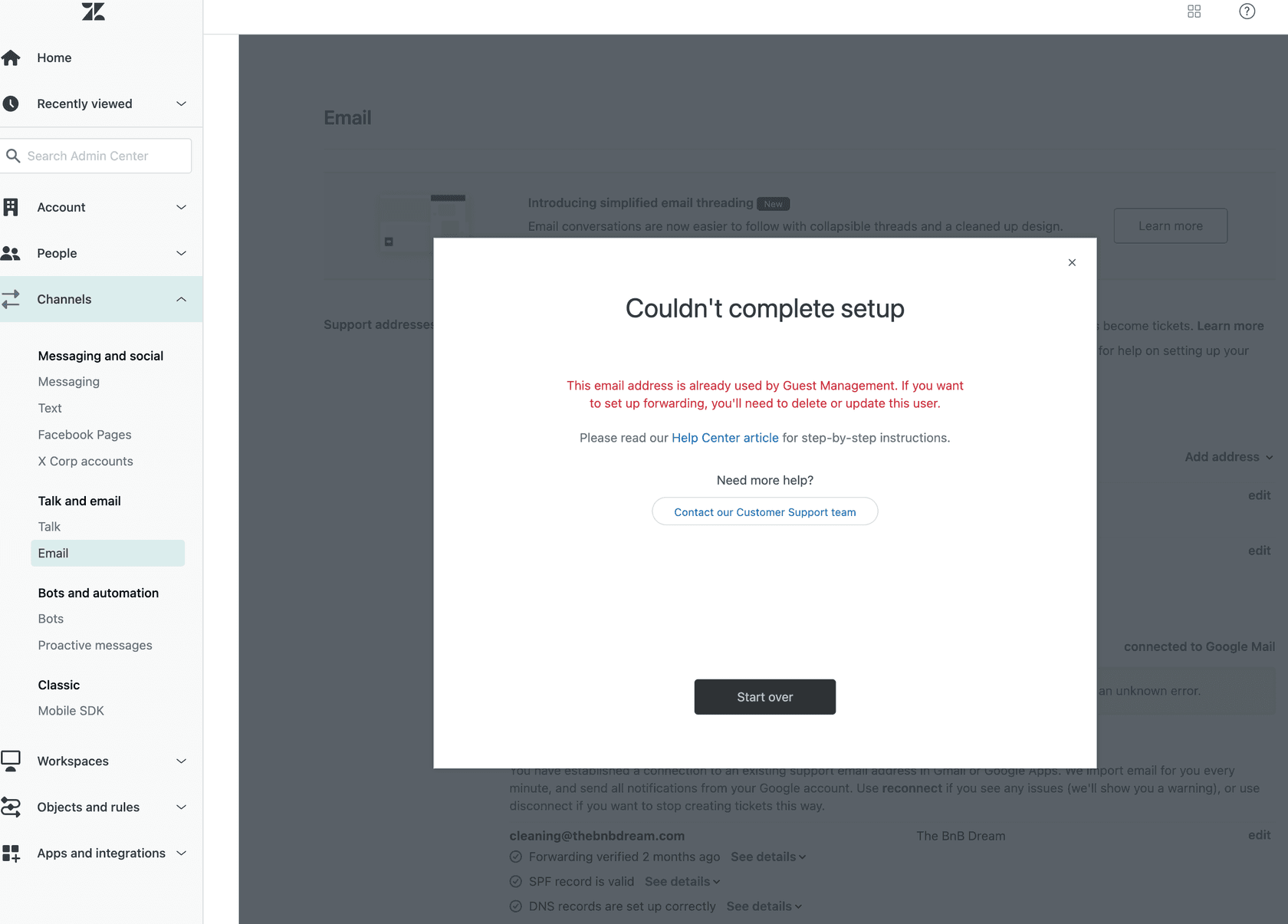
- En Admin Center, haga clic en Canales en la barra lateral, luego seleccione Talk y correo electrónico > Correo electrónico
- Haga clic en Administrar direcciones de soporte
- Haga clic en Agregar dirección, luego seleccione Conectar dirección externa
- Elija Reenvío de correo electrónico y haga clic en Siguiente
- Ingrese su dirección de correo electrónico de soporte existente (como soporte@suempresa.com)
Algunas notas importantes aquí. No use un grupo de distribución o un alias de correo electrónico como su dirección de soporte externa. Estos pueden causar problemas de enrutamiento y dificultar la resolución de problemas. Quédese con una dirección de reenvío dedicada.
Además, si la dirección de soporte de Zendesk a la que está reenviando aún no existe, créela primero. Puede usar su dirección predeterminada o crear una nueva específicamente para esta dirección externa.

Paso 3: Configure el reenvío en su servidor de correo
Ahora necesita configurar el reenvío automático desde su dirección de correo electrónico externa a su dirección de soporte de Zendesk. Esto sucede a nivel del servidor, no en su cliente de correo electrónico.
He aquí por qué eso importa. Si reenvía manualmente correos electrónicos desde Outlook o Mac Mail, Zendesk lo verá como el remitente en lugar del cliente original. Esto crea tickets con usted como solicitante, lo que frustra el propósito. El reenvío a nivel del servidor conserva la información del remitente original.
Los pasos exactos dependen de su proveedor de correo electrónico:
- Microsoft 365: Vaya al centro de administración de Exchange, seleccione el buzón y configure el reenvío en las funciones del buzón. Es posible que primero deba permitir el reenvío en Administrar dominios remotos.
- Gmail/Google Workspace: Use la configuración de reenvío en Gmail o configure reglas de enrutamiento en la consola de administración de Google.
- Otros proveedores: Consulte la documentación de su proveedor para obtener opciones de reenvío automático o enrutamiento de correo electrónico.
Una vez que se configura el reenvío, Zendesk enviará un correo electrónico de verificación a su dirección externa. Esto crea un ticket en Zendesk que deberá encontrar y aprobar para confirmar que la configuración funciona.
Paso 4: Agregue registros SPF y DKIM para seguridad
Después de que el reenvío esté funcionando, necesita configurar la autenticación de correo electrónico para que sus respuestas no terminen en carpetas de spam.
SPF (Sender Policy Framework) les dice a los proveedores de correo electrónico qué servidores pueden enviar correo electrónico en nombre de su dominio. Sin él, los correos electrónicos enviados desde Zendesk en su nombre podrían marcarse como sospechosos.
Agregue esto al registro SPF de su dominio:
include:mail.zendesk.com
DKIM (DomainKeys Identified Mail) agrega una firma digital a sus correos electrónicos que prueba que realmente provienen de su organización. Zendesk requiere dos registros CNAME:
zendesk1._domainkey.sudominio.com → zendesk1._domainkey.zendesk.com
zendesk2._domainkey.sudominio.com → zendesk2._domainkey.zendesk.com
Reemplace "sudominio.com" con su dominio real. Estos registros van en su configuración de DNS, generalmente administrada a través de su registrador de dominio o proveedor de DNS.
Resolución de problemas comunes de reenvío de correo electrónico de Zendesk
Incluso con una configuración cuidadosa, puede encontrar algunos problemas comunes.
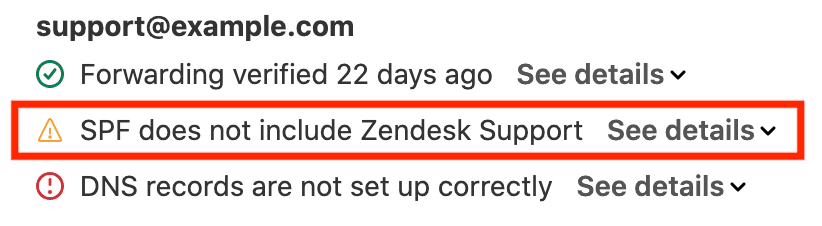
Error "SPF no incluye el soporte de Zendesk"
Esto significa que su registro SPF no tiene la inclusión de Zendesk. Verifique su configuración de DNS y asegúrese de que include:mail.zendesk.com esté presente. Tenga en cuenta que los cambios de SPF pueden tardar hasta 48 horas en propagarse.
Correos electrónicos de verificación que no llegan Si el correo electrónico de verificación no aparece en sus tickets sin resolver, revise su vista de tickets suspendidos. A veces, los correos electrónicos de verificación quedan atrapados allí. Es posible que también deba agregar su proveedor de correo electrónico a su lista de permitidos en Zendesk.
Correos electrónicos que crean tickets suspendidos Esto generalmente sucede cuando el reenvío se configura a nivel del cliente de correo electrónico en lugar del nivel del servidor. Verifique que esté utilizando reglas de reenvío automático en el panel de administración de su proveedor de correo electrónico, no solo presionando "reenviar" en Outlook.
Problemas de reenvío múltiple Zendesk no admite cadenas de reenvío donde el correo electrónico pasa por varias direcciones antes de llegar a Zendesk. Configure el reenvío directo desde su dirección externa directamente a su dirección de Zendesk.
Si está lidiando con altos volúmenes de correo electrónico y problemas complejos de enrutamiento, nuestro triaje de IA puede ayudar a categorizar y enrutar automáticamente los tickets de correo electrónico entrantes según su contenido, reduciendo el trabajo de clasificación manual.

Mejores prácticas para administrar los flujos de trabajo de correo electrónico de Zendesk
Una vez que su reenvío esté configurado, algunas prácticas lo ayudarán a aprovecharlo al máximo.
El tiempo importa. Conecte su correo electrónico como uno de los últimos pasos antes de ponerlo en marcha. Una vez que el reenvío esté activo, comenzarán a llegar nuevos tickets, así que asegúrese de que su equipo esté listo para manejarlos.
Configure reglas de enrutamiento. Use activadores en Zendesk para asignar o etiquetar automáticamente los tickets según la dirección de soporte que los recibió. Esto ayuda a enrutar las preguntas de facturación a su equipo de finanzas y los problemas técnicos a su equipo de producto.
Supervise su volumen. Esté atento a la cantidad de correos electrónicos que llegan a través de cada dirección. Si una dirección se ve abrumada, es posible que deba ajustar su enrutamiento o personal.
Considere la asistencia de la IA. A medida que crece su volumen de correo electrónico, clasificar y responder manualmente a cada mensaje se vuelve insostenible. Ofrecemos herramientas impulsadas por IA que funcionan dentro de Zendesk para redactar respuestas, enrutar tickets y manejar consultas comunes automáticamente.
Mejora del correo electrónico de Zendesk con IA
El soporte basado en correo electrónico ha existido durante décadas, pero la IA moderna puede transformar la forma en que lo maneja. En lugar de que los agentes lean y respondan manualmente a cada correo electrónico, la IA puede asumir gran parte del trabajo de rutina.
Así es como funciona. Cuando un correo electrónico llega a Zendesk, la IA lee el contenido, comprende el problema y redacta una respuesta o lo enruta a la persona adecuada. Para preguntas comunes como "¿Cuál es el estado de mi pedido?" o "¿Cómo restablezco mi contraseña?", la IA puede responder directamente. Para problemas complejos, prepara todo lo que el agente necesita para que pueda concentrarse en resolver el problema en lugar de recopilar información.
La principal ventaja es el despliegue progresivo. No tiene que entregar todo a la IA de inmediato. Comience por hacer que redacte respuestas para que los agentes las revisen. Una vez que esté seguro de la calidad, permítale enviar respuestas simples automáticamente. Eventualmente, puede manejar conversaciones completas mientras escala solo los casos extremos que defina.
Este enfoque funciona particularmente bien con el correo electrónico porque ya hay un retraso natural en la conversación. A diferencia del chat, donde los clientes esperan respuestas instantáneas, el correo electrónico le da a la IA tiempo para analizar el problema a fondo y elaborar una respuesta útil.
Si está interesado en agregar IA a su flujo de trabajo de correo electrónico de Zendesk, puede ver cómo nos integramos con Zendesk y probarlo en sus tickets existentes antes de ponerlo en marcha.



Preguntas frecuentes
Share this article

Article by
Stevia Putri
Stevia Putri is a marketing generalist at eesel AI, where she helps turn powerful AI tools into stories that resonate. She’s driven by curiosity, clarity, and the human side of technology.

