Comment configurer l'adresse e-mail de support Zendesk et le transfert

Stevia Putri
Dernière modification February 26, 2026
Lorsque vous configurez Zendesk pour votre équipe de support, l'une des configurations les plus importantes consiste à assurer le bon fonctionnement de vos e-mails. Les clients s'attendent à pouvoir vous joindre à une adresse professionnelle telle que support@votresociété.com, mais vous souhaitez que ces messages deviennent des tickets dans Zendesk où votre équipe peut les gérer efficacement.
C'est là que le transfert d'e-mails entre en jeu. Il vous permet de conserver votre adresse e-mail personnalisée tout en acheminant tout via le système de billetterie de Zendesk. Ce guide vous explique l'ensemble du processus de configuration, de la planification de la structure de votre adresse au dépannage des problèmes courants.
Si vous cherchez à améliorer davantage votre configuration Zendesk, nous nous intégrons à Zendesk pour ajouter une gestion des tickets basée sur l'IA en plus de vos flux de travail d'e-mails existants.

Ce dont vous aurez besoin
Avant de commencer, assurez-vous d'avoir :
- Un compte Zendesk avec un accès administrateur
- Une adresse e-mail externe à partir de laquelle vous souhaitez transférer (comme support@votresociété.com)
- L'accès aux paramètres de transfert de votre fournisseur de messagerie
- Un accès à la gestion DNS pour votre domaine (pour ajouter des enregistrements SPF et DKIM)
Étape 1 : Planifiez la structure de votre adresse de support
Lorsque vous créez un compte Zendesk pour la première fois, vous obtenez une adresse de support par défaut qui ressemble à ceci : support@votresousdomaine.zendesk.com. Cela fonctionne bien pour les tests, mais la plupart des entreprises souhaitent utiliser leur propre domaine personnalisé.
Vous avez deux options pour gérer cela :
Utilisez l'adresse Zendesk par défaut si vous débutez ou si vous avez un faible volume. C'est plus simple à configurer et à maintenir.
Transférez à partir d'une adresse externe si vous voulez que les clients voient votre domaine personnalisé dans toutes les communications. C'est ce que la plupart des entreprises établies choisissent.
Si vous recevez des demandes de support à plusieurs adresses (comme facturation@, aide@ et ventes@), Zendesk recommande de créer une adresse de support Zendesk distincte pour chacune d'elles. Ce mappage 1:1 facilite l'acheminement des tickets vers les bonnes équipes en fonction de l'adresse qui a reçu l'e-mail.
Étape 2 : Ajoutez votre adresse de support externe dans Zendesk
Commencez par ajouter votre adresse externe à Zendesk afin que le système puisse la vérifier et l'utiliser pour les e-mails sortants.
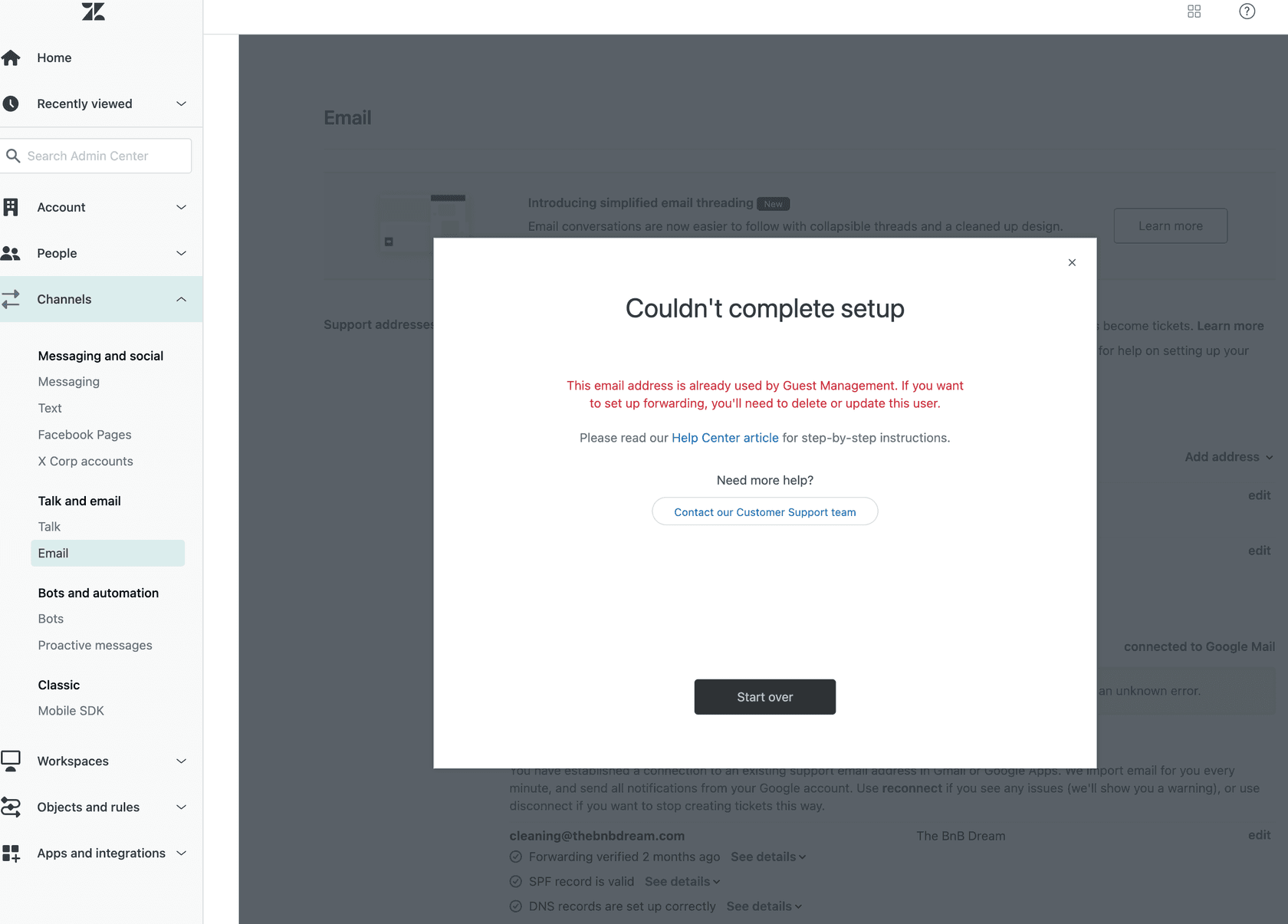
- Dans le Centre d'administration, cliquez sur Canaux dans la barre latérale, puis sélectionnez Talk et e-mail > E-mail
- Cliquez sur Gérer les adresses de support
- Cliquez sur Ajouter une adresse, puis sélectionnez Connecter une adresse externe
- Choisissez Transfert d'e-mail et cliquez sur Suivant
- Entrez votre adresse e-mail de support existante (comme support@votresociété.com)
Quelques remarques importantes ici. N'utilisez pas de groupe de distribution ou d'alias d'e-mail comme adresse de support externe. Cela peut entraîner des problèmes d'acheminement et rendre le dépannage difficile. Tenez-vous-en à une adresse de transfert dédiée.
De plus, si l'adresse de support Zendesk vers laquelle vous transférez n'existe pas encore, créez-la d'abord. Vous pouvez utiliser votre adresse par défaut ou en créer une nouvelle spécifiquement pour cette adresse externe.

Étape 3 : Configurez le transfert sur votre serveur de messagerie
Vous devez maintenant configurer le transfert automatique de votre adresse e-mail externe vers votre adresse de support Zendesk. Cela se fait au niveau du serveur, pas dans votre client de messagerie.
Voici pourquoi c'est important. Si vous transférez manuellement des e-mails depuis Outlook ou Mac Mail, Zendesk vous verra comme l'expéditeur au lieu du client d'origine. Cela crée des tickets avec vous comme demandeur, ce qui va à l'encontre du but recherché. Le transfert au niveau du serveur préserve les informations de l'expéditeur d'origine.
Les étapes exactes dépendent de votre fournisseur de messagerie :
- Microsoft 365 : Accédez au centre d'administration Exchange, sélectionnez la boîte aux lettres et configurez le transfert sous les fonctionnalités de la boîte aux lettres. Vous devrez peut-être d'abord autoriser le transfert dans Gérer les domaines distants.
- Gmail/Google Workspace : Utilisez les paramètres de transfert dans Gmail ou configurez des règles de routage dans la console d'administration Google.
- Autres fournisseurs : Consultez la documentation de votre fournisseur pour connaître les options de transfert automatique ou de routage des e-mails.
Une fois le transfert configuré, Zendesk enverra un e-mail de vérification à votre adresse externe. Cela crée un ticket dans Zendesk que vous devrez trouver et approuver pour confirmer que la configuration fonctionne.
Étape 4 : Ajoutez des enregistrements SPF et DKIM pour la sécurité
Une fois le transfert fonctionnel, vous devez configurer l'authentification des e-mails afin que vos réponses ne finissent pas dans les dossiers de spam.
SPF (Sender Policy Framework) indique aux fournisseurs de messagerie quels serveurs sont autorisés à envoyer des e-mails au nom de votre domaine. Sans cela, les e-mails envoyés depuis Zendesk en votre nom pourraient être signalés comme suspects.
Ajoutez ceci à l'enregistrement SPF de votre domaine :
include:mail.zendesk.com
DKIM (DomainKeys Identified Mail) ajoute une signature numérique à vos e-mails qui prouve qu'ils proviennent réellement de votre organisation. Zendesk nécessite deux enregistrements CNAME :
zendesk1._domainkey.votredomaine.com → zendesk1._domainkey.zendesk.com
zendesk2._domainkey.votredomaine.com → zendesk2._domainkey.zendesk.com
Remplacez « votredomaine.com » par votre domaine réel. Ces enregistrements vont dans vos paramètres DNS, généralement gérés par votre registraire de domaine ou votre fournisseur DNS.
Dépannage des problèmes courants de transfert d'e-mails Zendesk
Même avec une configuration soignée, vous pourriez rencontrer quelques problèmes courants.
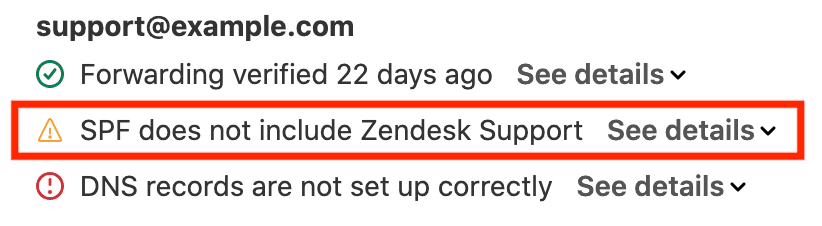
Erreur « SPF n'inclut pas le support Zendesk »
Cela signifie que votre enregistrement SPF ne contient pas l'inclusion Zendesk. Vérifiez vos paramètres DNS et assurez-vous que include:mail.zendesk.com est présent. Notez que les modifications SPF peuvent prendre jusqu'à 48 heures pour se propager.
E-mails de vérification non reçus Si l'e-mail de vérification n'apparaît pas dans vos tickets non résolus, vérifiez votre vue Tickets suspendus. Parfois, les e-mails de vérification y sont interceptés. Vous devrez peut-être également ajouter votre fournisseur de messagerie à votre liste d'autorisation dans Zendesk.
E-mails créant des tickets suspendus Cela se produit généralement lorsque le transfert est configuré au niveau du client de messagerie au lieu du niveau du serveur. Vérifiez que vous utilisez des règles de transfert automatique dans le panneau d'administration de votre fournisseur de messagerie, et que vous ne faites pas simplement « transférer » dans Outlook.
Problèmes de transfert multiple Zendesk ne prend pas en charge les chaînes de transfert où l'e-mail passe par plusieurs adresses avant d'atteindre Zendesk. Configurez le transfert direct de votre adresse externe directement vers votre adresse Zendesk.
Si vous traitez des volumes d'e-mails élevés et des problèmes de routage complexes, notre Triage IA peut vous aider à catégoriser et à acheminer automatiquement les tickets d'e-mails entrants en fonction de leur contenu, réduisant ainsi le travail de tri manuel.

Bonnes pratiques pour la gestion des flux de travail d'e-mails Zendesk
Une fois votre transfert configuré, quelques pratiques vous aideront à en tirer le meilleur parti.
Le timing est important. Connectez votre e-mail comme l'une des dernières étapes avant la mise en service. Une fois le transfert actif, de nouveaux tickets commenceront à arriver, alors assurez-vous que votre équipe est prête à les traiter.
Configurez des règles de routage. Utilisez des déclencheurs dans Zendesk pour attribuer ou étiqueter automatiquement les tickets en fonction de l'adresse de support qui les a reçus. Cela permet de diriger les questions de facturation vers votre équipe financière et les problèmes techniques vers votre équipe produit.
Surveillez votre volume. Gardez un œil sur le nombre d'e-mails qui arrivent via chaque adresse. Si une adresse est submergée, vous devrez peut-être ajuster votre routage ou votre personnel.
Envisagez l'assistance de l'IA. À mesure que votre volume d'e-mails augmente, le tri manuel et la réponse à chaque message deviennent intenables. Nous proposons des outils basés sur l'IA qui fonctionnent dans Zendesk pour rédiger des réponses, acheminer des tickets et traiter automatiquement les demandes courantes.
Améliorer l'e-mail Zendesk avec l'IA
Le support par e-mail existe depuis des décennies, mais l'IA moderne peut transformer la façon dont vous le gérez. Au lieu que les agents lisent et répondent manuellement à chaque e-mail, l'IA peut prendre en charge une grande partie du travail de routine.
Voici comment cela fonctionne. Lorsqu'un e-mail arrive dans Zendesk, l'IA lit le contenu, comprend le problème et rédige une réponse ou l'achemine vers la bonne personne. Pour les questions courantes comme « Quel est l'état de ma commande ? » ou « Comment réinitialiser mon mot de passe ? », l'IA peut répondre directement. Pour les problèmes complexes, elle prépare tout ce dont l'agent a besoin afin qu'il puisse se concentrer sur la résolution du problème plutôt que sur la collecte d'informations.
L'avantage clé est le déploiement progressif. Vous n'avez pas à tout confier à l'IA en une seule fois. Commencez par lui faire rédiger des réponses que les agents pourront examiner. Une fois que vous êtes confiant dans la qualité, laissez-la envoyer des réponses simples automatiquement. Finalement, elle peut gérer des conversations complètes tout en ne faisant remonter que les cas limites que vous définissez.
Cette approche fonctionne particulièrement bien avec l'e-mail car il y a déjà un délai naturel dans la conversation. Contrairement au chat où les clients s'attendent à des réponses instantanées, l'e-mail donne à l'IA le temps d'analyser le problème en profondeur et de rédiger une réponse utile.
Si vous êtes intéressé par l'ajout de l'IA à votre flux de travail d'e-mails Zendesk, vous pouvez voir comment nous nous intégrons à Zendesk et l'essayer sur vos tickets existants avant de passer en production.



Foire aux questions
Share this article

Article by
Stevia Putri
Stevia Putri is a marketing generalist at eesel AI, where she helps turn powerful AI tools into stories that resonate. She’s driven by curiosity, clarity, and the human side of technology.



