So richten Sie eine Zendesk E-Mail-Supportadresse und -Weiterleitung ein

Stevia Putri
Zuletzt bearbeitet February 26, 2026
Wenn Sie Zendesk für Ihr Support-Team einrichten, ist eine der wichtigsten Konfigurationen die korrekte Einrichtung Ihres E-Mail-Verkehrs. Kunden erwarten, Sie unter einer professionellen Adresse wie support@yourcompany.com zu erreichen, aber Sie möchten, dass diese Nachrichten zu Tickets in Zendesk werden, wo Ihr Team sie effizient verwalten kann.
Hier kommt die E-Mail-Weiterleitung ins Spiel. Sie ermöglicht es Ihnen, Ihre Marken-E-Mail-Adresse beizubehalten und gleichzeitig alles über das Ticketing-System von Zendesk zu leiten. Diese Anleitung führt Sie durch den gesamten Einrichtungsprozess, von der Planung Ihrer Adressstruktur bis zur Fehlerbehebung bei häufigen Problemen.
Wenn Sie Ihre Zendesk-Einrichtung weiter verbessern möchten, integrieren wir uns in Zendesk, um die Ticketbearbeitung mit KI zusätzlich zu Ihren bestehenden E-Mail-Workflows hinzuzufügen.

Was Sie benötigen
Bevor Sie beginnen, stellen Sie sicher, dass Sie Folgendes haben:
- Ein Zendesk-Konto mit Administratorzugriff
- Eine externe E-Mail-Adresse, von der Sie weiterleiten möchten (z. B. support@yourcompany.com)
- Zugriff auf die Weiterleitungseinstellungen Ihres E-Mail-Anbieters
- DNS-Verwaltungszugriff für Ihre Domain (zum Hinzufügen von SPF- und DKIM-Einträgen)
Schritt 1: Planen Sie Ihre Supportadressstruktur
Wenn Sie zum ersten Mal ein Zendesk-Konto erstellen, erhalten Sie eine Standard-Supportadresse, die wie folgt aussieht: support@ihresubdomain.zendesk.com. Dies funktioniert gut zum Testen, aber die meisten Unternehmen möchten ihre eigene Marken-Domain verwenden.
Sie haben zwei Möglichkeiten, dies zu handhaben:
Verwenden Sie die Standard-Zendesk-Adresse, wenn Sie gerade erst anfangen oder ein geringes Volumen haben. Sie ist einfacher einzurichten und zu warten.
Leiten Sie von einer externen Adresse weiter, wenn Kunden Ihre Marken-Domain in allen Mitteilungen sehen sollen. Dies ist die Wahl der meisten etablierten Unternehmen.
Wenn Sie Supportanfragen unter mehreren Adressen erhalten (z. B. billing@, help@ und sales@), empfiehlt Zendesk, für jede Adresse eine separate Zendesk-Supportadresse zu erstellen. Diese 1:1-Zuordnung erleichtert das Weiterleiten von Tickets an die richtigen Teams basierend darauf, welche Adresse die E-Mail erhalten hat.
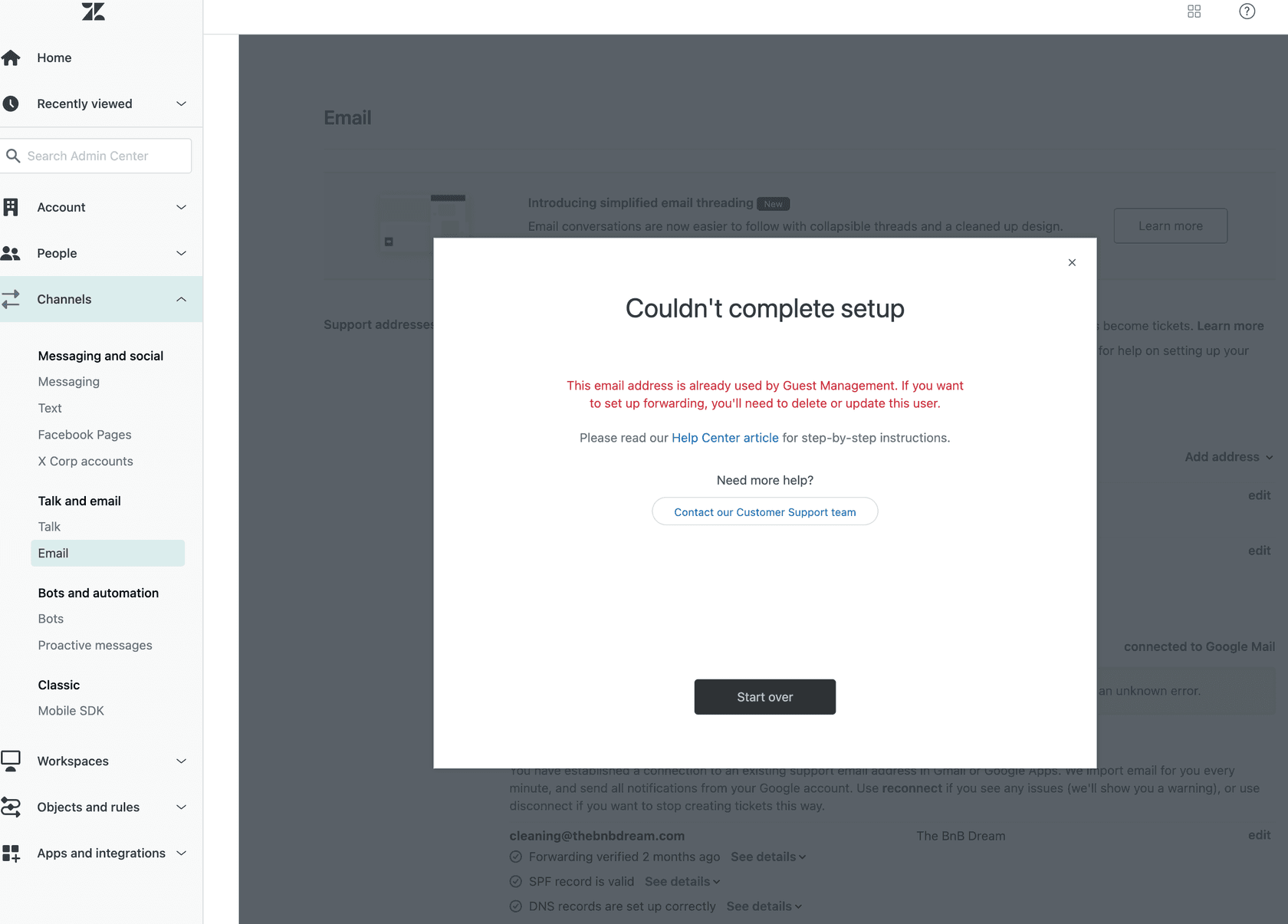
Schritt 2: Fügen Sie Ihre externe Supportadresse in Zendesk hinzu
Beginnen Sie damit, Ihre externe Adresse zu Zendesk hinzuzufügen, damit das System sie überprüfen und für ausgehende E-Mails verwenden kann.
- Klicken Sie im Admin Center in der Seitenleiste auf Kanäle und wählen Sie dann Talk und E-Mail > E-Mail.
- Klicken Sie auf Supportadressen verwalten.
- Klicken Sie auf Adresse hinzufügen und wählen Sie dann Externe Adresse verbinden.
- Wählen Sie E-Mail-Weiterleitung und klicken Sie auf Weiter.
- Geben Sie Ihre bestehende Support-E-Mail-Adresse ein (z. B. support@yourcompany.com).
Einige wichtige Hinweise hier. Verwenden Sie keine Verteilergruppe oder einen E-Mail-Alias als Ihre externe Supportadresse. Diese können Routing-Probleme verursachen und die Fehlerbehebung erschweren. Bleiben Sie bei einer dedizierten Weiterleitungsadresse.
Wenn die Zendesk-Supportadresse, an die Sie weiterleiten, noch nicht vorhanden ist, erstellen Sie sie zuerst. Sie können Ihre Standardadresse verwenden oder eine neue speziell für diese externe Adresse erstellen.

Schritt 3: Konfigurieren Sie die Weiterleitung auf Ihrem Mailserver
Jetzt müssen Sie die automatische Weiterleitung von Ihrer externen E-Mail-Adresse an Ihre Zendesk-Supportadresse einrichten. Dies geschieht auf Serverebene, nicht in Ihrem E-Mail-Client.
Hier ist der Grund, warum das wichtig ist. Wenn Sie E-Mails manuell von Outlook oder Mac Mail weiterleiten, sieht Zendesk Sie als Absender anstelle des ursprünglichen Kunden. Dies erstellt Tickets, bei denen Sie als Anfragesteller aufgeführt sind, was den Zweck zunichte macht. Die Weiterleitung auf Serverebene bewahrt die ursprünglichen Absenderinformationen.
Die genauen Schritte hängen von Ihrem E-Mail-Anbieter ab:
- Microsoft 365: Gehen Sie zum Exchange Admin Center, wählen Sie das Postfach aus und richten Sie die Weiterleitung unter den Postfachfunktionen ein. Möglicherweise müssen Sie die Weiterleitung zuerst in Remotedomänen verwalten zulassen.
- Gmail/Google Workspace: Verwenden Sie die Weiterleitungseinstellungen in Gmail oder richten Sie Routing-Regeln in der Google Admin-Konsole ein.
- Andere Anbieter: Überprüfen Sie die Dokumentation Ihres Anbieters auf automatische Weiterleitungs- oder E-Mail-Routing-Optionen.
Sobald die Weiterleitung konfiguriert ist, sendet Zendesk eine Bestätigungs-E-Mail an Ihre externe Adresse. Dies erstellt ein Ticket in Zendesk, das Sie finden und genehmigen müssen, um zu bestätigen, dass die Einrichtung funktioniert.
Schritt 4: Fügen Sie SPF- und DKIM-Einträge für die Sicherheit hinzu
Nachdem die Weiterleitung funktioniert, müssen Sie die E-Mail-Authentifizierung konfigurieren, damit Ihre Antworten nicht in Spam-Ordnern landen.
SPF (Sender Policy Framework) teilt E-Mail-Anbietern mit, welche Server E-Mails im Namen Ihrer Domain senden dürfen. Ohne dies könnten E-Mails, die von Zendesk in Ihrem Namen gesendet werden, als verdächtig gekennzeichnet werden.
Fügen Sie dies zum SPF-Eintrag Ihrer Domain hinzu:
include:mail.zendesk.com
DKIM (DomainKeys Identified Mail) fügt Ihren E-Mails eine digitale Signatur hinzu, die beweist, dass sie tatsächlich von Ihrer Organisation stammen. Zendesk benötigt zwei CNAME-Einträge:
zendesk1._domainkey.yourdomain.com → zendesk1._domainkey.zendesk.com
zendesk2._domainkey.yourdomain.com → zendesk2._domainkey.zendesk.com
Ersetzen Sie "yourdomain.com" durch Ihre tatsächliche Domain. Diese Einträge gehören in Ihre DNS-Einstellungen, die normalerweise über Ihre Domain-Registrierungsstelle oder Ihren DNS-Anbieter verwaltet werden.
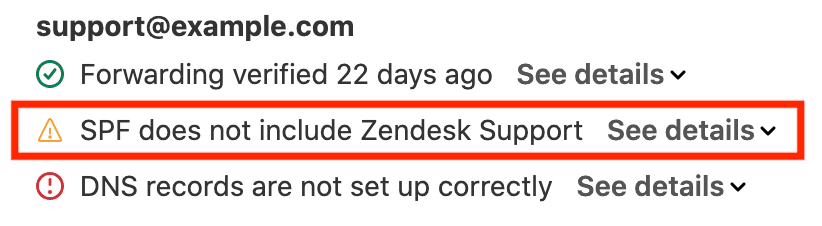
Fehlerbehebung bei häufigen Problemen mit der Zendesk-E-Mail-Weiterleitung
Auch bei sorgfältiger Einrichtung können einige häufige Probleme auftreten.
"SPF enthält keinen Zendesk-Support"-Fehler
Dies bedeutet, dass in Ihrem SPF-Eintrag die Zendesk-Include fehlt. Überprüfen Sie Ihre DNS-Einstellungen und stellen Sie sicher, dass include:mail.zendesk.com vorhanden ist. Beachten Sie, dass die Übernahme von SPF-Änderungen bis zu 48 Stunden dauern kann.
Bestätigungs-E-Mails kommen nicht an Wenn die Bestätigungs-E-Mail nicht in Ihren ungelösten Tickets angezeigt wird, überprüfen Sie Ihre Ansicht der ausgesetzten Tickets. Manchmal werden Bestätigungs-E-Mails dort abgefangen. Möglicherweise müssen Sie auch Ihren E-Mail-Anbieter zu Ihrer Zulassungsliste in Zendesk hinzufügen.
E-Mails erstellen ausgesetzte Tickets Dies geschieht normalerweise, wenn die Weiterleitung auf E-Mail-Client-Ebene anstelle der Serverebene eingerichtet ist. Überprüfen Sie noch einmal, ob Sie automatische Weiterleitungsregeln im Admin-Panel Ihres E-Mail-Anbieters verwenden und nicht nur in Outlook auf "Weiterleiten" klicken.
Probleme mit Mehrfachweiterleitung Zendesk unterstützt keine Weiterleitungsketten, bei denen E-Mails mehrere Adressen durchlaufen, bevor sie Zendesk erreichen. Richten Sie die direkte Weiterleitung von Ihrer externen Adresse direkt an Ihre Zendesk-Adresse ein.
Wenn Sie mit hohen E-Mail-Volumina und komplexen Routing-Problemen zu tun haben, kann unsere KI-Triage helfen, eingehende E-Mail-Tickets automatisch anhand ihres Inhalts zu kategorisieren und weiterzuleiten, wodurch der manuelle Sortieraufwand reduziert wird.

Best Practices für die Verwaltung von Zendesk-E-Mail-Workflows
Sobald Ihre Weiterleitung eingerichtet ist, helfen Ihnen einige Praktiken, das Beste daraus zu machen.
Das Timing ist wichtig. Verbinden Sie Ihre E-Mail als einen der letzten Schritte, bevor Sie live gehen. Sobald die Weiterleitung aktiv ist, gehen neue Tickets ein. Stellen Sie also sicher, dass Ihr Team bereit ist, diese zu bearbeiten.
Richten Sie Routing-Regeln ein. Verwenden Sie Auslöser in Zendesk, um Tickets automatisch zuzuweisen oder zu kennzeichnen, basierend darauf, welche Supportadresse sie erhalten hat. Dies hilft, Abrechnungsfragen an Ihr Finanzteam und technische Probleme an Ihr Produktteam weiterzuleiten.
Überwachen Sie Ihr Volumen. Behalten Sie im Auge, wie viele E-Mails über jede Adresse eingehen. Wenn eine Adresse überlastet ist, müssen Sie möglicherweise Ihr Routing oder Ihre Personalbesetzung anpassen.
Erwägen Sie KI-Unterstützung. Wenn Ihr E-Mail-Volumen wächst, wird das manuelle Sortieren und Beantworten jeder Nachricht nicht mehr tragbar. Wir bieten KI-gestützte Tools an, die in Zendesk arbeiten, um Antworten zu entwerfen, Tickets weiterzuleiten und häufige Anfragen automatisch zu bearbeiten.
Verbesserung von Zendesk-E-Mails mit KI
E-Mail-basierter Support gibt es schon seit Jahrzehnten, aber moderne KI kann die Art und Weise verändern, wie Sie ihn handhaben. Anstatt dass Agenten jede E-Mail manuell lesen und beantworten, kann KI einen Großteil der Routinearbeit übernehmen.
So funktioniert es. Wenn eine E-Mail in Zendesk eingeht, liest die KI den Inhalt, versteht das Problem und entwirft entweder eine Antwort oder leitet sie an die richtige Person weiter. Bei häufigen Fragen wie "Wie ist mein Bestellstatus?" oder "Wie setze ich mein Passwort zurück?" kann die KI direkt antworten. Bei komplexen Problemen bereitet sie alles vor, was der Agent benötigt, damit er sich auf die Lösung des Problems konzentrieren kann, anstatt Informationen zu sammeln.
Der Hauptvorteil ist die progressive Einführung. Sie müssen nicht alles auf einmal an die KI übergeben. Beginnen Sie damit, dass sie Antworten für Agenten entwirft, die diese überprüfen können. Sobald Sie von der Qualität überzeugt sind, lassen Sie sie einfache Antworten automatisch senden. Schließlich kann sie vollständige Konversationen führen und nur die von Ihnen definierten Sonderfälle eskalieren.
Dieser Ansatz funktioniert besonders gut mit E-Mails, da es bereits eine natürliche Verzögerung in der Konversation gibt. Im Gegensatz zum Chat, bei dem Kunden sofortige Antworten erwarten, gibt die E-Mail der KI Zeit, das Problem gründlich zu analysieren und eine hilfreiche Antwort zu verfassen.
Wenn Sie daran interessiert sind, KI zu Ihrem Zendesk-E-Mail-Workflow hinzuzufügen, können Sie sehen, wie wir uns in Zendesk integrieren und es mit Ihren bestehenden Tickets ausprobieren, bevor Sie live gehen.



Häufig gestellte Fragen
Share this article

Article by
Stevia Putri
Stevia Putri is a marketing generalist at eesel AI, where she helps turn powerful AI tools into stories that resonate. She’s driven by curiosity, clarity, and the human side of technology.



