
サポートチームのためにZendeskを設定する際、最も重要な設定の1つは、メールが正しく流れるようにすることです。顧客は、support@yourcompany.comのようなプロフェッショナルなアドレスであなたに連絡することを期待していますが、あなたはそれらのメッセージをZendeskのチケットに変換し、チームが効率的に管理できるようにしたいと考えています。
そこで、メール転送の出番です。メール転送を使用すると、ブランド化されたメールアドレスを維持しながら、すべてをZendeskのチケットシステム経由でルーティングできます。このガイドでは、アドレス構造の計画から一般的な問題のトラブルシューティングまで、完全な設定プロセスについて説明します。
Zendeskの設定をさらに強化したい場合は、Zendeskと統合して、既存のメールワークフローにAIを活用したチケット処理を追加できます。

必要なもの
開始する前に、以下があることを確認してください。
- 管理者アクセス権を持つZendeskアカウント
- 転送元の外部メールアドレス(support@yourcompany.comなど)
- メールプロバイダーの転送設定へのアクセス
- ドメインのDNS管理アクセス(SPFおよびDKIMレコードを追加するため)
ステップ1:サポートアドレス構造を計画する
最初にZendeskアカウントを作成すると、support@yoursubdomain.zendesk.comのようなデフォルトのサポートアドレスが提供されます。これはテストには問題ありませんが、ほとんどの企業は独自のブランドドメインを使用したいと考えています。
これに対処するには、2つのオプションがあります。
デフォルトのZendeskアドレスを使用する:始めたばかりの場合や、メールの量が少ない場合。設定と保守が簡単です。
外部アドレスから転送する:すべてのコミュニケーションで顧客にブランドドメインを表示したい場合。これは、ほとんどの確立された企業が選択する方法です。
複数のアドレス(billing@、help@、sales@など)でサポートリクエストを受信する場合、Zendeskでは、それぞれに個別のZendeskサポートアドレスを作成することをお勧めします。この1対1のマッピングにより、どのメールアドレスでメールを受信したかに基づいて、チケットを適切なチームにルーティングしやすくなります。
ステップ2:Zendeskに外部サポートアドレスを追加する
まず、外部アドレスをZendeskに追加して、システムがそれを検証し、送信メールに使用できるようにします。
- 管理センターで、サイドバーのチャネルをクリックし、Talkとメール > メールを選択します。
- サポートアドレスの管理をクリックします。
- アドレスを追加をクリックし、外部アドレスを接続を選択します。
- メール転送を選択し、次へをクリックします。
- 既存のサポートメールアドレス(support@yourcompany.comなど)を入力します。
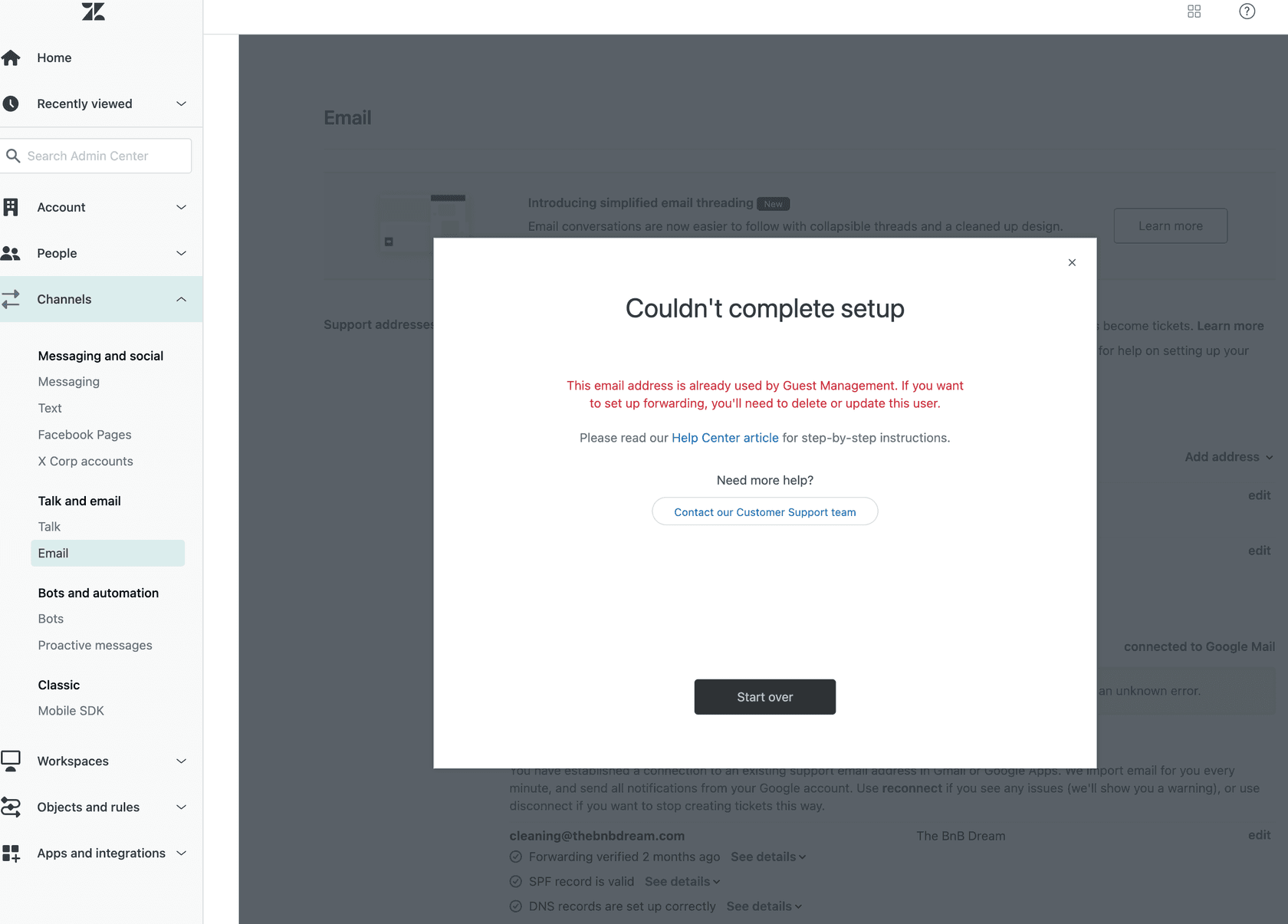
ここでいくつかの重要な注意点があります。外部サポートアドレスとして、配布グループまたはメールエイリアスを使用しないでください。これらはルーティングの問題を引き起こし、トラブルシューティングを困難にする可能性があります。専用の転送アドレスを使用してください。
また、転送先のZendeskサポートアドレスがまだ存在しない場合は、最初に作成してください。デフォルトのアドレスを使用するか、この外部アドレス専用の新しいアドレスを作成できます。

ステップ3:メールサーバーで転送を構成する
次に、外部メールアドレスからZendeskサポートアドレスへの自動転送を設定する必要があります。これは、メールクライアントではなく、サーバーレベルで行われます。
これが重要な理由を説明します。OutlookまたはMac Mailからメールを手動で転送すると、Zendeskは元の顧客ではなくあなたを送信者として認識します。これにより、あなたをリクエスターとしてリストしたチケットが作成され、目的が果たせなくなります。サーバーレベルの転送は、元の送信者情報を保持します。
正確な手順は、メールプロバイダーによって異なります。
- Microsoft 365:Exchange管理センターに移動し、メールボックスを選択し、メールボックス機能で転送を設定します。最初にリモートドメインの管理で転送を許可する必要がある場合があります。
- Gmail/Google Workspace:Gmailの転送設定を使用するか、Google管理コンソールでルーティングルールを設定します。
- その他のプロバイダー:自動転送またはメールルーティングオプションについては、プロバイダーのドキュメントを確認してください。
転送が構成されると、Zendeskは検証メールを外部アドレスに送信します。これにより、Zendeskにチケットが作成されます。設定が機能していることを確認するには、そのチケットを見つけて承認する必要があります。
ステップ4:セキュリティのためにSPFおよびDKIMレコードを追加する
転送が機能した後、返信がスパムフォルダーに届かないように、メール認証を構成する必要があります。
**SPF(Sender Policy Framework)**は、どのサーバーがドメインを代表してメールを送信できるかをメールプロバイダーに伝えます。これがないと、Zendeskからあなたを代表して送信されたメールは、疑わしいものとしてフラグが立てられる可能性があります。
これをドメインのSPFレコードに追加します。
include:mail.zendesk.com
**DKIM(DomainKeys Identified Mail)**は、メールにデジタル署名を追加して、メールが実際に組織から送信されたことを証明します。Zendeskには、2つのCNAMEレコードが必要です。
zendesk1._domainkey.yourdomain.com → zendesk1._domainkey.zendesk.com
zendesk2._domainkey.yourdomain.com → zendesk2._domainkey.zendesk.com
"yourdomain.com"を実際のドメインに置き換えます。これらのレコードはDNS設定にあり、通常はドメインレジストラまたはDNSプロバイダーを通じて管理されます。
Zendeskのメール転送に関する一般的な問題のトラブルシューティング
慎重に設定しても、いくつかの一般的な問題が発生する可能性があります。
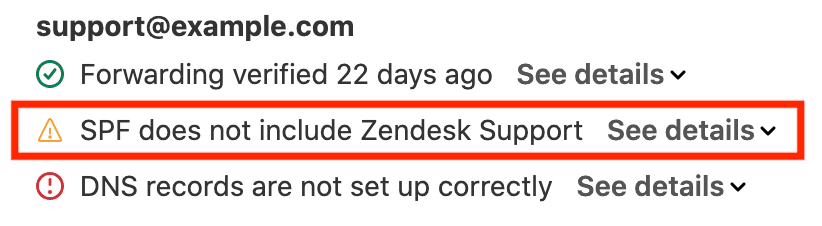
「SPFにZendesk Supportが含まれていません」というエラー
これは、SPFレコードにZendeskのインクルードがないことを意味します。DNS設定を確認し、include:mail.zendesk.comが存在することを確認してください。SPFの変更が反映されるまでに最大48時間かかる場合があることに注意してください。
検証メールが届かない 検証メールが未解決のチケットに表示されない場合は、保留中のチケットビューを確認してください。検証メールがそこに引っかかることがあります。また、Zendeskの許可リストにメールプロバイダーを追加する必要がある場合もあります。
メールが保留中のチケットを作成する これは通常、転送がサーバーレベルではなく、メールクライアントレベルで設定されている場合に発生します。Outlookで「転送」をクリックするだけでなく、メールプロバイダーの管理パネルで自動転送ルールを使用していることを再確認してください。
複数転送の問題 Zendeskは、メールがZendeskに到達する前に複数のアドレスを経由する転送チェーンをサポートしていません。外部アドレスからZendeskアドレスに直接転送を設定します。
メールの量が多く、ルーティングの問題が複雑な場合は、当社のAIトリアージが、コンテンツに基づいて受信メールチケットを自動的に分類およびルーティングし、手動での並べ替え作業を削減するのに役立ちます。

Zendeskのメールワークフローを管理するためのベストプラクティス
転送を設定したら、いくつかのプラクティスがそれを最大限に活用するのに役立ちます。
タイミングが重要です。メールを接続するのは、公開する前の最後のステップの1つとしてください。転送がアクティブになると、新しいチケットが届き始めるため、チームがそれらを処理する準備ができていることを確認してください。
ルーティングルールを設定する。Zendeskでトリガーを使用して、どのサポートアドレスで受信したかに基づいて、チケットを自動的に割り当てるか、タグ付けします。これにより、請求に関する質問を財務チームに、技術的な問題を製品チームにルーティングできます。
メールの量を監視する。各アドレスから届くメールの数を監視します。1つのアドレスが圧倒されている場合は、ルーティングまたは人員配置を調整する必要がある場合があります。
AIアシスタンスを検討する。メールの量が増えるにつれて、すべてのメッセージを手動で並べ替えたり、返信したりすることは持続不可能になります。当社は、Zendesk内で動作するAI搭載ツールを提供し、応答の作成、チケットのルーティング、一般的な問い合わせの自動処理を行います。
AIでZendeskメールを強化する
メールベースのサポートは何十年も前から存在していますが、最新のAIはそれを処理する方法を変えることができます。エージェントがすべてのメールを手動で読んで返信する代わりに、AIがルーチンワークの多くを引き受けることができます。
仕組みは次のとおりです。メールがZendeskに届くと、AIがコンテンツを読み、問題を理解し、応答を作成するか、適切な担当者にルーティングします。「注文状況はどうなっていますか?」や「パスワードをリセットするにはどうすればよいですか?」のような一般的な質問については、AIが直接応答できます。複雑な問題については、エージェントが情報を収集するのではなく、問題の解決に集中できるように、必要なものをすべて準備します。
主な利点は、段階的なロールアウトです。すべてを一度にAIに引き渡す必要はありません。エージェントが確認するための応答を作成することから始めます。品質に自信がついたら、簡単な応答を自動的に送信させます。最終的には、定義したエッジケースのみをエスカレートしながら、完全な会話を処理できます。
このアプローチは、会話に自然な遅延がすでに存在するため、メールで特にうまく機能します。顧客が即時の応答を期待するチャットとは異なり、メールはAIに問題を徹底的に分析し、役立つ返信を作成する時間を与えます。
ZendeskメールワークフローにAIを追加することに興味がある場合は、Zendeskとの統合方法を確認し、公開する前に既存のチケットで試してみることができます。



よくある質問
Share this article

Article by
Stevia Putri
Stevia Putri is a marketing generalist at eesel AI, where she helps turn powerful AI tools into stories that resonate. She’s driven by curiosity, clarity, and the human side of technology.


