Como automatizar tipos de tickets no Zendesk: Guia de incidente, problema e tarefa

Stevia Putri
Última edição February 24, 2026
Gerenciar uma fila de suporte de alto volume significa tomar decisões rápidas sobre como categorizar e encaminhar tickets. Quando sua equipe define manualmente os tipos de tickets para centenas de tickets diariamente, erros acontecem. Perguntas são marcadas como incidentes. Tarefas ficam nas filas erradas. Problemas passam despercebidos até que tenham gerado dezenas de tickets relacionados.
É aqui que a automação do Zendesk entra em cena. Ao configurar regras que atribuem automaticamente tipos de tickets com base em condições específicas, você pode reduzir o trabalho manual, melhorar a precisão da categorização e garantir que os tickets sigam o fluxo de trabalho correto desde o momento em que são criados.
Neste guia, vamos explicar exatamente como configurar automações que atribuem tipos de tickets no Zendesk. Se você precisa encaminhar relatórios de interrupção como incidentes, sinalizar problemas recorrentes como problemas ou converter itens de acompanhamento em tarefas, você aprenderá as etapas específicas para fazer isso acontecer.
O que você precisa para começar
Antes de começar a construir automações, certifique-se de que você tem o seguinte em vigor:
- Uma conta do Zendesk Support no plano Team ou superior (as automações não estão disponíveis no plano Essential)
- Permissões de administrador ou uma função personalizada com acesso ao gerenciamento de regras de negócios
- Uma compreensão clara do seu fluxo de trabalho de tickets atual e quais tipos de solicitações devem ser categorizados como perguntas, incidentes, problemas ou tarefas
- Opcional: Um token de API se você planeja configurar automações avançadas baseadas em webhook para vincular incidentes a problemas
Se você é novo nas regras de negócios do Zendesk, ajuda entender a diferença entre gatilhos (triggers) e automações. Os gatilhos são disparados imediatamente quando os tickets são criados ou atualizados. As automações são executadas em uma programação (normalmente de hora em hora) e verificam as condições então. Para fluxos de trabalho baseados no tempo, como "definir o tipo de ticket após 2 horas", use automações. Para ações imediatas, use gatilhos.
Entendendo os tipos de tickets do Zendesk
O Zendesk oferece quatro tipos de tickets, cada um projetado para um tipo específico de interação de suporte. Acertar esses tipos é importante porque cada tipo se comporta de forma diferente e aciona diferentes fluxos de trabalho.
Pergunta
O tipo padrão para a maioria dos tickets. Use isso para perguntas gerais onde um cliente precisa de informações ou ajuda com algo que não indica um problema em todo o sistema. "Como eu reseto minha senha?" ou "Qual é a sua política de reembolso?" são perguntas clássicas.
Incidente
Use isso quando vários clientes relatam o mesmo problema subjacente. Um incidente representa a experiência de um cliente com um problema maior. A principal característica: os incidentes podem ser vinculados a um ticket de problema e, quando esse problema é resolvido, todos os incidentes vinculados são resolvidos automaticamente.
Problema
Isso representa a causa raiz por trás de vários incidentes. Quando seu sistema de autenticação cai e cinquenta clientes não conseguem fazer login, você cria um ticket de problema para rastrear o problema subjacente. Vincule os relatórios de clientes individuais como incidentes a esse problema e resolver o problema resolve todos eles.
Tarefa
As tarefas são para itens de trabalho rastreáveis que precisam ser concluídos até uma data específica. Ao contrário de outros tipos de tickets, as tarefas têm um campo de data de vencimento. Elas são úteis para acompanhamentos internos, manutenção programada ou qualquer trabalho que precise ser feito até um prazo.
A relação entre problemas e incidentes é particularmente poderosa. Em vez de resolver cinquenta tickets individualmente, você resolve um problema e o Zendesk cuida do resto. Mas isso só funciona se seus tickets estiverem corretamente tipados e vinculados. É aí que a automação entra em cena.
Configurando a automação para atribuir tipos de tickets
Vamos explicar como criar uma automação que define os tipos de tickets com base em seus critérios. Usaremos um exemplo prático: marcar automaticamente os tickets como incidentes quando os clientes relatam uma interrupção.
Passo 1: Acesse a página de automações
Navegue até o Admin Center clicando no ícone de engrenagem na sua barra lateral do Zendesk. Selecione Objetos e regras, depois Regras de negócios, depois Automações.
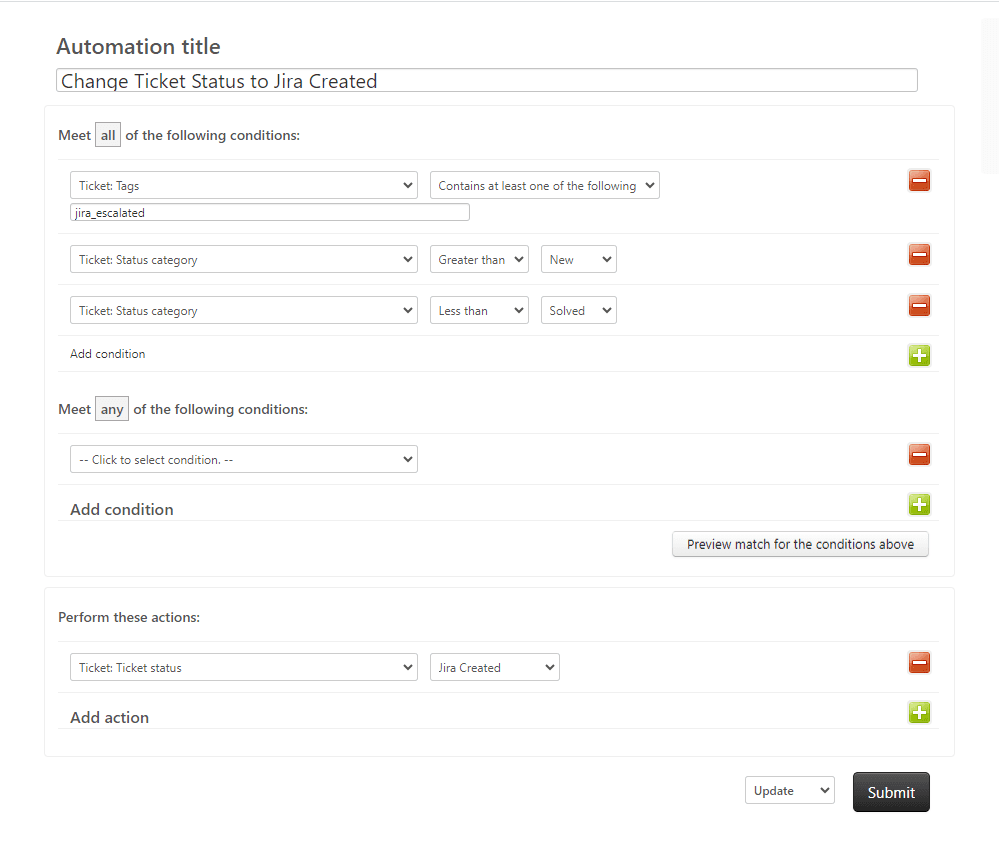
Você verá uma lista de automações existentes, incluindo quaisquer automações padrão que o Zendesk criou para sua conta. Observe a ordem: as automações são executadas de cima para baixo e você pode reordená-las, se necessário.
Passo 2: Crie uma nova automação
Clique em Adicionar automação no canto superior direito. Dê à sua automação um nome descritivo que explique exatamente o que ela faz. Bons nomes são importantes quando você está solucionando problemas seis meses depois.
Bom nome: "Definir automaticamente o tipo de incidente para relatórios de interrupção após 1 hora"
Mau nome: "Automação de incidente"
Adicione uma descrição que explique o propósito e quaisquer condições especiais. Isso ajuda outros administradores a entender sua lógica sem ter que fazer engenharia reversa das condições.
Passo 3: Defina suas condições
Aqui é onde você diz ao Zendesk quando esta automação deve ser executada. As automações exigem pelo menos uma condição baseada no tempo e devem incluir lógica que impeça que elas sejam executadas continuamente no mesmo ticket.
Para nosso exemplo de interrupção, adicione estas condições em Atender a todas as seguintes condições:
- Horas desde a criação > Maior que > 1
- Ticket: Tipo > É > Pergunta
- Ticket: Texto do assunto > Contém pelo menos uma das seguintes palavras > interrupção fora do ar indisponível não consigo fazer login
- Tags > Não contém nenhum dos seguintes > tipo-processado
A primeira condição torna isso baseado no tempo, o que é necessário para todas as automações. A segunda garante que só processaremos tickets que ainda não foram tipados. A terceira identifica tickets relacionados à interrupção. A quarta é nossa condição de anulação, adicionaremos a tag "tipo-processado" como uma ação para evitar o reprocessamento.
Limitação importante: As condições baseadas no tempo não podem ser usadas na seção "Atender a qualquer uma destas condições". Todas as condições de tempo devem estar na seção "Atender a todas". Se você precisa de lógica OR para condições de tempo, você precisará de várias automações.
Passo 4: Defina a ação do tipo de ticket
Em Executar estas ações, adicione:
- Ticket: Tipo > Incidente
Esta é a ação principal que altera o tipo de ticket. Você pode defini-lo como Pergunta, Incidente, Problema ou Tarefa, dependendo das suas necessidades de fluxo de trabalho.
Se você está definindo tickets como Incidente e deseja vinculá-los a um ticket de problema existente, você precisará usar uma ação de webhook em vez disso. A ação de automação nativa só altera o tipo; ela não lida com o campo problem_id necessário para a vinculação. Abordaremos as abordagens de webhook na seção avançada.
Passo 5: Adicione condições de anulação
Adicione esta ação para impedir que a automação seja executada repetidamente:
- Ticket: Adicionar tags > tipo-processado
Isso funciona com a condição "Não contém nenhum dos seguintes" que adicionamos no Passo 3. Depois que a automação é executada, ela marca o ticket. Na próxima vez que a automação for executada (a cada hora), esse ticket não corresponderá mais às condições porque agora tem a tag.
Sem condições de anulação, as automações serão executadas a cada hora nos mesmos tickets, criando notificações duplicadas e potencialmente causando spam de notificação para seus clientes.
Passo 6: Teste e ative
Antes de ativar, use o recurso Visualizar para ver quais tickets existentes corresponderiam às suas condições. Isso ajuda a detectar erros de lógica.
Crie um ticket de teste que corresponda às suas condições (assunto contendo "interrupção" em nosso exemplo). Espere a automação ser executada (elas normalmente processam a cada hora), então verifique:
- O tipo de ticket mudou para Incidente
- A tag "tipo-processado" foi adicionada
- O ticket aparece na contagem de "Tickets afetados" da sua automação
Quando você estiver confiante de que tudo funciona, ative a automação. Novas automações são ativas por padrão, mas você pode criar automações inativas se preferir testar primeiro.
Exemplos práticos de automação para cada tipo de ticket
Agora que você entende a mecânica, aqui estão receitas de automação específicas que você pode adaptar para seu fluxo de trabalho.
Definindo automaticamente tickets de incidente
Cenário: Quando os clientes enviam tickets sobre interrupções de serviço, defina automaticamente o tipo como Incidente para que eles possam ser vinculados a um ticket de problema mestre.
Condições:
- Horas desde a criação > Maior que > 1
- Ticket: Tipo > É > Pergunta
- Ticket: Texto do assunto > Contém pelo menos uma das seguintes > interrupção fora do ar indisponível serviço interrompido
- Tags > Não contém nenhum dos seguintes > auto-incidente
Ações:
- Ticket: Tipo > Incidente
- Ticket: Adicionar tags > auto-incidente
- Notificações: Grupo de e-mail > Gerentes de suporte (alerta opcional)
Criando tickets de problema a partir de padrões
Cenário: Quando vários tickets chegam com a mesma tag dentro de um curto período de tempo, escale para um ticket de problema para análise da causa raiz.
Isso requer uma abordagem de duas partes. Primeiro, um gatilho marca os tickets com base no conteúdo. Então, uma automação verifica o volume:
Condições de Automação:
- Horas desde a criação > Maior que > 2
- Ticket: Tipo > É > Pergunta
- Ticket: Tags > Contém pelo menos uma das seguintes > potencial-interrupção
- Tags > Não contém nenhum dos seguintes > problema-verificado
Ações:
- Notificações: Usuário de e-mail > Gerente de suporte com mensagem: "Vários tickets marcados com 'potencial-interrupção' criados nas últimas 2 horas. Considere criar um ticket de problema."
- Ticket: Adicionar tags > problema-verificado
Observação: As automações do Zendesk não podem realmente criar novos tickets. Para a verdadeira criação automatizada de tickets de problema, você precisaria usar a API do Zendesk por meio de um webhook ou uma ferramenta externa.
Automação de tarefas para fluxos de trabalho internos
Cenário: Converter tickets que exigem acompanhamento após uma data específica em Tarefas com datas de vencimento.
Condições:
- Horas desde a criação > Maior que > 24
- Ticket: Tipo > É > Pergunta
- Ticket: Tags > Contém pelo menos uma das seguintes > precisa-acompanhamento
- Tags > Não contém nenhum dos seguintes > tarefa-criada
Ações:
- Ticket: Tipo > Tarefa
- Ticket: Adicionar tags > tarefa-criada
Infelizmente, as automações do Zendesk não podem definir datas de vencimento diretamente. O campo de data de vencimento deve ser definido manualmente ou via API. Quando o tipo muda para Tarefa, os agentes verão o campo de data de vencimento e poderão defini-lo adequadamente.
Avançado: Usando gatilhos para atribuição de tipo em tempo real
Às vezes, você precisa que os tipos de tickets sejam definidos imediatamente, não depois de uma hora. É quando você usa gatilhos em vez de automações.
A principal diferença:
- Gatilhos são disparados instantaneamente quando os tickets são criados ou atualizados
- Automações são executadas em uma programação (de hora em hora) e verificam as condições baseadas no tempo
Para atribuição de tipo imediata, crie um gatilho em vez disso:
Condições do Gatilho:
- Ticket > É > Criado
- Ticket: Texto do assunto > Contém pelo menos uma das seguintes > reembolso cobrança faturamento
Ações do Gatilho:
- Ticket: Tipo > Tarefa
- Ticket: Grupo > Equipe de Faturamento
- Ticket: Adicionar tags > tarefa-faturamento
Esta abordagem é melhor quando você precisa de categorização instantânea. A desvantagem: os gatilhos não podem usar condições baseadas no tempo, como "horas desde a criação". Para mais informações sobre a configuração de gatilhos, consulte nosso guia sobre criar gatilhos do Zendesk quando os tickets são criados.
Erros comuns e como evitá-los
Mesmo administradores experientes encontram esses problemas:
Faltam condições de anulação. Toda automação deve ter uma maneira de parar de ser executada no mesmo ticket. Sem isso, você recebe notificações horárias nos mesmos tickets indefinidamente. Sempre inclua uma condição baseada em tag e a ação correspondente de "adicionar tag".
Automações conflitantes. Se a Automação A define o tipo como Incidente e a Automação B define o tipo como Tarefa, a que for executada por último vence. Verifique a ordem e as condições da sua automação para evitar conflitos. Use tags específicas para garantir que os tickets correspondam apenas a uma automação.
Usando automações quando os gatilhos são melhores. Se você precisa de ação imediata, use gatilhos. As automações têm um atraso embutido (até uma hora) porque são executadas em uma programação. Não use "Horas desde a criação > Maior que > 0" como uma solução alternativa; é para isso que servem os gatilhos.
Condições excessivamente amplas. Uma condição como "Assunto contém 'o'" corresponderá a quase todos os tickets. Teste suas condições com o recurso de visualização antes de ativar. Restrinja suas palavras-chave e use "Contém todos os seguintes" em vez de "Contém pelo menos um" quando possível.
Esquecendo das atualizações. Se sua automação define o tipo com base em palavras-chave do assunto, o que acontece quando um agente edita o assunto? Considere se você precisa de lógica separada para atualizações de tickets ou adicione uma condição como "Horas desde a criação < 24" para processar apenas novos tickets.
Levando a automação adiante com o eesel AI
A automação nativa do Zendesk funciona bem para padrões claros e previsíveis. Se o assunto contém "interrupção", defina o tipo como Incidente. Se o solicitante está na organização VIP, defina a prioridade como Alta. Estas são regras determinísticas. Elas funcionam ou não.
Mas o suporte real nem sempre é tão limpo. Os clientes descrevem os problemas de maneiras diferentes. A urgência depende do contexto que as palavras-chave não conseguem capturar. E novos tipos de solicitações surgem constantemente.

É aí que a triagem com tecnologia de IA entra em cena. Em vez de escrever regras para cada cenário, você treina uma IA em seus tickets anteriores. Ela aprende os padrões que você pode nem perceber que existem. O cliente que diz "Eu não consigo fazer login e meu chefe precisa deste relatório hoje" é encaminhado corretamente, mesmo que não use a palavra "urgente".
Nós construímos o eesel AI para lidar exatamente com isso. Ele se conecta ao Zendesk e funciona junto com seus gatilhos e automações. Você pode começar com regras, adicionar IA onde ela ajuda e gradualmente mudar da configuração manual para a automação inteligente.
Nosso produto AI Triage lida especificamente com a classificação de tickets: sugerindo automaticamente tipos de tickets, prioridades e atribuições com base na análise de conteúdo. Ele aprende com as correções dos agentes, então melhora com o tempo. E lida com os casos extremos que as regras perdem.
A diferença? As regras seguem instruções. A IA aprende com os resultados.
Comece a automatizar seus tipos de tickets do Zendesk hoje
Você agora tem tudo o que precisa para construir automações que lidam com o trabalho repetitivo de categorização de tickets. Comece simples: uma automação que encaminha um tipo específico de solicitação ou define um tipo de ticket específico. Sinta-se confortável com como as condições e ações interagem. Então expanda a partir daí.
As melhores configurações de automação crescem organicamente. Você adiciona regras à medida que encontra novos cenários. Você as refina quando elas não funcionam muito bem. Com o tempo, você constrói um sistema que categoriza a maioria dos tickets corretamente sem intervenção humana.
E se você se encontrar escrevendo regras cada vez mais complexas para lidar com casos extremos, pode ser hora de explorar se a IA pode ajudar. Experimente o eesel AI gratuitamente ou agende uma demonstração para ver como a triagem inteligente funciona junto com suas automações existentes.

Perguntas Frequentes
Share this article

Article by
Stevia Putri
Stevia Putri is a marketing generalist at eesel AI, where she helps turn powerful AI tools into stories that resonate. She’s driven by curiosity, clarity, and the human side of technology.




