So automatisieren Sie Tickettypen in Zendesk: Leitfaden für Vorfälle, Probleme und Aufgaben

Stevia Putri
Zuletzt bearbeitet February 24, 2026
Die Verwaltung einer Support-Warteschlange mit hohem Volumen bedeutet, schnelle Entscheidungen darüber zu treffen, wie Tickets kategorisiert und weitergeleitet werden. Wenn Ihr Team täglich manuell Tickettypen für Hunderte von Tickets festlegt, passieren Fehler. Fragen werden als Vorfälle (Incident) markiert. Aufgaben (Task) befinden sich in den falschen Warteschlangen. Probleme (Problem) bleiben unbemerkt, bis sie Dutzende von zugehörigen Tickets hervorgebracht haben.
Hier kommt die Zendesk-Automatisierung ins Spiel. Durch das Einrichten von Regeln, die Tickettypen automatisch basierend auf bestimmten Bedingungen zuweisen, können Sie manuelle Arbeit reduzieren, die Genauigkeit der Kategorisierung verbessern und sicherstellen, dass Tickets vom Moment ihrer Erstellung an dem richtigen Workflow folgen.
In diesem Leitfaden führen wir Sie genau durch die Einrichtung von Automatisierungen, die Tickettypen in Zendesk zuweisen. Egal, ob Sie Ausfallmeldungen als Vorfälle weiterleiten, wiederkehrende Probleme als Probleme kennzeichnen oder Folgeelemente in Aufgaben konvertieren müssen, Sie lernen die spezifischen Schritte, um dies zu ermöglichen.
Was Sie für den Anfang benötigen
Bevor Sie mit dem Erstellen von Automatisierungen beginnen, stellen Sie sicher, dass Sie Folgendes eingerichtet haben:
- Ein Zendesk Support-Konto im Team-Plan oder höher (Automatisierungen sind im Essential-Plan nicht verfügbar)
- Administratorberechtigungen oder eine benutzerdefinierte Rolle mit Zugriff auf die Verwaltung von Geschäftsregeln
- Ein klares Verständnis Ihres aktuellen Ticket-Workflows und welche Arten von Anfragen als Fragen, Vorfälle, Probleme oder Aufgaben kategorisiert werden sollten
- Optional: Ein API-Token, wenn Sie erweiterte Webhook-basierte Automatisierungen zum Verknüpfen von Vorfällen mit Problemen einrichten möchten
Wenn Sie neu bei Zendesk-Geschäftsregeln sind, hilft es, den Unterschied zwischen Auslösern und Automatisierungen zu verstehen. Auslöser werden sofort ausgelöst, wenn Tickets erstellt oder aktualisiert werden. Automatisierungen werden nach einem Zeitplan (normalerweise stündlich) ausgeführt und überprüfen dann die Bedingungen. Verwenden Sie Automatisierungen für zeitbasierte Workflows wie "Tickettyp nach 2 Stunden festlegen". Verwenden Sie Auslöser für sofortige Aktionen.
Verständnis der Zendesk-Tickettypen
Zendesk bietet vier Tickettypen, die jeweils für eine bestimmte Art von Support-Interaktion entwickelt wurden. Es ist wichtig, diese richtig zu verstehen, da sich jeder Typ anders verhält und unterschiedliche Workflows auslöst.
Frage (Question)
Der Standardtyp für die meisten Tickets. Verwenden Sie diesen für allgemeine Anfragen, bei denen ein Kunde Informationen benötigt oder Hilfe bei etwas benötigt, das kein systemweites Problem darstellt. "Wie setze ich mein Passwort zurück?" oder "Wie lauten Ihre Rückerstattungsrichtlinien?" sind klassische Fragen.
Vorfall (Incident)
Verwenden Sie diesen, wenn mehrere Kunden dasselbe zugrunde liegende Problem melden. Ein Vorfall stellt die Erfahrung eines Kunden mit einem größeren Problem dar. Das Hauptmerkmal: Vorfälle können mit einem Problemticket verknüpft werden, und wenn dieses Problem gelöst ist, werden alle verknüpften Vorfälle automatisch gelöst.
Problem (Problem)
Dies stellt die Ursache hinter mehreren Vorfällen dar. Wenn Ihr Authentifizierungssystem ausfällt und sich fünfzig Kunden nicht anmelden können, erstellen Sie ein Problemticket, um das zugrunde liegende Problem zu verfolgen. Verknüpfen Sie die einzelnen Kundenberichte als Vorfälle mit diesem Problem, und das Lösen des Problems löst alle.
Aufgabe (Task)
Aufgaben sind für nachverfolgbare Arbeitsaufgaben, die bis zu einem bestimmten Datum erledigt werden müssen. Im Gegensatz zu anderen Tickettypen haben Aufgaben ein Fälligkeitsdatum. Sie sind nützlich für interne Nachverfolgungen, geplante Wartungsarbeiten oder alle Arbeiten, die bis zu einem Stichtag erledigt werden müssen.
Die Beziehung zwischen Problemen und Vorfällen ist besonders leistungsstark. Anstatt fünfzig Tickets einzeln zu lösen, lösen Sie ein Problem, und Zendesk erledigt den Rest. Dies funktioniert jedoch nur, wenn Ihre Tickets korrekt getippt und verknüpft sind. Hier kommt die Automatisierung ins Spiel.
Einrichten der Automatisierung zum Zuweisen von Tickettypen
Lassen Sie uns die Erstellung einer Automatisierung durchgehen, die Tickettypen basierend auf Ihren Kriterien festlegt. Wir verwenden ein praktisches Beispiel: automatisches Markieren von Tickets als Vorfälle, wenn Kunden einen Ausfall melden.
Schritt 1: Zugriff auf die Automatisierungsseite
Navigieren Sie zum Admin Center, indem Sie in Ihrer Zendesk-Seitenleiste auf das Zahnradsymbol klicken. Wählen Sie Objekte und Regeln, dann Geschäftsregeln und dann Automatisierungen.
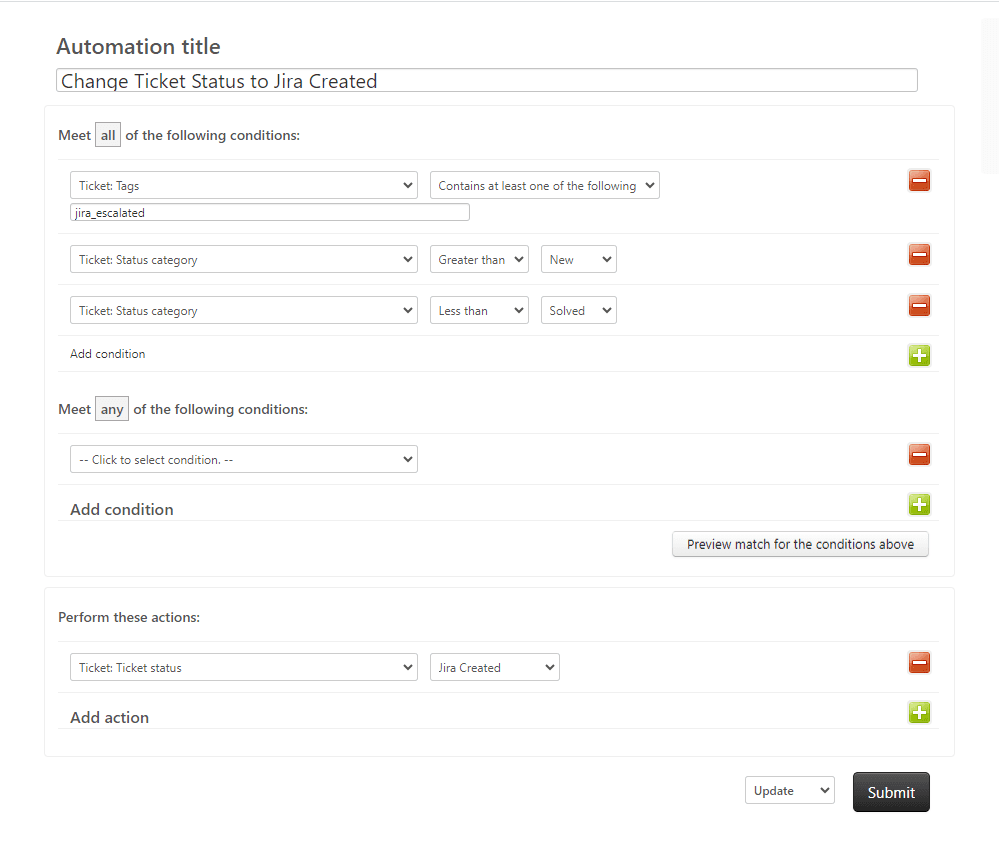
Sie sehen eine Liste der vorhandenen Automatisierungen, einschließlich aller Standardautomatisierungen, die Zendesk für Ihr Konto erstellt hat. Beachten Sie die Reihenfolge: Automatisierungen werden von oben nach unten ausgeführt, und Sie können sie bei Bedarf neu anordnen.
Schritt 2: Erstellen einer neuen Automatisierung
Klicken Sie oben rechts auf Automatisierung hinzufügen. Geben Sie Ihrer Automatisierung einen beschreibenden Namen, der genau erklärt, was sie tut. Gute Namen sind wichtig, wenn Sie sechs Monate später Fehler beheben.
Guter Name: "Automatische Festlegung des Vorfalltyps für Ausfallmeldungen nach 1 Stunde"
Schlechter Name: "Vorfallautomatisierung"
Fügen Sie eine Beschreibung hinzu, die den Zweck und alle besonderen Bedingungen erläutert. Dies hilft anderen Administratoren, Ihre Logik zu verstehen, ohne die Bedingungen Reverse-Engineering betreiben zu müssen.
Schritt 3: Definieren Sie Ihre Bedingungen
Hier sagen Sie Zendesk, wann diese Automatisierung ausgeführt werden soll. Automatisierungen erfordern mindestens eine zeitbasierte Bedingung und müssen eine Logik enthalten, die verhindert, dass sie kontinuierlich für dasselbe Ticket ausgeführt werden.
Fügen Sie für unser Ausfallbeispiel diese Bedingungen unter Alle der folgenden Bedingungen müssen erfüllt sein hinzu:
- Stunden seit Erstellung > Größer als > 1
- Ticket: Typ > Ist > Frage
- Ticket: Betrefftext > Enthält mindestens eines der folgenden Wörter > Ausfall, Down, Nicht verfügbar, Kann mich nicht anmelden
- Tags > Enthält keines der folgenden > Typ-verarbeitet
Die erste Bedingung macht dies zeitbasiert, was für alle Automatisierungen erforderlich ist. Die zweite stellt sicher, dass wir nur Tickets verarbeiten, die noch nicht getippt wurden. Die dritte identifiziert Ausfall-bezogene Tickets. Die vierte ist unsere aufhebende Bedingung, wir fügen das Tag "Typ-verarbeitet" als Aktion hinzu, um eine erneute Verarbeitung zu verhindern.
Wichtige Einschränkung: Zeitbasierte Bedingungen können nicht im Abschnitt "Eine dieser Bedingungen muss erfüllt sein" verwendet werden. Alle Zeitbedingungen müssen im Abschnitt "Alle müssen erfüllt sein" enthalten sein. Wenn Sie eine ODER-Logik für Zeitbedingungen benötigen, benötigen Sie mehrere Automatisierungen.
Schritt 4: Legen Sie die Tickettypaktion fest
Fügen Sie unter Führen Sie diese Aktionen aus hinzu:
- Ticket: Typ > Vorfall
Dies ist die Kernaktion, die den Tickettyp ändert. Sie können ihn je nach Ihren Workflow-Anforderungen auf Frage, Vorfall, Problem oder Aufgabe festlegen.
Wenn Sie Tickets auf Vorfall setzen und sie mit einem vorhandenen Problemticket verknüpfen möchten, müssen Sie stattdessen eine Webhook-Aktion verwenden. Die native Automatisierungsaktion ändert nur den Typ; sie verarbeitet nicht das Feld problem_id, das für die Verknüpfung erforderlich ist. Wir werden Webhook-Ansätze im erweiterten Abschnitt behandeln.
Schritt 5: Hinzufügen von aufhebenden Bedingungen
Fügen Sie diese Aktion hinzu, um zu verhindern, dass die Automatisierung wiederholt ausgeführt wird:
- Ticket: Tags hinzufügen > Typ-verarbeitet
Dies funktioniert mit der Bedingung "Enthält keines der folgenden", die wir in Schritt 3 hinzugefügt haben. Sobald die Automatisierung ausgeführt wird, wird das Ticket mit einem Tag versehen. Wenn die Automatisierung das nächste Mal ausgeführt wird (jede Stunde), entspricht dieses Ticket nicht mehr den Bedingungen, da es jetzt das Tag hat.
Ohne aufhebende Bedingungen werden Automatisierungen stündlich für dieselben Tickets ausgeführt, wodurch doppelte Benachrichtigungen erstellt und möglicherweise Benachrichtigungs-Spam für Ihre Kunden verursacht werden.
Schritt 6: Testen und aktivieren
Verwenden Sie vor der Aktivierung die Funktion Vorschau, um zu sehen, welche vorhandenen Tickets Ihren Bedingungen entsprechen würden. Dies hilft, Logikfehler zu erkennen.
Erstellen Sie ein Testticket, das Ihren Bedingungen entspricht (Betreff enthält "Ausfall" in unserem Beispiel). Warten Sie, bis die Automatisierung ausgeführt wird (sie werden normalerweise stündlich verarbeitet), und überprüfen Sie dann:
- Der Tickettyp wurde in Vorfall geändert
- Das Tag "Typ-verarbeitet" wurde hinzugefügt
- Das Ticket wird in der Anzahl der "Betroffenen Tickets" Ihrer Automatisierung angezeigt
Wenn Sie zuversichtlich sind, dass alles funktioniert, aktivieren Sie die Automatisierung. Neue Automatisierungen sind standardmäßig aktiv, aber Sie können inaktive erstellen, wenn Sie es vorziehen, zuerst zu testen.
Praktische Automatisierungsbeispiele für jeden Tickettyp
Nachdem Sie die Mechanik verstanden haben, finden Sie hier spezifische Automatisierungsrezepte, die Sie für Ihren Workflow anpassen können.
Automatisches Festlegen von Vorfalltickets
Szenario: Wenn Kunden Tickets über Serviceausfälle einreichen, legen Sie den Typ automatisch auf Vorfall fest, damit sie mit einem Master-Problemticket verknüpft werden können.
Bedingungen:
- Stunden seit Erstellung > Größer als > 1
- Ticket: Typ > Ist > Frage
- Ticket: Betrefftext > Enthält mindestens eines der folgenden > Ausfall, Down, Nicht verfügbar, Dienst unterbrochen
- Tags > Enthält keines der folgenden > Auto-Vorfall
Aktionen:
- Ticket: Typ > Vorfall
- Ticket: Tags hinzufügen > Auto-Vorfall
- Benachrichtigungen: E-Mail-Gruppe > Support-Manager (optionale Benachrichtigung)
Erstellen von Problemtickets aus Mustern
Szenario: Wenn innerhalb eines kurzen Zeitrahmens mehrere Tickets mit demselben Tag eingehen, eskalieren Sie zu einem Problemticket für die Ursachenanalyse.
Dies erfordert einen zweiteiligen Ansatz. Zuerst versieht ein Auslöser Tickets basierend auf dem Inhalt mit Tags. Dann überprüft eine Automatisierung das Volumen:
Automatisierungsbedingungen:
- Stunden seit Erstellung > Größer als > 2
- Ticket: Typ > Ist > Frage
- Ticket: Tags > Enthält mindestens eines der folgenden > potenzieller-Ausfall
- Tags > Enthält keines der folgenden > Problem-geprüft
Aktionen:
- Benachrichtigungen: E-Mail-Benutzer > Support-Manager mit der Nachricht: "Mehrere Tickets mit dem Tag 'potenzieller-Ausfall' wurden in den letzten 2 Stunden erstellt. Erwägen Sie, ein Problemticket zu erstellen."
- Ticket: Tags hinzufügen > Problem-geprüft
Hinweis: Zendesk-Automatisierungen können keine neuen Tickets erstellen. Für eine echte automatisierte Erstellung von Problemtickets müssten Sie die Zendesk-API über einen Webhook oder ein externes Tool verwenden.
Aufgabenautomatisierung für interne Workflows
Szenario: Konvertieren Sie Tickets, die nach einem bestimmten Datum eine Nachverfolgung erfordern, in Aufgaben mit Fälligkeitsdaten.
Bedingungen:
- Stunden seit Erstellung > Größer als > 24
- Ticket: Typ > Ist > Frage
- Ticket: Tags > Enthält mindestens eines der folgenden > benötigt-Nachverfolgung
- Tags > Enthält keines der folgenden > Aufgabe-erstellt
Aktionen:
- Ticket: Typ > Aufgabe
- Ticket: Tags hinzufügen > Aufgabe-erstellt
Leider können Zendesk-Automatisierungen Fälligkeitsdaten nicht direkt festlegen. Das Fälligkeitsdatum muss manuell oder über die API festgelegt werden. Wenn sich der Typ in Aufgabe ändert, sehen die Agenten das Fälligkeitsdatum und können es entsprechend festlegen.
Erweitert: Verwenden von Auslösern für die Echtzeit-Typzuweisung
Manchmal müssen Tickettypen sofort festgelegt werden, nicht nach einer Stunde. In diesem Fall verwenden Sie Auslöser anstelle von Automatisierungen.
Der Hauptunterschied:
- Auslöser werden sofort ausgelöst, wenn Tickets erstellt oder aktualisiert werden
- Automatisierungen werden nach einem Zeitplan (stündlich) ausgeführt und überprüfen zeitbasierte Bedingungen
Erstellen Sie für die sofortige Typzuweisung stattdessen einen Auslöser:
Auslöserbedingungen:
- Ticket > Ist > Erstellt
- Ticket: Betrefftext > Enthält mindestens eines der folgenden > Rückerstattung, Abrechnung, Gebühr
Auslöseraktionen:
- Ticket: Typ > Aufgabe
- Ticket: Gruppe > Abrechnungsteam
- Ticket: Tags hinzufügen > Abrechnungs-Aufgabe
Dieser Ansatz ist besser, wenn Sie eine sofortige Kategorisierung benötigen. Der Nachteil: Auslöser können keine zeitbasierten Bedingungen wie "Stunden seit Erstellung" verwenden. Weitere Informationen zur Auslöserkonfiguration finden Sie in unserem Leitfaden zum Erstellen von Zendesk-Auslösern, wenn Tickets erstellt werden.
Häufige Fehler und wie Sie sie vermeiden können
Selbst erfahrene Administratoren stoßen auf diese Probleme:
Fehlende aufhebende Bedingungen. Jede Automatisierung muss eine Möglichkeit haben, die Ausführung für dasselbe Ticket zu stoppen. Ohne dies erhalten Sie stündliche Benachrichtigungen für dieselben Tickets auf unbestimmte Zeit. Fügen Sie immer eine Tag-basierte Bedingung und die entsprechende Aktion "Tag hinzufügen" hinzu.
Konfliktierende Automatisierungen. Wenn Automatisierung A den Typ auf Vorfall und Automatisierung B den Typ auf Aufgabe setzt, gewinnt diejenige, die zuletzt ausgeführt wird. Überprüfen Sie Ihre Automatisierungsreihenfolge und -bedingungen, um Konflikte zu vermeiden. Verwenden Sie bestimmte Tags, um sicherzustellen, dass Tickets nur mit einer Automatisierung übereinstimmen.
Verwenden von Automatisierungen, wenn Auslöser besser sind. Wenn Sie sofortige Maßnahmen benötigen, verwenden Sie Auslöser. Automatisierungen haben eine eingebaute Verzögerung (bis zu einer Stunde), da sie nach einem Zeitplan ausgeführt werden. Verwenden Sie nicht "Stunden seit Erstellung > Größer als > 0" als Workaround; dafür sind Auslöser da.
Übermäßig breite Bedingungen. Eine Bedingung wie "Betreff enthält 'der'" stimmt mit fast jedem Ticket überein. Testen Sie Ihre Bedingungen mit der Vorschaufunktion, bevor Sie sie aktivieren. Schränken Sie Ihre Schlüsselwörter ein und verwenden Sie nach Möglichkeit "Enthält alle der folgenden" anstelle von "Enthält mindestens eines".
Vergessen von Aktualisierungen. Wenn Ihre Automatisierung den Typ basierend auf Betreff-Schlüsselwörtern festlegt, was passiert, wenn ein Agent den Betreff bearbeitet? Überlegen Sie, ob Sie eine separate Logik für Ticketaktualisierungen benötigen, oder fügen Sie eine Bedingung wie "Stunden seit Erstellung < 24" hinzu, um nur neue Tickets zu verarbeiten.
Automatisierung mit eesel AI weiter vorantreiben
Die native Automatisierung von Zendesk funktioniert gut für klare, vorhersehbare Muster. Wenn der Betreff "Ausfall" enthält, setzen Sie den Typ auf Vorfall. Wenn sich der Anfragende in der VIP-Organisation befindet, setzen Sie die Priorität auf Hoch. Dies sind deterministische Regeln. Sie funktionieren oder sie funktionieren nicht.
Aber echter Support ist nicht immer so sauber. Kunden beschreiben Probleme auf unterschiedliche Weise. Die Dringlichkeit hängt vom Kontext ab, den Schlüsselwörter nicht erfassen können. Und es entstehen ständig neue Arten von Anfragen.

Hier kommt die KI-gestützte Triage ins Spiel. Anstatt Regeln für jedes Szenario zu schreiben, trainieren Sie eine KI mit Ihren vergangenen Tickets. Sie lernt die Muster, von denen Sie vielleicht nicht einmal wissen, dass sie existieren. Der Kunde, der sagt "Ich kann mich nicht anmelden und mein Chef braucht diesen Bericht heute", wird korrekt weitergeleitet, auch wenn er das Wort "dringend" nicht verwendet.
Wir haben eesel AI entwickelt, um genau dies zu bewältigen. Es lässt sich in Zendesk integrieren und arbeitet neben Ihren Auslösern und Automatisierungen. Sie können mit Regeln beginnen, KI hinzufügen, wo sie hilft, und schrittweise von der manuellen Konfiguration zur intelligenten Automatisierung übergehen.
Unser AI Triage-Produkt übernimmt speziell die Ticketklassifizierung: automatisches Vorschlagen von Tickettypen, Prioritäten und Zuweisungen basierend auf der Inhaltsanalyse. Es lernt aus Agentenkorrekturen, sodass es mit der Zeit besser wird. Und es behandelt die Randfälle, die Regeln übersehen.
Der Unterschied? Regeln folgen Anweisungen. KI lernt aus Ergebnissen.
Beginnen Sie noch heute mit der Automatisierung Ihrer Zendesk-Tickettypen
Sie haben jetzt alles, was Sie zum Erstellen von Automatisierungen benötigen, die die sich wiederholende Arbeit der Ticketkategorisierung übernehmen. Beginnen Sie einfach: eine Automatisierung, die eine bestimmte Art von Anfrage weiterleitet oder einen bestimmten Tickettyp festlegt. Machen Sie sich mit der Interaktion von Bedingungen und Aktionen vertraut. Erweitern Sie dann von dort aus.
Die besten Automatisierungseinrichtungen wachsen organisch. Sie fügen Regeln hinzu, wenn Sie auf neue Szenarien stoßen. Sie verfeinern sie, wenn sie nicht ganz funktionieren. Im Laufe der Zeit bauen Sie ein System auf, das die meisten Tickets ohne menschliches Zutun korrekt kategorisiert.
Und wenn Sie feststellen, dass Sie zunehmend komplexe Regeln schreiben, um Randfälle zu behandeln, ist es möglicherweise an der Zeit zu untersuchen, ob KI helfen kann. Testen Sie eesel AI kostenlos oder buchen Sie eine Demo, um zu sehen, wie intelligente Triage neben Ihren bestehenden Automatisierungen funktioniert.

Häufig gestellte Fragen
Share this article

Article by
Stevia Putri
Stevia Putri is a marketing generalist at eesel AI, where she helps turn powerful AI tools into stories that resonate. She’s driven by curiosity, clarity, and the human side of technology.




