Comment automatiser les types de tickets dans Zendesk : Guide des incidents, des problèmes et des tâches

Stevia Putri
Dernière modification February 24, 2026
La gestion d’une file d’attente d’assistance à volume élevé signifie qu’il faut prendre des décisions rapides sur la façon de catégoriser et d’acheminer les tickets. Lorsque votre équipe définit manuellement les types de tickets pour des centaines de tickets par jour, des erreurs se produisent. Les questions sont marquées comme des incidents. Les tâches restent dans les mauvaises files d’attente. Les problèmes passent inaperçus jusqu’à ce qu’ils aient généré des douzaines de tickets connexes.
C’est là que l’automatisation Zendesk entre en jeu. En configurant des règles qui attribuent automatiquement des types de tickets en fonction de conditions spécifiques, vous pouvez réduire le travail manuel, améliorer la précision de la catégorisation et vous assurer que les tickets suivent le bon flux de travail dès leur création.
Dans ce guide, nous allons vous expliquer exactement comment configurer des automatisations qui attribuent des types de tickets dans Zendesk. Que vous ayez besoin d’acheminer les rapports de panne en tant qu’incidents, de signaler les problèmes récurrents en tant que problèmes ou de convertir les éléments de suivi en tâches, vous apprendrez les étapes spécifiques pour y parvenir.
Ce dont vous aurez besoin pour commencer
Avant de commencer à créer des automatisations, assurez-vous que les éléments suivants sont en place :
- Un compte Zendesk Support sur le plan Team ou supérieur (les automatisations ne sont pas disponibles sur le plan Essential)
- Autorisations d’administrateur ou un rôle personnalisé avec accès à la gestion des règles métier
- Une compréhension claire de votre flux de travail de tickets actuel et des types de demandes qui doivent être classés comme questions, incidents, problèmes ou tâches
- Facultatif : Un jeton API si vous prévoyez de configurer des automatisations avancées basées sur des webhooks pour lier les incidents aux problèmes
Si vous ne connaissez pas les règles métier de Zendesk, il est utile de comprendre la différence entre les déclencheurs et les automatisations. Les déclencheurs se déclenchent immédiatement lorsque des tickets sont créés ou mis à jour. Les automatisations s’exécutent selon un calendrier (généralement toutes les heures) et vérifient ensuite les conditions. Pour les flux de travail basés sur le temps comme « définir le type de ticket après 2 heures », utilisez les automatisations. Pour les actions immédiates, utilisez les déclencheurs.
Comprendre les types de tickets Zendesk
Zendesk propose quatre types de tickets, chacun étant conçu pour un type spécifique d’interaction d’assistance. Il est important de bien les comprendre, car chaque type se comporte différemment et déclenche des flux de travail différents.
Question
Le type par défaut pour la plupart des tickets. Utilisez ce type pour les demandes générales où un client a besoin d’informations ou d’aide pour quelque chose qui n’indique pas un problème à l’échelle du système. « Comment réinitialiser mon mot de passe ? » ou « Quelle est votre politique de remboursement ? » sont des questions classiques.
Incident
Utilisez ce type lorsque plusieurs clients signalent le même problème sous-jacent. Un incident représente l’expérience d’un client face à un problème plus important. La principale caractéristique : les incidents peuvent être liés à un ticket de problème, et lorsque ce problème est résolu, tous les incidents liés sont automatiquement résolus.
Problème
Il s’agit de la cause première de plusieurs incidents. Lorsque votre système d’authentification tombe en panne et que cinquante clients ne peuvent pas se connecter, vous créez un ticket de problème pour suivre le problème sous-jacent. Liez les rapports de clients individuels en tant qu’incidents à ce problème, et la résolution du problème les résout tous.
Tâche
Les tâches sont des éléments de travail traçables qui doivent être effectués avant une date précise. Contrairement aux autres types de tickets, les tâches ont un champ de date d’échéance. Elles sont utiles pour les suivis internes, la maintenance planifiée ou tout travail qui doit être effectué avant une date limite.
La relation entre les problèmes et les incidents est particulièrement puissante. Au lieu de résoudre cinquante tickets individuellement, vous résolvez un problème et Zendesk s’occupe du reste. Mais cela ne fonctionne que si vos tickets sont correctement typés et liés. C’est là que l’automatisation entre en jeu.
Configuration de l’automatisation pour attribuer des types de tickets
Voyons comment créer une automatisation qui définit les types de tickets en fonction de vos critères. Nous allons utiliser un exemple concret : marquer automatiquement les tickets comme incidents lorsque les clients signalent une panne.
Étape 1 : Accéder à la page des automatisations
Accédez au Centre d’administration en cliquant sur l’icône d’engrenage dans votre barre latérale Zendesk. Sélectionnez Objets et règles, puis Règles métier, puis Automatisations.
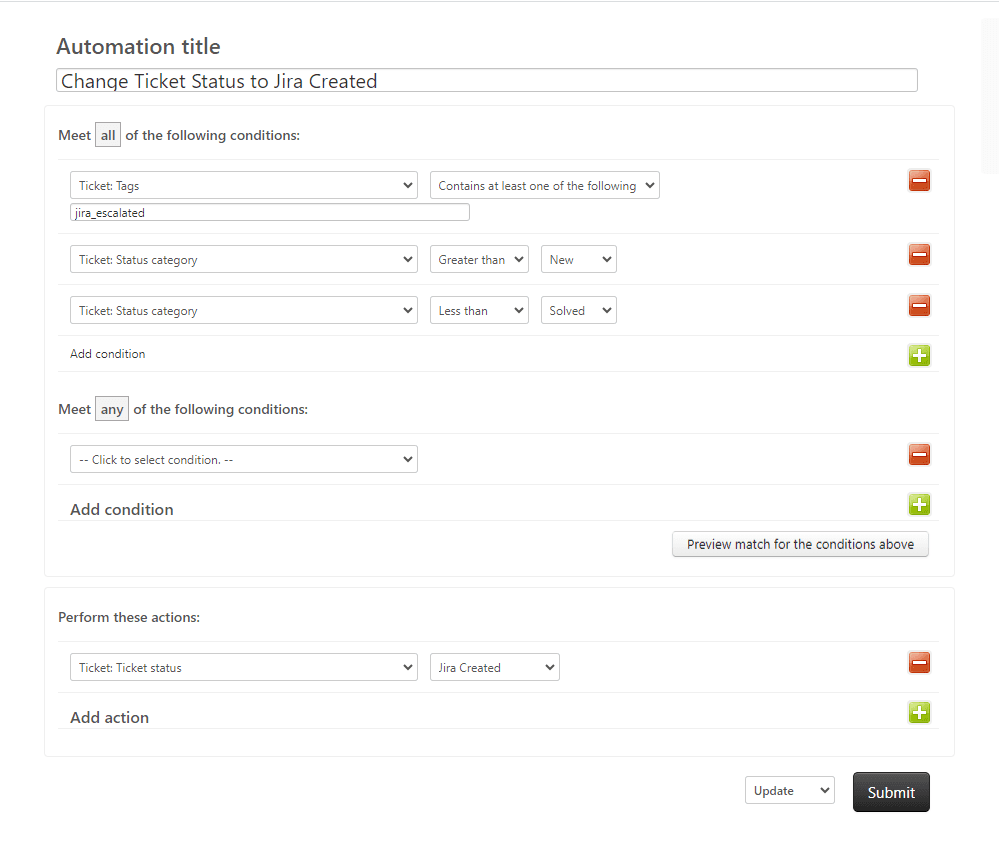
Vous verrez une liste des automatisations existantes, y compris toutes les automatisations par défaut que Zendesk a créées pour votre compte. Prenez note de l’ordre : les automatisations s’exécutent de haut en bas, et vous pouvez les réorganiser si nécessaire.
Étape 2 : Créer une nouvelle automatisation
Cliquez sur Ajouter une automatisation en haut à droite. Donnez à votre automatisation un nom descriptif qui explique exactement ce qu’elle fait. Les bons noms sont importants lorsque vous dépannez six mois plus tard.
Bon nom : « Définir automatiquement le type d’incident pour les rapports de panne après 1 heure »
Mauvais nom : « Automatisation des incidents »
Ajoutez une description qui explique le but et toutes les conditions spéciales. Cela aide les autres administrateurs à comprendre votre logique sans avoir à reconstituer les conditions.
Étape 3 : Définir vos conditions
C’est ici que vous indiquez à Zendesk quand cette automatisation doit s’exécuter. Les automatisations nécessitent au moins une condition basée sur le temps et doivent inclure une logique qui les empêche de s’exécuter en continu sur le même ticket.
Pour notre exemple de panne, ajoutez ces conditions sous Remplir toutes les conditions suivantes :
- Heures depuis la création > Supérieur à > 1
- Ticket : Type > Est > Question
- Ticket : Texte de l’objet > Contient au moins un des mots suivants > panne hors service indisponible impossible de se connecter
- Balises > Ne contient aucune des balises suivantes > type-traité
La première condition la rend basée sur le temps, ce qui est requis pour toutes les automatisations. La deuxième garantit que nous ne traitons que les tickets qui n’ont pas encore été typés. La troisième identifie les tickets liés aux pannes. La quatrième est notre condition d’annulation, nous ajouterons la balise « type-traité » comme action pour éviter le retraitement.
Limitation importante : Les conditions basées sur le temps ne peuvent pas être utilisées dans la section « Remplir l’une de ces conditions ». Toutes les conditions de temps doivent être dans la section « Remplir toutes les conditions ». Si vous avez besoin d’une logique OU pour les conditions de temps, vous aurez besoin de plusieurs automatisations.
Étape 4 : Définir l’action de type de ticket
Sous Effectuer ces actions, ajoutez :
- Ticket : Type > Incident
Il s’agit de l’action principale qui modifie le type de ticket. Vous pouvez le définir sur Question, Incident, Problème ou Tâche en fonction des besoins de votre flux de travail.
Si vous définissez des tickets sur Incident et que vous souhaitez les lier à un ticket de problème existant, vous devrez plutôt utiliser une action de webhook. L’action d’automatisation native ne modifie que le type ; elle ne gère pas le champ problem_id nécessaire à la liaison. Nous aborderons les approches de webhook dans la section avancée.
Étape 5 : Ajouter des conditions d’annulation
Ajoutez cette action pour empêcher l’automatisation de s’exécuter à plusieurs reprises :
- Ticket : Ajouter des balises > type-traité
Cela fonctionne avec la condition « Ne contient aucune des balises suivantes » que nous avons ajoutée à l’étape 3. Une fois l’automatisation exécutée, elle balise le ticket. La prochaine fois que l’automatisation s’exécutera (toutes les heures), ce ticket ne correspondra plus aux conditions, car il a maintenant la balise.
Sans conditions d’annulation, les automatisations s’exécuteront toutes les heures sur les mêmes tickets, créant des notifications en double et pouvant potentiellement provoquer du spam de notifications pour vos clients.
Étape 6 : Tester et activer
Avant d’activer, utilisez la fonction Aperçu pour voir quels tickets existants correspondraient à vos conditions. Cela permet de détecter les erreurs de logique.
Créez un ticket de test qui correspond à vos conditions (objet contenant « panne » dans notre exemple). Attendez que l’automatisation s’exécute (elle se traite généralement toutes les heures), puis vérifiez :
- Le type de ticket est passé à Incident
- La balise « type-traité » a été ajoutée
- Le ticket apparaît dans le nombre de « Tickets affectés » de votre automatisation
Lorsque vous êtes sûr que tout fonctionne, activez l’automatisation. Les nouvelles automatisations sont actives par défaut, mais vous pouvez en créer des inactives si vous préférez tester d’abord.
Exemples pratiques d’automatisation pour chaque type de ticket
Maintenant que vous comprenez les mécanismes, voici des recettes d’automatisation spécifiques que vous pouvez adapter à votre flux de travail.
Définition automatique des tickets d’incident
Scénario : Lorsque les clients soumettent des tickets concernant des pannes de service, définissez automatiquement le type sur Incident afin qu’ils puissent être liés à un ticket de problème principal.
Conditions :
- Heures depuis la création > Supérieur à > 1
- Ticket : Type > Est > Question
- Ticket : Texte de l’objet > Contient au moins un des mots suivants > panne hors service indisponible service interrompu
- Balises > Ne contient aucune des balises suivantes > auto-incident
Actions :
- Ticket : Type > Incident
- Ticket : Ajouter des balises > auto-incident
- Notifications : Groupe de courriels > Gestionnaires de l’assistance (alerte facultative)
Création de tickets de problème à partir de modèles
Scénario : Lorsque plusieurs tickets arrivent avec la même balise dans un court laps de temps, passez à un ticket de problème pour l’analyse des causes premières.
Cela nécessite une approche en deux parties. Tout d’abord, un déclencheur balise les tickets en fonction du contenu. Ensuite, une automatisation vérifie le volume :
Conditions d’automatisation :
- Heures depuis la création > Supérieur à > 2
- Ticket : Type > Est > Question
- Ticket : Balises > Contient au moins une des balises suivantes > panne-potentielle
- Balises > Ne contient aucune des balises suivantes > problème-vérifié
Actions :
- Notifications : Utilisateur de courriel > Gestionnaire de l’assistance avec le message : « Plusieurs tickets balisés « panne-potentielle » créés au cours des 2 dernières heures. Envisagez de créer un ticket de problème. »
- Ticket : Ajouter des balises > problème-vérifié
Remarque : Les automatisations Zendesk ne peuvent pas réellement créer de nouveaux tickets. Pour une véritable création automatisée de tickets de problème, vous devrez utiliser l’API Zendesk via un webhook ou un outil externe.
Automatisation des tâches pour les flux de travail internes
Scénario : Convertir les tickets nécessitant un suivi après une date précise en tâches avec des dates d’échéance.
Conditions :
- Heures depuis la création > Supérieur à > 24
- Ticket : Type > Est > Question
- Ticket : Balises > Contient au moins une des balises suivantes > nécessite-un-suivi
- Balises > Ne contient aucune des balises suivantes > tâche-créée
Actions :
- Ticket : Type > Tâche
- Ticket : Ajouter des balises > tâche-créée
Malheureusement, les automatisations Zendesk ne peuvent pas définir directement les dates d’échéance. Le champ de date d’échéance doit être défini manuellement ou via l’API. Lorsque le type passe à Tâche, les agents verront le champ de date d’échéance et pourront le définir de manière appropriée.
Avancé : Utilisation de déclencheurs pour l’affectation de type en temps réel
Parfois, vous avez besoin que les types de tickets soient définis immédiatement, pas après une heure. C’est à ce moment-là que vous utilisez des déclencheurs au lieu d’automatisations.
La principale différence :
- Les déclencheurs se déclenchent instantanément lorsque des tickets sont créés ou mis à jour
- Les automatisations s’exécutent selon un calendrier (toutes les heures) et vérifient les conditions basées sur le temps
Pour l’affectation de type immédiate, créez plutôt un déclencheur :
Conditions de déclenchement :
- Ticket > Est > Créé
- Ticket : Texte de l’objet > Contient au moins un des mots suivants > remboursement facturation frais
Actions de déclenchement :
- Ticket : Type > Tâche
- Ticket : Groupe > Équipe de facturation
- Ticket : Ajouter des balises > tâche-facturation
Cette approche est préférable lorsque vous avez besoin d’une catégorisation instantanée. L’inconvénient : les déclencheurs ne peuvent pas utiliser de conditions basées sur le temps comme « heures depuis la création ». Pour en savoir plus sur la configuration des déclencheurs, consultez notre guide sur la création de déclencheurs Zendesk lors de la création de tickets.
Erreurs courantes et comment les éviter
Même les administrateurs expérimentés rencontrent ces problèmes :
Conditions d’annulation manquantes. Chaque automatisation doit avoir un moyen d’arrêter de s’exécuter sur le même ticket. Sans cela, vous recevez des notifications horaires sur les mêmes tickets indéfiniment. Incluez toujours une condition basée sur une balise et l’action « ajouter une balise » correspondante.
Automatisations conflictuelles. Si l’automatisation A définit le type sur Incident et l’automatisation B définit le type sur Tâche, celle qui s’exécute en dernier gagne. Vérifiez l’ordre et les conditions de votre automatisation pour éviter les conflits. Utilisez des balises spécifiques pour vous assurer que les tickets ne correspondent qu’à une seule automatisation.
Utilisation d’automatisations alors que les déclencheurs sont meilleurs. Si vous avez besoin d’une action immédiate, utilisez des déclencheurs. Les automatisations ont un délai intégré (jusqu’à une heure), car elles s’exécutent selon un calendrier. N’utilisez pas « Heures depuis la création > Supérieur à > 0 » comme solution de contournement ; c’est à cela que servent les déclencheurs.
Conditions trop larges. Une condition comme « L’objet contient « le » » correspondra à presque tous les tickets. Testez vos conditions avec la fonction d’aperçu avant d’activer. Réduisez vos mots-clés et utilisez « Contient tous les éléments suivants » au lieu de « Contient au moins un » lorsque cela est possible.
Oublier les mises à jour. Si votre automatisation définit le type en fonction des mots-clés de l’objet, que se passe-t-il lorsqu’un agent modifie l’objet ? Déterminez si vous avez besoin d’une logique distincte pour les mises à jour de tickets ou ajoutez une condition comme « Heures depuis la création < 24 » pour ne traiter que les nouveaux tickets.
Aller plus loin avec l’automatisation grâce à eesel AI
L’automatisation native de Zendesk fonctionne bien pour les modèles clairs et prévisibles. Si l’objet contient « panne », définissez le type sur Incident. Si le demandeur fait partie de l’organisation VIP, définissez la priorité sur Élevée. Ce sont des règles déterministes. Elles fonctionnent ou non.
Mais l’assistance réelle n’est pas toujours aussi propre. Les clients décrivent les problèmes de différentes manières. L’urgence dépend du contexte que les mots-clés ne peuvent pas saisir. Et de nouveaux types de demandes émergent constamment.

C’est là que le triage basé sur l’IA entre en jeu. Au lieu d’écrire des règles pour chaque scénario, vous formez une IA sur vos tickets passés. Elle apprend les modèles dont vous ne réalisez peut-être même pas l’existence. Le client qui dit « Je ne peux pas me connecter et mon patron a besoin de ce rapport aujourd’hui » est acheminé correctement même s’il n’utilise pas le mot « urgent ».
Nous avons créé eesel AI pour gérer exactement cela. Il se connecte à Zendesk et fonctionne en parallèle de vos déclencheurs et automatisations. Vous pouvez commencer par des règles, ajouter l’IA là où elle est utile et passer progressivement de la configuration manuelle à l’automatisation intelligente.
Notre produit AI Triage gère spécifiquement la classification des tickets : suggère automatiquement les types de tickets, les priorités et les affectations en fonction de l’analyse du contenu. Il apprend des corrections des agents, il s’améliore donc avec le temps. Et il gère les cas extrêmes que les règles manquent.
La différence ? Les règles suivent les instructions. L’IA tire des leçons des résultats.
Commencez à automatiser vos types de tickets Zendesk dès aujourd’hui
Vous avez maintenant tout ce dont vous avez besoin pour créer des automatisations qui gèrent le travail répétitif de la catégorisation des tickets. Commencez simplement : une automatisation qui achemine un type de demande spécifique ou définit un type de ticket spécifique. Familiarisez-vous avec la façon dont les conditions et les actions interagissent. Puis développez à partir de là.
Les meilleures configurations d’automatisation se développent de manière organique. Vous ajoutez des règles au fur et à mesure que vous rencontrez de nouveaux scénarios. Vous les affinez lorsqu’elles ne fonctionnent pas tout à fait. Au fil du temps, vous construisez un système qui catégorise correctement la plupart des tickets sans intervention humaine.
Et si vous vous retrouvez à écrire des règles de plus en plus complexes pour gérer les cas extrêmes, il est peut-être temps d’explorer si l’IA peut vous aider. Essayez eesel AI gratuitement ou réservez une démonstration pour voir comment le triage intelligent fonctionne en parallèle de vos automatisations existantes.

Foire aux questions
Share this article

Article by
Stevia Putri
Stevia Putri is a marketing generalist at eesel AI, where she helps turn powerful AI tools into stories that resonate. She’s driven by curiosity, clarity, and the human side of technology.




