Cómo automatizar los tipos de tickets en Zendesk: Guía de incidentes, problemas y tareas

Stevia Putri
Última edición February 24, 2026
Gestionar una cola de soporte de alto volumen significa tomar decisiones rápidas sobre cómo categorizar y enrutar los tickets. Cuando su equipo establece manualmente los tipos de tickets para cientos de tickets diariamente, ocurren errores. Las preguntas se marcan como incidentes. Las tareas se quedan en las colas equivocadas. Los problemas pasan desapercibidos hasta que han generado docenas de tickets relacionados.
Aquí es donde entra en juego la automatización de Zendesk. Al configurar reglas que asignan automáticamente los tipos de tickets en función de condiciones específicas, puede reducir el trabajo manual, mejorar la precisión de la categorización y garantizar que los tickets sigan el flujo de trabajo correcto desde el momento en que se crean.
En esta guía, le guiaremos exactamente a través de cómo configurar automatizaciones que asignan tipos de tickets en Zendesk. Ya sea que necesite enrutar los informes de interrupciones como incidentes, marcar los problemas recurrentes como problemas o convertir los elementos de seguimiento en tareas, aprenderá los pasos específicos para que esto suceda.
Lo que necesitará para empezar
Antes de empezar a crear automatizaciones, asegúrese de tener lo siguiente:
- Una cuenta de Zendesk Support en el plan Team o superior (las automatizaciones no están disponibles en el plan Essential)
- Permisos de administrador o un rol personalizado con acceso a la gestión de reglas de negocio
- Una comprensión clara de su flujo de trabajo de tickets actual y qué tipos de solicitudes deben clasificarse como preguntas, incidentes, problemas o tareas
- Opcional: Un token de API si planea configurar automatizaciones avanzadas basadas en webhook para vincular incidentes a problemas
Si es nuevo en las reglas de negocio de Zendesk, ayuda a comprender la diferencia entre activadores y automatizaciones. Los activadores se activan inmediatamente cuando se crean o actualizan los tickets. Las automatizaciones se ejecutan según un horario (normalmente cada hora) y comprueban las condiciones entonces. Para flujos de trabajo basados en el tiempo como "establecer el tipo de ticket después de 2 horas", utilice automatizaciones. Para acciones inmediatas, utilice activadores.
Comprender los tipos de tickets de Zendesk
Zendesk ofrece cuatro tipos de tickets, cada uno diseñado para un tipo específico de interacción de soporte. Acertar con estos es importante porque cada tipo se comporta de forma diferente y activa diferentes flujos de trabajo.
Pregunta
El tipo predeterminado para la mayoría de los tickets. Utilice este tipo para consultas generales en las que un cliente necesita información o ayuda con algo que no indica un problema en todo el sistema. "¿Cómo restablezco mi contraseña?" o "¿Cuál es su política de reembolso?" son preguntas clásicas.
Incidente
Utilice este tipo cuando varios clientes informan del mismo problema subyacente. Un incidente representa la experiencia de un cliente con un problema mayor. La característica clave: los incidentes pueden vincularse a un ticket de problema, y cuando ese problema se resuelve, todos los incidentes vinculados se resuelven automáticamente.
Problema
Esto representa la causa raíz detrás de múltiples incidentes. Cuando su sistema de autenticación se cae y cincuenta clientes no pueden iniciar sesión, usted crea un ticket de problema para rastrear el problema subyacente. Vincule los informes individuales de los clientes como incidentes a ese problema, y resolver el problema los resuelve a todos.
Tarea
Las tareas son para elementos de trabajo rastreables que deben ser completados en una fecha específica. A diferencia de otros tipos de tickets, las tareas tienen un campo de fecha de vencimiento. Son útiles para seguimientos internos, mantenimiento programado o cualquier trabajo que deba realizarse antes de una fecha límite.
La relación entre problemas e incidentes es particularmente poderosa. En lugar de resolver cincuenta tickets individualmente, usted resuelve un problema y Zendesk se encarga del resto. Pero esto sólo funciona si sus tickets están correctamente tipificados y vinculados. Ahí es donde entra en juego la automatización.
Configuración de la automatización para asignar tipos de tickets
Vamos a repasar la creación de una automatización que establece los tipos de tickets en función de sus criterios. Utilizaremos un ejemplo práctico: marcar automáticamente los tickets como incidentes cuando los clientes informan de una interrupción.
Paso 1: Acceder a la página de automatizaciones
Navegue al Centro de administración haciendo clic en el icono de engranaje en su barra lateral de Zendesk. Seleccione Objetos y reglas, luego Reglas de negocio, luego Automatizaciones.
Verá una lista de automatizaciones existentes, incluyendo cualquier automatización predeterminada que Zendesk haya creado para su cuenta. Tome nota del orden: las automatizaciones se ejecutan de arriba a abajo, y puede reordenarlas si es necesario.
Paso 2: Crear una nueva automatización
Haga clic en Añadir automatización en la parte superior derecha. Dé a su automatización un nombre descriptivo que explique exactamente lo que hace. Los buenos nombres importan cuando está solucionando problemas seis meses después.
Buen nombre: "Auto-establecer el tipo de incidente para los informes de interrupción después de 1 hora"
Mal nombre: "Automatización de incidentes"
Añada una descripción que explique el propósito y cualquier condición especial. Esto ayuda a otros administradores a entender su lógica sin tener que hacer ingeniería inversa de las condiciones.
Paso 3: Definir sus condiciones
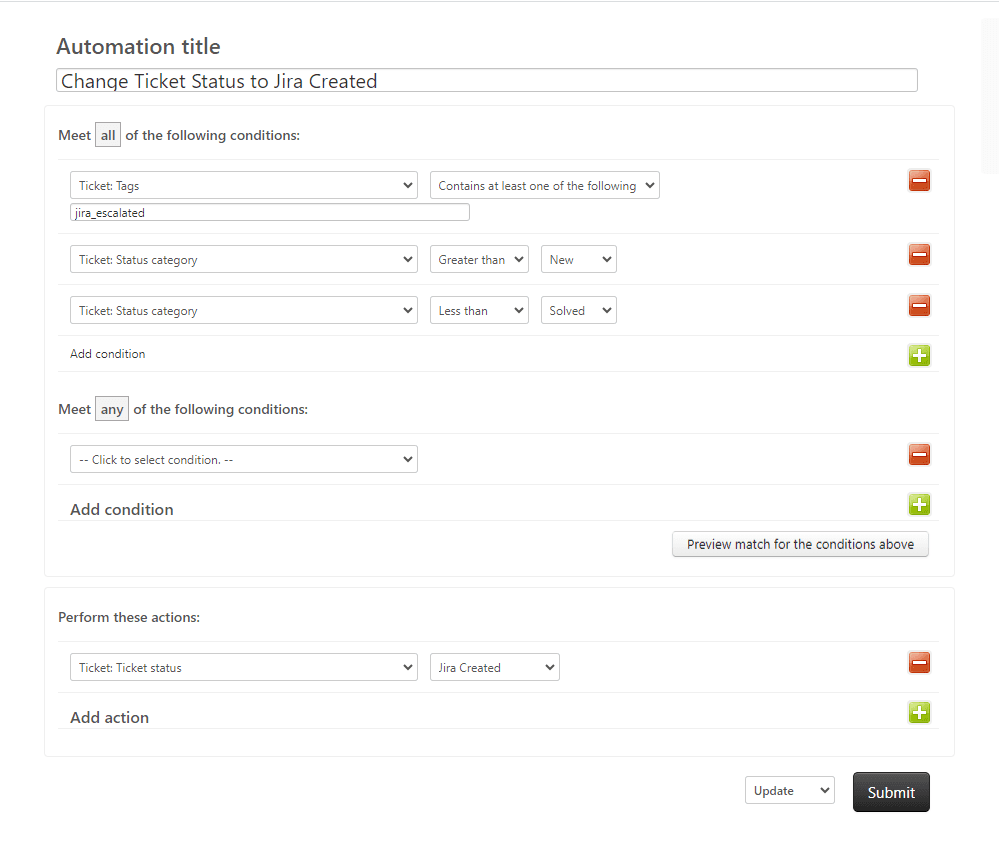
Aquí es donde le dice a Zendesk cuándo debe ejecutarse esta automatización. Las automatizaciones requieren al menos una condición basada en el tiempo y deben incluir una lógica que evite que se ejecuten continuamente en el mismo ticket.
Para nuestro ejemplo de interrupción, añada estas condiciones en Cumplir todas las siguientes condiciones:
- Horas desde la creación > Mayor que > 1
- Ticket: Tipo > Es > Pregunta
- Ticket: Texto del asunto > Contiene al menos una de las siguientes palabras > interrupción caído no disponible no puedo iniciar sesión
- Etiquetas > No contiene ninguna de las siguientes > tipo-procesado
La primera condición hace que esto se base en el tiempo, lo cual es requerido para todas las automatizaciones. La segunda asegura que sólo procesamos los tickets que aún no han sido tipificados. La tercera identifica los tickets relacionados con la interrupción. La cuarta es nuestra condición de anulación, añadiremos la etiqueta "tipo-procesado" como una acción para evitar el reprocesamiento.
Limitación importante: Las condiciones basadas en el tiempo no pueden utilizarse en la sección "Cumplir cualquiera de estas condiciones". Todas las condiciones de tiempo deben estar en la sección "Cumplir todas". Si necesita lógica OR para las condiciones de tiempo, necesitará múltiples automatizaciones.
Paso 4: Establecer la acción del tipo de ticket
En Realizar estas acciones, añada:
- Ticket: Tipo > Incidente
Esta es la acción central que cambia el tipo de ticket. Puede establecerlo en Pregunta, Incidente, Problema o Tarea dependiendo de sus necesidades de flujo de trabajo.
Si está estableciendo los tickets como Incidente y desea vincularlos a un ticket de problema existente, necesitará utilizar una acción de webhook en su lugar. La acción de automatización nativa sólo cambia el tipo; no maneja el campo problem_id necesario para la vinculación. Cubriremos los enfoques de webhook en la sección avanzada.
Paso 5: Añadir condiciones de anulación
Añada esta acción para evitar que la automatización se ejecute repetidamente:
- Ticket: Añadir etiquetas > tipo-procesado
Esto funciona con la condición "No contiene ninguna de las siguientes" que añadimos en el Paso 3. Una vez que la automatización se ejecuta, etiqueta el ticket. La próxima vez que la automatización se ejecute (cada hora), ese ticket ya no cumple las condiciones porque ahora tiene la etiqueta.
Sin condiciones de anulación, las automatizaciones se ejecutarán cada hora en los mismos tickets, creando notificaciones duplicadas y potencialmente causando spam de notificaciones para sus clientes.
Paso 6: Probar y activar
Antes de activar, utilice la función Vista previa para ver qué tickets existentes coincidirían con sus condiciones. Esto ayuda a detectar errores de lógica.
Cree un ticket de prueba que coincida con sus condiciones (asunto que contenga "interrupción" en nuestro ejemplo). Espere a que la automatización se ejecute (normalmente se procesan cada hora), luego verifique:
- El tipo de ticket cambió a Incidente
- Se añadió la etiqueta "tipo-procesado"
- El ticket aparece en el recuento de "Tickets afectados" de su automatización
Cuando esté seguro de que todo funciona, active la automatización. Las nuevas automatizaciones están activas por defecto, pero puede crear automatizaciones inactivas si prefiere probar primero.
Ejemplos prácticos de automatización para cada tipo de ticket
Ahora que entiende la mecánica, aquí hay recetas de automatización específicas que puede adaptar para su flujo de trabajo.
Auto-establecer tickets de incidente
Escenario: Cuando los clientes envían tickets sobre interrupciones del servicio, establezca automáticamente el tipo en Incidente para que puedan ser vinculados a un ticket de problema maestro.
Condiciones:
- Horas desde la creación > Mayor que > 1
- Ticket: Tipo > Es > Pregunta
- Ticket: Texto del asunto > Contiene al menos una de las siguientes > interrupción caído no disponible servicio interrumpido
- Etiquetas > No contiene ninguna de las siguientes > auto-incidente
Acciones:
- Ticket: Tipo > Incidente
- Ticket: Añadir etiquetas > auto-incidente
- Notificaciones: Grupo de correo electrónico > Gerentes de soporte (alerta opcional)
Crear tickets de problema a partir de patrones
Escenario: Cuando llegan múltiples tickets con la misma etiqueta en un corto período de tiempo, escalar a un ticket de problema para el análisis de la causa raíz.
Esto requiere un enfoque de dos partes. Primero, un activador etiqueta los tickets basándose en el contenido. Luego, una automatización comprueba el volumen:
Condiciones de automatización:
- Horas desde la creación > Mayor que > 2
- Ticket: Tipo > Es > Pregunta
- Ticket: Etiquetas > Contiene al menos una de las siguientes > potencial-interrupción
- Etiquetas > No contiene ninguna de las siguientes > problema-comprobado
Acciones:
- Notificaciones: Usuario de correo electrónico > Gerente de soporte con el mensaje: "Múltiples tickets etiquetados como 'potencial-interrupción' creados en las últimas 2 horas. Considere la posibilidad de crear un ticket de problema."
- Ticket: Añadir etiquetas > problema-comprobado
Nota: Las automatizaciones de Zendesk no pueden realmente crear nuevos tickets. Para la verdadera creación automatizada de tickets de problema, necesitaría utilizar la API de Zendesk a través de un webhook o una herramienta externa.
Automatización de tareas para flujos de trabajo internos
Escenario: Convertir los tickets que requieren seguimiento después de una fecha específica en Tareas con fechas de vencimiento.
Condiciones:
- Horas desde la creación > Mayor que > 24
- Ticket: Tipo > Es > Pregunta
- Ticket: Etiquetas > Contiene al menos una de las siguientes > necesita-seguimiento
- Etiquetas > No contiene ninguna de las siguientes > tarea-creada
Acciones:
- Ticket: Tipo > Tarea
- Ticket: Añadir etiquetas > tarea-creada
Desafortunadamente, las automatizaciones de Zendesk no pueden establecer las fechas de vencimiento directamente. El campo de fecha de vencimiento debe establecerse manualmente o a través de la API. Cuando el tipo cambia a Tarea, los agentes verán el campo de fecha de vencimiento y pueden establecerlo apropiadamente.
Avanzado: Utilizar activadores para la asignación de tipos en tiempo real
A veces necesita que los tipos de tickets se establezcan inmediatamente, no después de una hora. Ahí es cuando utiliza activadores en lugar de automatizaciones.
La diferencia clave:
- Los activadores se activan instantáneamente cuando se crean o actualizan los tickets
- Las automatizaciones se ejecutan según un horario (cada hora) y comprueban las condiciones basadas en el tiempo
Para la asignación inmediata de tipos, cree un activador en su lugar:
Condiciones del activador:
- Ticket > Es > Creado
- Ticket: Texto del asunto > Contiene al menos una de las siguientes > reembolso facturación cargo
Acciones del activador:
- Ticket: Tipo > Tarea
- Ticket: Grupo > Equipo de facturación
- Ticket: Añadir etiquetas > tarea-facturación
Este enfoque es mejor cuando necesita una categorización instantánea. La desventaja: los activadores no pueden utilizar condiciones basadas en el tiempo como "horas desde la creación". Para más información sobre la configuración de los activadores, consulte nuestra guía sobre creación de activadores de Zendesk cuando se crean los tickets.
Errores comunes y cómo evitarlos
Incluso los administradores experimentados se encuentran con estos problemas:
Faltan condiciones de anulación. Cada automatización debe tener una forma de dejar de ejecutarse en el mismo ticket. Sin esto, recibe notificaciones cada hora en los mismos tickets indefinidamente. Incluya siempre una condición basada en etiquetas y la acción correspondiente de "añadir etiqueta".
Automatizaciones conflictivas. Si la Automatización A establece el tipo en Incidente y la Automatización B establece el tipo en Tarea, la que se ejecute en último lugar gana. Compruebe el orden y las condiciones de su automatización para evitar conflictos. Utilice etiquetas específicas para asegurarse de que los tickets sólo coinciden con una automatización.
Utilizar automatizaciones cuando los activadores son mejores. Si necesita una acción inmediata, utilice activadores. Las automatizaciones tienen un retraso incorporado (hasta una hora) porque se ejecutan según un horario. No utilice "Horas desde la creación > Mayor que > 0" como solución; para eso están los activadores.
Condiciones demasiado amplias. Una condición como "El asunto contiene 'el'" coincidirá con casi todos los tickets. Pruebe sus condiciones con la función de vista previa antes de activar. Reduzca sus palabras clave y utilice "Contiene todas las siguientes" en lugar de "Contiene al menos una" cuando sea posible.
Olvidarse de las actualizaciones. Si su automatización establece el tipo basándose en las palabras clave del asunto, ¿qué ocurre cuando un agente edita el asunto? Considere si necesita una lógica separada para las actualizaciones de los tickets, o añada una condición como "Horas desde la creación < 24" para procesar sólo los nuevos tickets.
Llevar la automatización más allá con eesel AI
La automatización nativa de Zendesk funciona bien para patrones claros y predecibles. Si el asunto contiene "interrupción", establezca el tipo en Incidente. Si el solicitante está en la organización VIP, establezca la prioridad en Alta. Estas son reglas deterministas. Funcionan o no funcionan.
Pero el soporte real no siempre es tan limpio. Los clientes describen los problemas de diferentes maneras. La urgencia depende del contexto que las palabras clave no pueden capturar. Y constantemente surgen nuevos tipos de solicitudes.

Ahí es donde entra en juego el triaje impulsado por IA. En lugar de escribir reglas para cada escenario, usted entrena una IA en sus tickets pasados. Aprende los patrones que usted ni siquiera se da cuenta que existen. El cliente que dice "No puedo iniciar sesión y mi jefe necesita este informe hoy" se enruta correctamente incluso si no utiliza la palabra "urgente".
Construimos eesel AI para manejar exactamente esto. Se conecta a Zendesk y funciona junto con sus activadores y automatizaciones. Puede empezar con reglas, añadir IA donde ayude y cambiar gradualmente de la configuración manual a la automatización inteligente.
Nuestro producto AI Triage maneja específicamente la clasificación de tickets: sugiriendo automáticamente los tipos de tickets, las prioridades y las asignaciones basándose en el análisis del contenido. Aprende de las correcciones de los agentes, por lo que mejora con el tiempo. Y maneja los casos límite que las reglas no detectan.
¿La diferencia? Las reglas siguen instrucciones. La IA aprende de los resultados.
Empiece a automatizar sus tipos de tickets de Zendesk hoy mismo
Ahora tiene todo lo que necesita para crear automatizaciones que manejen el trabajo repetitivo de la categorización de tickets. Empiece de forma sencilla: una automatización que enruta un tipo específico de solicitud o establece un tipo de ticket específico. Familiarícese con cómo interactúan las condiciones y las acciones. Luego expanda desde allí.
Las mejores configuraciones de automatización crecen orgánicamente. Usted añade reglas a medida que se encuentra con nuevos escenarios. Las refina cuando no funcionan del todo. Con el tiempo, construye un sistema que categoriza la mayoría de los tickets correctamente sin intervención humana.
Y si se encuentra escribiendo reglas cada vez más complejas para manejar los casos límite, podría ser el momento de explorar si la IA puede ayudar. Pruebe eesel AI gratis o reserve una demostración para ver cómo funciona el triaje inteligente junto con sus automatizaciones existentes.

Preguntas Frecuentes
Share this article

Article by
Stevia Putri
Stevia Putri is a marketing generalist at eesel AI, where she helps turn powerful AI tools into stories that resonate. She’s driven by curiosity, clarity, and the human side of technology.




