Como configurar a automação do Zendesk para tickets pendentes: Um guia completo

Stevia Putri
Última edição February 24, 2026
Se sua equipe de suporte lida com dezenas de tickets diariamente, você provavelmente notou algo frustrante. Cada vez que um agente responde e espera a resposta de um cliente, ele define manualmente o ticket como "Pendente". Então, eles têm que lembrar de fazer o acompanhamento, enviar lembretes e, eventualmente, fechar os tickets onde os clientes nunca respondem. Ao longo de centenas de tickets, esse trabalho manual se soma a horas de tempo perdido.
A boa notícia: você pode automatizar todo esse fluxo de trabalho. As automações e gatilhos do Zendesk podem lidar com as mudanças de status, enviar e-mails de lembrete e até mesmo resolver automaticamente os tickets quando os clientes ficam em silêncio. Chega de rastreamento manual. Chega de acompanhamentos esquecidos.
Neste guia, vamos percorrer a configuração de um fluxo de trabalho completo de automação do Zendesk para tickets pendentes aguardando o cliente. Abordaremos as condições exatas do gatilho, o tempo de automação e os erros comuns que quebram esses fluxos de trabalho. Também veremos como ferramentas modernas de IA, como o eesel AI, podem lidar com o gerenciamento de status sem configuração complexa de regras.

O que você vai precisar
Antes de começarmos a construir, certifique-se de que você tem o seguinte:
- Uma conta do Zendesk Support no plano Team ou superior. As automações não estão disponíveis no plano Essential.
- Permissões de administrador ou direitos de gerenciamento de gatilhos em sua instância do Zendesk.
- Uma ideia aproximada do seu cronograma de acompanhamento. Para este tutorial, usaremos 24 horas para o primeiro lembrete e 72 horas para a resolução automática, mas você pode ajustar isso para se adequar ao seu fluxo de trabalho.
É isso. Você não precisa de habilidades de codificação ou conhecimento técnico. As regras de negócios do Zendesk são construídas para administradores, não para desenvolvedores.
Entendendo gatilhos vs. automações no Zendesk
Para construir um fluxo de trabalho eficaz, você precisa entender como as regras de negócios do Zendesk funcionam. Pense em gatilhos e automações como duas ferramentas diferentes para trabalhos diferentes.
Gatilhos são baseados em eventos. Eles são acionados no momento em que um ticket é criado ou atualizado. Por exemplo, quando um agente envia uma resposta, um gatilho pode alterar imediatamente o status para Pendente. É uma resposta instantânea a uma ação.
Automações são baseadas no tempo. Elas são executadas em um cronograma consistente, verificando seus tickets uma vez por hora para ver se algum atende a condições específicas baseadas no tempo. Como nosso objetivo é enviar um lembrete após 24 horas, usamos automações para esperar essa duração específica.
Aqui está a diferença em um relance:
| Recurso | Gatilhos | Automações |
|---|---|---|
| Execução | Instantânea, baseada em eventos | Agendada, baseada no tempo (por hora) |
| Propósito | Ações imediatas na criação/atualização do ticket | Ações baseadas no tempo decorrido |
| Exemplo | Definir o status como Pendente quando o agente responde | Enviar lembrete após 24 horas pendente |
Para nosso fluxo de trabalho pendente, precisamos de ambos. Os gatilhos lidam com a mudança imediata de status quando os agentes respondem. As automações lidam com os acompanhamentos e a limpeza baseados no tempo.
Passo 1: Criar um gatilho para definir automaticamente o status como pendente
Vamos começar com o gatilho que define automaticamente os tickets como Pendentes quando os agentes respondem. Isso economiza sua equipe de selecionar manualmente o status em cada resposta.
Primeiro, navegue até o seu Admin Center do Zendesk. Clique em Objetos e regras na barra lateral esquerda e, em seguida, selecione Regras de negócios > Gatilhos. Certifique-se de que você está na guia Tickets, não em gatilhos de Mensagens.
Clique em Adicionar gatilho no canto superior direito. Dê a ele um nome claro como "Definir automaticamente como pendente na resposta do agente". Adicione uma descrição explicando o que ele faz: "Altera automaticamente o status do ticket para Pendente quando um agente envia um comentário público."
Agora configure as condições em Atender a TODAS as seguintes condições:
-
Ticket: Status | É | Aberto Isso garante que o gatilho seja executado apenas em tickets que estão atualmente Abertos. Ele impede que o gatilho seja acionado em tickets Novos ou tickets já em status Pendente, Resolvido ou Fechado.
-
Ticket: Comentário | É | Público Esta condição verifica se a atualização inclui um comentário público, o que significa que o agente realmente respondeu ao cliente. Sem isso, o gatilho pode ser acionado em notas internas.
-
Usuário atual | É | (Agente) Esta é a condição crítica. Ela garante que o gatilho seja acionado apenas quando um agente faz a atualização, não quando um cliente responde. Sem isso, você terá um problema sério: quando um cliente responde a um ticket Pendente, o gatilho continuaria definindo-o de volta para Pendente em vez de deixá-lo se tornar Aberto. Os agentes nunca veriam a atualização.
Em Ações, adicione:
- Ticket: Status | Definir para | Pendente
Deixe o gatilho inativo por enquanto. Você vai testá-lo antes de ativar.

Passo 2: Criar a primeira automação de lembrete (impulso de 24 horas)
Agora vamos construir a automação que envia um lembrete amigável quando os clientes não responderam após 24 horas.
Navegue até Admin Center > Objetos e regras > Regras de negócios > Automações. Clique em Adicionar automação.
Nomeie-o algo claro como "Enviar lembrete pendente após 24 horas".
Defina as condições em Atender a TODAS as seguintes condições:
- Ticket: Status | É | Pendente
- Ticket: Horas desde pendente | Maior que | 24
- Ticket: Tags | Não contém nenhum dos seguintes | pending_reminder_1
A condição de tag é essencial. Ela garante que a automação seja executada apenas uma vez por ticket. Sem ela, seu cliente receberia um lembrete a cada hora até responder.
Em Executar estas ações, adicione:
-
Notificações: E-mail do usuário | (solicitante)
- Assunto do e-mail: "Re: {{ticket.title}} - Apenas verificando"
- Corpo do e-mail: "Olá, eu só queria verificar rapidamente para ver se você teve a chance de olhar nossa última mensagem. Estamos aguardando sua resposta para prosseguir. Avise-nos se você tiver alguma dúvida!"
-
Ticket: Adicionar tags | pending_reminder_1
A tag é adicionada após o envio do e-mail, o que impede que a automação seja executada novamente neste ticket.
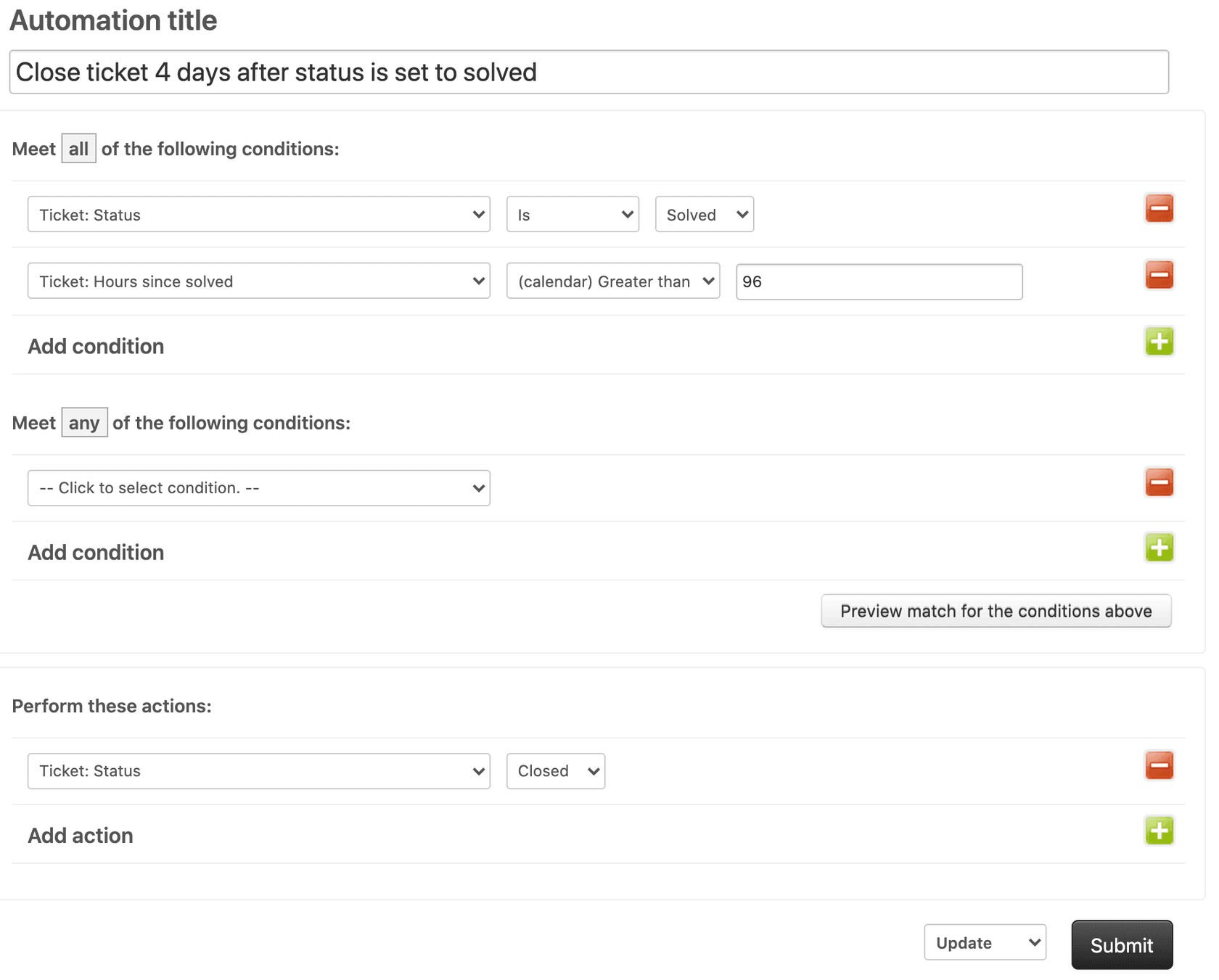
Passo 3: Criar a automação de resolução automática (fechamento de 72 horas)
Se o cliente ainda não respondeu após o seu primeiro lembrete, você pode manter sua fila organizada fechando automaticamente o ciclo. Esta automação envia uma mensagem final e marca o ticket como resolvido.
Crie outra automação chamada "Resolver ticket pendente após 72 horas".
Defina as condições:
- Ticket: Status | É | Pendente
- Ticket: Horas desde pendente | Maior que | 72
- Ticket: Tags | Contém pelo menos um dos seguintes | pending_reminder_1
Observe que esta automação procura a tag do primeiro lembrete. Isso garante uma progressão lógica: lembrete primeiro, depois resolver. Ela não resolverá tickets que nunca receberam o lembrete inicial.
Defina as ações:
-
Notificações: E-mail do usuário | (solicitante)
- Assunto do e-mail: "Re: {{ticket.title}} - Fechando isso por enquanto"
- Corpo do e-mail: "Olá, como não tivemos notícias, vamos marcar este ticket como resolvido por enquanto. Se você ainda precisar de ajuda, basta responder a este e-mail e teremos prazer em reabri-lo para você!"
-
Ticket: Status | Resolvido
Passo 4: Criar o gatilho de redefinição
Depois que suas automações estiverem ativas, você precisará de uma maneira de redefinir o fluxo de trabalho quando os clientes responderem. Sem isso, um cliente que responde depois de receber um lembrete ainda teria a tag de lembrete, bagunçando sua lógica de automação.
Crie um novo gatilho chamado "Redefinir tags de lembrete pendente na resposta".
Defina as condições:
- Ticket: Status | Alterado para | Aberto
- Ticket: Usuário atual | É | (usuário final)
Defina a ação:
- Ticket: Remover tags | pending_reminder_1
Com este gatilho, quando um cliente responde e o ticket é reaberto, a tag de lembrete é limpa. Se um agente definir o ticket como Pendente novamente mais tarde, todo o fluxo de trabalho começa do zero.
Teste este cenário: Um cliente envia um ticket, um agente responde (o gatilho define como Pendente), 24 horas se passam (a automação envia o lembrete), o cliente responde (o gatilho remove a tag, o ticket se torna Aberto), o agente responde novamente (o gatilho define como Pendente), 24 horas se passam (a automação envia o lembrete novamente). O fluxo de trabalho é redefinido corretamente.
Erros comuns e como evitá-los
Mesmo administradores experientes do Zendesk cometem esses erros. Aqui está o que observar:
Erro 1: Esquecer "Usuário atual é Agente"
Sem esta condição em seu gatilho de pendência automática, quando os clientes respondem a tickets Pendentes, o status permanece Pendente em vez de se tornar Aberto. Os agentes nunca veem a atualização. Os tickets definham despercebidos. Sempre inclua esta condição.
Erro 2: Usar "É" em vez de "Maior que" para condições de tempo
As automações do Zendesk são executadas em um cronograma por hora. Se você definir "Horas desde pendente é 24", a automação só captura os tickets exatamente naquele momento. Usar "Maior que" garante que sua automação capture todos os tickets que cruzaram seu limite de tempo.
Erro 3: Nenhuma anulação baseada em tag
Toda automação que envia notificações deve incluir uma ação de tag que a impeça de ser executada novamente. Sem isso, os clientes recebem lembretes infinitos até responderem.
Erro 4: Criar gatilhos conflitantes
Se você tiver vários gatilhos que alteram o status, eles podem entrar em conflito. Um gatilho define o status como Pendente, outro define como outra coisa. Verifique sua lista de gatilhos para condições sobrepostas. O Zendesk processa os gatilhos na ordem em que aparecem, então a posição importa.
Dica de depuração: Quando um gatilho ou automação se comporta mal, verifique o registro de Eventos do ticket. Role até a parte inferior de qualquer ticket e clique em Eventos. Isso mostra todas as regras de negócios que foram avaliadas e se foram acionadas. Se o seu gatilho aparecer com um X vermelho, passe o mouse sobre ele para ver qual condição falhou.
Variações avançadas para seu fluxo de trabalho de automação do Zendesk para tickets pendentes aguardando o cliente
Depois de ter o fluxo de trabalho básico funcionando, considere estes aprimoramentos:
Pendência automática condicional por tipo de ticket: Adicione uma condição como "Ticket: Tipo | É | Pergunta" para apenas pendenciar automaticamente certos tipos de ticket. Incidentes técnicos podem precisar permanecer Abertos para rastreamento, enquanto perguntas podem ficar Pendentes.
Gatilhos específicos do grupo: Adicione "Ticket: Grupo | É | [Grupo Específico]" para que apenas certas equipes obtenham comportamento de pendência automática. Sua equipe de vendas pode querer fluxos de trabalho diferentes da sua equipe de suporte.
Apenas horário comercial: Adicione "Ticket: Dentro do horário comercial? | É | Sim" para evitar mudanças de status fora do horário de trabalho. Isso pode ajudar com os cálculos de SLA (Service Level Agreement ou Acordo de Nível de Serviço).
Tag "não perturbe" para tickets de alto contato: Crie um campo de caixa de seleção que adicione uma tag "no_auto_remind". Adicione uma condição às suas automações: "Ticket: Tags | Não contém nenhum dos seguintes | no_auto_remind." Isso dá aos agentes controle sobre quais tickets recebem lembretes automatizados.
Lembretes em vários estágios: Em vez de um lembrete em 24 horas, crie uma sequência: 24 horas (primeiro lembrete), 48 horas (segundo lembrete), 72 horas (resolver). Cada estágio precisa de sua própria tag para rastrear o progresso.
Uma abordagem mais inteligente: gerenciamento de tickets com tecnologia de IA com eesel AI
Gatilhos e automações funcionam, mas têm limitações. Eles são baseados em regras, o que significa que seguem as condições exatas que você especifica. Eles não podem interpretar o contexto ou entender a nuance da conversa.
É aqui que o eesel AI adota uma abordagem diferente. Em vez de configurar gatilhos, você contrata o eesel como um colega de equipe de IA que aprende seu fluxo de trabalho.

Veja como funciona: o eesel se conecta à sua instância do Zendesk e lê seus tickets anteriores, artigos da central de ajuda e macros. Ele aprende como sua equipe se comunica e o que as mudanças de status significam em seu contexto. Então, ele lida com os tickets de forma autônoma, incluindo o gerenciamento inteligente de status.
A principal diferença: o eesel lê a conversa real e decide o status apropriado com base no conteúdo, não apenas nas ações. Se um agente faz uma pergunta, o eesel sabe definir como Pendente. Se um agente fornece uma solução, ele pode definir como Resolvido em vez disso. Nenhuma configuração de gatilho é necessária.
As capacidades adicionais incluem:
- Acompanhamentos com reconhecimento de contexto: Redige lembretes que fazem referência ao histórico de conversas específico, não a modelos genéricos.
- Detecção de resolução: Identifica quando o "obrigado" ou "funcionou" de um cliente significa que o problema foi resolvido.
- Modo de simulação: Testa como a IA lidaria com seus tickets históricos antes de entrar em operação.
- Implantação progressiva: Comece com o eesel redigindo respostas para revisão e, em seguida, suba para autonomia total à medida que ele se prova.
Nosso Agente de IA lida com todo o ciclo de vida do ticket, incluindo mudanças de status inteligentes, decisões de escalonamento e acompanhamentos. O preço começa em US$ 299 por mês para o plano Team, que inclui até 3 bots e 1.000 interações. Ao contrário dos preços por assento, você paga pelo que usa.
Comece a automatizar seu fluxo de trabalho pendente do Zendesk hoje
Agora você tem um fluxo de trabalho completo que define automaticamente os tickets como Pendentes quando os agentes respondem, envia e-mails de lembrete após 24 horas, resolve os tickets após 72 horas se não houver resposta e redefine o fluxo de trabalho quando os clientes respondem. Isso economiza sua equipe do gerenciamento manual de status e garante um acompanhamento consistente com os clientes.
Antes de ativar essas regras em produção, teste-as completamente. Crie um ticket de teste, envie respostas como um agente, espere o tempo de automação (ou reduza temporariamente as horas para teste) e verifique se cada etapa funciona como esperado. Verifique o registro de Eventos do ticket para confirmar se os gatilhos e automações são acionados corretamente.
Se você está procurando uma abordagem mais inteligente para o gerenciamento de tickets, considere o eesel AI. Em vez de escrever regras de negócios complexas, você obtém um colega de equipe de IA que entende o contexto, aprende com seus tickets anteriores e lida com o gerenciamento de status de forma inteligente. Você pode experimentar o eesel gratuitamente ou agendar uma demonstração para vê-lo em ação.

Perguntas Frequentes
Share this article

Article by
Stevia Putri
Stevia Putri is a marketing generalist at eesel AI, where she helps turn powerful AI tools into stories that resonate. She’s driven by curiosity, clarity, and the human side of technology.










