Comment configurer l'automatisation Zendesk pour les tickets en attente : un guide complet

Stevia Putri
Dernière modification February 24, 2026
Si votre équipe de support traite des douzaines de tickets quotidiennement, vous avez probablement remarqué quelque chose de frustrant. Chaque fois qu'un agent répond et attend une réponse du client, il définit manuellement le ticket sur « En attente ». Ensuite, il doit se souvenir d'effectuer un suivi, d'envoyer des rappels et, éventuellement, de fermer les tickets où les clients ne répondent jamais. Sur des centaines de tickets, ce travail manuel représente des heures de temps perdu.
La bonne nouvelle : vous pouvez automatiser l'ensemble de ce flux de travail. Les automatisations et les déclencheurs Zendesk peuvent gérer les changements d'état, envoyer des e-mails de rappel et même résoudre automatiquement les tickets lorsque les clients restent silencieux. Plus de suivi manuel. Plus de suivis oubliés.
Dans ce guide, nous allons vous expliquer comment configurer un flux de travail complet d'automatisation Zendesk défini comme en attente d'un client. Nous aborderons les conditions de déclenchement exactes, le calendrier d'automatisation et les erreurs courantes qui interrompent ces flux de travail. Nous verrons également comment les outils d'IA modernes comme eesel AI peuvent gérer la gestion des états sans configuration de règles complexes.

Ce dont vous aurez besoin
Avant de commencer la construction, assurez-vous que vous disposez des éléments suivants :
- Un compte Zendesk Support avec un plan Team ou supérieur. Les automatisations ne sont pas disponibles avec le plan Essential.
- Des autorisations d'administrateur ou des droits de gestion des déclencheurs dans votre instance Zendesk.
- Une idée approximative de votre calendrier de suivi. Pour ce tutoriel, nous utiliserons 24 heures pour le premier rappel et 72 heures pour la résolution automatique, mais vous pouvez les ajuster en fonction de votre flux de travail.
C'est tout. Vous n'avez pas besoin de compétences en codage ni d'expertise technique. Les règles métier de Zendesk sont conçues pour les administrateurs, pas pour les développeurs.
Comprendre les déclencheurs et les automatisations dans Zendesk
Pour créer un flux de travail efficace, vous devez comprendre le fonctionnement des règles métier de Zendesk. Considérez les déclencheurs et les automatisations comme deux outils différents pour des tâches différentes.
Les déclencheurs sont basés sur des événements. Ils se déclenchent dès qu'un ticket est créé ou mis à jour. Par exemple, lorsqu'un agent soumet une réponse, un déclencheur peut immédiatement changer l'état à En attente. Il s'agit d'une réponse instantanée à une action.
Les automatisations sont basées sur le temps. Elles s'exécutent selon un calendrier cohérent, vérifiant vos tickets une fois par heure pour voir si certains remplissent des conditions spécifiques basées sur le temps. Puisque notre objectif est d'envoyer un rappel après 24 heures, nous utilisons des automatisations pour attendre cette durée spécifique.
Voici la différence en un coup d'œil :
| Fonctionnalité | Déclencheurs | Automatisations |
|---|---|---|
| Exécution | Instantanée, basée sur des événements | Planifiée, basée sur le temps (toutes les heures) |
| Objectif | Actions immédiates lors de la création/mise à jour d'un ticket | Actions basées sur le temps écoulé |
| Exemple | Définir l'état sur En attente lorsque l'agent répond | Envoyer un rappel après 24 heures en attente |
Pour notre flux de travail en attente, nous avons besoin des deux. Les déclencheurs gèrent le changement d'état immédiat lorsque les agents répondent. Les automatisations gèrent les suivis et le nettoyage basés sur le temps.
Étape 1 : Créer un déclencheur pour définir automatiquement l'état sur En attente
Commençons par le déclencheur qui définit automatiquement les tickets sur En attente lorsque les agents répondent. Cela évite à votre équipe de sélectionner manuellement l'état à chaque réponse.
Tout d'abord, accédez à votre Centre d'administration Zendesk. Cliquez sur Objets et règles dans la barre latérale de gauche, puis sélectionnez Règles métier > Déclencheurs. Assurez-vous que vous êtes dans l'onglet Tickets, et non dans les déclencheurs de messagerie.
Cliquez sur Ajouter un déclencheur en haut à droite. Donnez-lui un nom clair comme « Définir automatiquement sur en attente lors de la réponse de l'agent ». Ajoutez une description expliquant ce qu'il fait : « Modifie automatiquement l'état du ticket à En attente lorsqu'un agent soumet un commentaire public. »
Maintenant, configurez les conditions sous Remplir TOUTES les conditions suivantes :
-
Ticket : État | Est | Ouvert Cela garantit que le déclencheur ne s'exécute que sur les tickets qui sont actuellement ouverts. Cela empêche le déclencheur de se déclencher sur les nouveaux tickets ou les tickets déjà en attente, résolus ou fermés.
-
Ticket : Commentaire | Est | Public Cette condition vérifie que la mise à jour comprend un commentaire public, ce qui signifie que l'agent a réellement répondu au client. Sans cela, le déclencheur pourrait se déclencher sur des notes internes.
-
Utilisateur actuel | Est | (Agent) C'est la condition essentielle. Elle garantit que le déclencheur ne se déclenche que lorsqu'un agent effectue la mise à jour, et non lorsqu'un client répond. Sans cela, vous auriez un problème grave : lorsqu'un client répond à un ticket en attente, le déclencheur continuerait à le remettre en attente au lieu de le laisser devenir ouvert. Les agents ne verraient jamais la mise à jour.
Sous Actions, ajoutez :
- Ticket : État | Définir sur | En attente
Laissez le déclencheur inactif pour le moment. Vous le testerez avant de l'activer.

Étape 2 : Créer la première automatisation de rappel (relance de 24 heures)
Maintenant, construisons l'automatisation qui envoie un rappel amical lorsque les clients n'ont pas répondu après 24 heures.
Accédez à Centre d'administration > Objets et règles > Règles métier > Automatisations. Cliquez sur Ajouter une automatisation.
Nommez-la quelque chose de clair comme « Envoyer un rappel en attente après 24 heures ».
Définissez les conditions sous Remplir TOUTES les conditions suivantes :
- Ticket : État | Est | En attente
- Ticket : Heures depuis la mise en attente | Supérieur à | 24
- Ticket : Balises | Ne contient aucun des éléments suivants | pending_reminder_1
La condition de balise est essentielle. Elle garantit que l'automatisation ne s'exécute qu'une seule fois par ticket. Sans cela, votre client recevrait un rappel toutes les heures jusqu'à ce qu'il réponde.
Sous Effectuer ces actions, ajoutez :
-
Notifications : Envoyer un e-mail à l'utilisateur | (demandeur)
- Objet de l'e-mail : « Re : {{ticket.title}} - Je vérifie juste »
- Corps de l'e-mail : « Bonjour, je voulais juste vérifier rapidement si vous aviez eu l'occasion de consulter notre dernier message. Nous attendons votre réponse pour aller de l'avant. Faites-nous savoir si vous avez des questions ! »
-
Ticket : Ajouter des balises | pending_reminder_1
La balise est ajoutée après l'envoi de l'e-mail, ce qui empêche l'automatisation de s'exécuter à nouveau sur ce ticket.
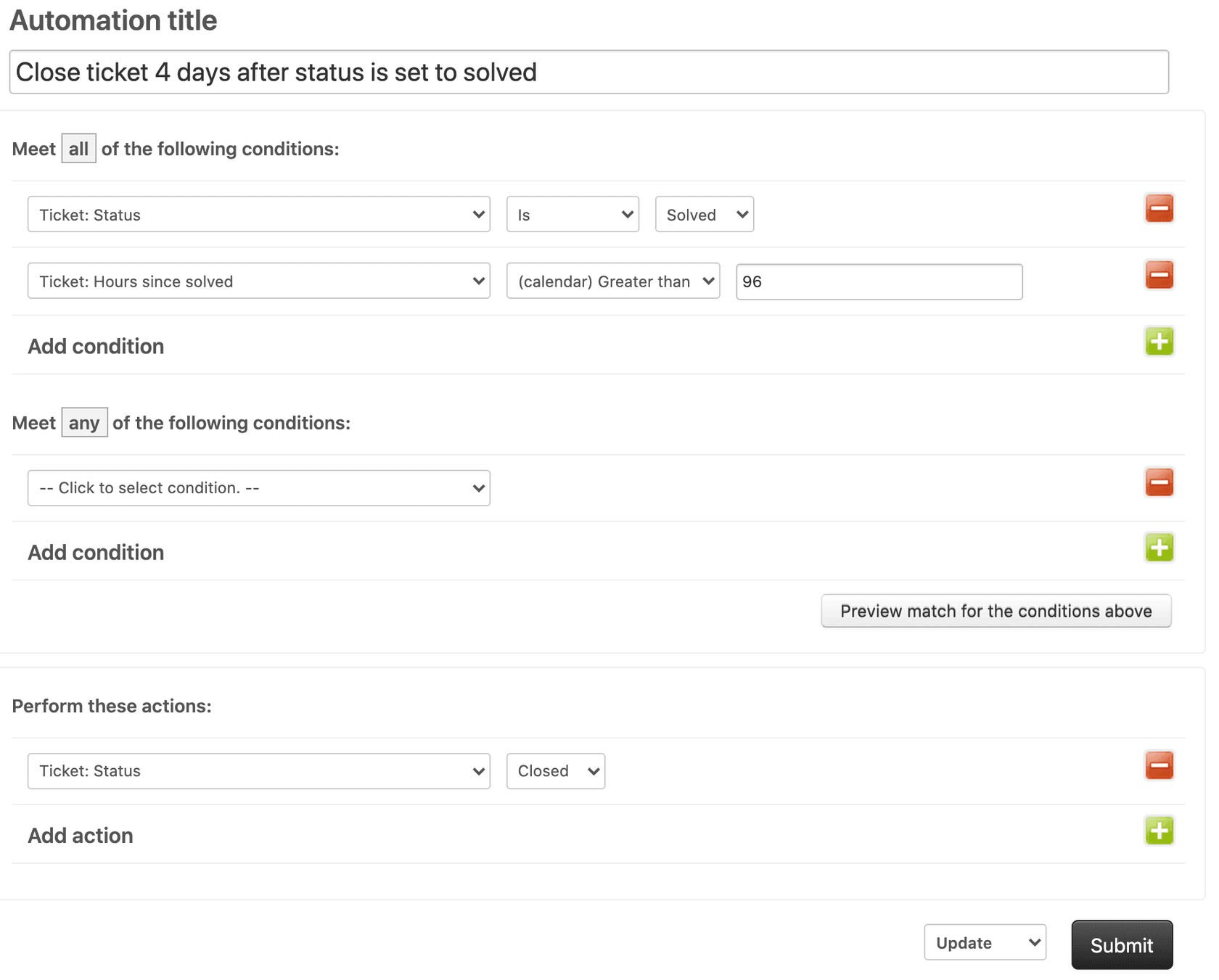
Étape 3 : Créer l'automatisation de résolution automatique (fermeture de 72 heures)
Si le client n'a toujours pas répondu après votre premier rappel, vous pouvez garder votre file d'attente propre en fermant automatiquement la boucle. Cette automatisation envoie un dernier message et marque le ticket comme résolu.
Créez une autre automatisation nommée « Résoudre le ticket en attente après 72 heures ».
Définissez les conditions :
- Ticket : État | Est | En attente
- Ticket : Heures depuis la mise en attente | Supérieur à | 72
- Ticket : Balises | Contient au moins un des éléments suivants | pending_reminder_1
Notez que cette automatisation recherche la balise du premier rappel. Cela garantit une progression logique : rappel d'abord, puis résolution. Elle ne résoudra pas les tickets qui n'ont jamais reçu le rappel initial.
Définissez les actions :
-
Notifications : Envoyer un e-mail à l'utilisateur | (demandeur)
- Objet de l'e-mail : « Re : {{ticket.title}} - Fermeture pour le moment »
- Corps de l'e-mail : « Bonjour, puisque nous n'avons pas eu de nouvelles, nous allons marquer ce ticket comme résolu pour le moment. Si vous avez toujours besoin d'aide, répondez simplement à cet e-mail et nous serons heureux de le rouvrir pour vous ! »
-
Ticket : État | Résolu
Étape 4 : Créer le déclencheur de réinitialisation
Une fois vos automatisations actives, vous avez besoin d'un moyen de réinitialiser le flux de travail lorsque les clients répondent. Sans cela, un client qui répond après avoir reçu un rappel aurait toujours la balise de rappel, ce qui perturberait la logique de votre automatisation.
Créez un nouveau déclencheur nommé « Réinitialiser les balises de rappel en attente lors de la réponse ».
Définissez les conditions :
- Ticket : État | Est passé à | Ouvert
- Ticket : Utilisateur actuel | Est | (utilisateur final)
Définissez l'action :
- Ticket : Supprimer les balises | pending_reminder_1
Avec ce déclencheur, lorsqu'un client répond et que le ticket rouvre, la balise de rappel est effacée. Si un agent définit à nouveau le ticket sur En attente plus tard, l'ensemble du flux de travail redémarre.
Testez ce scénario : un client soumet un ticket, un agent répond (le déclencheur définit En attente), 24 heures passent (l'automatisation envoie un rappel), le client répond (le déclencheur supprime la balise, le ticket devient Ouvert), l'agent répond à nouveau (le déclencheur définit En attente), 24 heures passent (l'automatisation envoie à nouveau un rappel). Le flux de travail se réinitialise correctement.
Erreurs courantes et comment les éviter
Même les administrateurs Zendesk expérimentés commettent ces erreurs. Voici ce qu'il faut surveiller :
Erreur 1 : Oublier « L'utilisateur actuel est un agent »
Sans cette condition dans votre déclencheur de mise en attente automatique, lorsque les clients répondent aux tickets en attente, l'état reste En attente au lieu de devenir Ouvert. Les agents ne voient jamais la mise à jour. Les tickets languissent inaperçus. Incluez toujours cette condition.
Erreur 2 : Utiliser « Est » au lieu de « Supérieur à » pour les conditions de temps
Les automatisations Zendesk s'exécutent selon un calendrier horaire. Si vous définissez « Heures depuis la mise en attente est 24 », l'automatisation ne détecte les tickets qu'à ce moment précis. L'utilisation de « Supérieur à » garantit que votre automatisation capture tous les tickets qui ont franchi votre seuil de temps.
Erreur 3 : Pas d'annulation basée sur les balises
Chaque automatisation qui envoie des notifications doit inclure une action de balise qui l'empêche de s'exécuter à nouveau. Sans cela, les clients reçoivent des rappels sans fin jusqu'à ce qu'ils répondent.
Erreur 4 : Créer des déclencheurs conflictuels
Si vous avez plusieurs déclencheurs qui modifient l'état, ils peuvent entrer en conflit. Un déclencheur définit l'état sur En attente, un autre le définit sur autre chose. Vérifiez votre liste de déclencheurs pour les conditions qui se chevauchent. Zendesk traite les déclencheurs dans l'ordre où ils apparaissent, donc la position compte.
Conseil de débogage : Lorsqu'un déclencheur ou une automatisation se comporte mal, consultez le journal des événements du ticket. Faites défiler vers le bas de n'importe quel ticket et cliquez sur Événements. Cela montre chaque règle métier qui a été évaluée et si elle s'est déclenchée. Si votre déclencheur apparaît avec un X rouge, passez votre souris dessus pour voir quelle condition a échoué.
Variations avancées pour votre flux de travail d'automatisation Zendesk défini comme en attente d'un client
Une fois que vous avez le flux de travail de base en marche, envisagez ces améliorations :
Mise en attente automatique conditionnelle par type de ticket : Ajoutez une condition comme « Ticket : Type | Est | Question » pour ne mettre en attente automatique que certains types de tickets. Les incidents techniques peuvent devoir rester ouverts pour le suivi, tandis que les questions peuvent être mises en attente.
Déclencheurs spécifiques au groupe : Ajoutez « Ticket : Groupe | Est | [Groupe spécifique] » afin que seules certaines équipes bénéficient d'un comportement de mise en attente automatique. Votre équipe de vente peut souhaiter des flux de travail différents de votre équipe de support.
Heures ouvrables uniquement : Ajoutez « Ticket : Dans les heures ouvrables ? | Est | Oui » pour empêcher les changements d'état en dehors des heures de travail. Cela peut aider avec les calculs de SLA.
Balise « Ne pas déranger » pour les tickets à contact élevé : Créez un champ de case à cocher qui ajoute une balise « no_auto_remind ». Ajoutez une condition à vos automatisations : « Ticket : Balises | Ne contient aucun des éléments suivants | no_auto_remind. » Cela donne aux agents le contrôle sur les tickets qui reçoivent des rappels automatisés.
Rappels en plusieurs étapes : Au lieu d'un seul rappel à 24 heures, créez une séquence : 24 heures (premier rappel), 48 heures (deuxième rappel), 72 heures (résoudre). Chaque étape a besoin de sa propre balise pour suivre la progression.
Une approche plus intelligente : la gestion des tickets basée sur l'IA avec eesel AI
Les déclencheurs et les automatisations fonctionnent, mais ils ont des limitations. Ils sont basés sur des règles, ce qui signifie qu'ils suivent les conditions exactes que vous spécifiez. Ils ne peuvent pas interpréter le contexte ou comprendre les nuances de la conversation.
C'est là que eesel AI adopte une approche différente. Au lieu de configurer des déclencheurs, vous embauchez eesel comme coéquipier IA qui apprend votre flux de travail.

Voici comment cela fonctionne : eesel se connecte à votre instance Zendesk et lit vos anciens tickets, vos articles du centre d'aide et vos macros. Il apprend comment votre équipe communique et ce que signifient les changements d'état dans votre contexte. Ensuite, il gère les tickets de manière autonome, y compris la gestion intelligente des états.
La principale différence : eesel lit la conversation réelle et décide de l'état approprié en fonction du contenu, et pas seulement des actions. Si un agent pose une question, eesel sait qu'il faut définir En attente. Si un agent fournit une solution, il peut définir Résolu à la place. Aucune configuration de déclencheur n'est requise.
Les capacités supplémentaires incluent :
- Suivis sensibles au contexte : Rédige des rappels qui font référence à l'historique de conversation spécifique, et non à des modèles génériques.
- Détection de résolution : Identifie quand un « merci » ou « ça a marché » d'un client signifie que le problème est résolu.
- Mode de simulation : Teste comment l'IA gérerait vos tickets historiques avant de passer en direct.
- Déploiement progressif : Commencez par eesel qui rédige des réponses pour examen, puis passez à l'autonomie complète à mesure qu'il fait ses preuves.
Notre Agent IA gère l'ensemble du cycle de vie du ticket, y compris les changements d'état intelligents, les décisions d'escalade et les suivis. Les tarifs commencent à 299 $ par mois pour le plan Team, qui comprend jusqu'à 3 bots et 1 000 interactions. Contrairement à la tarification par siège, vous payez pour ce que vous utilisez.
Commencez à automatiser votre flux de travail en attente Zendesk dès aujourd'hui
Vous disposez maintenant d'un flux de travail complet qui définit automatiquement les tickets sur En attente lorsque les agents répondent, envoie des e-mails de rappel après 24 heures, résout les tickets après 72 heures s'il n'y a pas de réponse et réinitialise le flux de travail lorsque les clients répondent. Cela évite à votre équipe la gestion manuelle des états et garantit un suivi cohérent avec les clients.
Avant d'activer ces règles en production, testez-les minutieusement. Créez un ticket de test, soumettez des réponses en tant qu'agent, attendez le délai d'automatisation (ou réduisez temporairement les heures pour les tests) et vérifiez que chaque étape fonctionne comme prévu. Consultez le journal des événements du ticket pour confirmer que les déclencheurs et les automatisations se déclenchent correctement.
Si vous recherchez une approche plus intelligente de la gestion des tickets, envisagez eesel AI. Au lieu d'écrire des règles métier complexes, vous obtenez un coéquipier IA qui comprend le contexte, apprend de vos anciens tickets et gère intelligemment la gestion des états. Vous pouvez essayer eesel gratuitement ou réserver une démonstration pour le voir en action.

Foire aux questions
Share this article

Article by
Stevia Putri
Stevia Putri is a marketing generalist at eesel AI, where she helps turn powerful AI tools into stories that resonate. She’s driven by curiosity, clarity, and the human side of technology.











