So richten Sie die Zendesk-Automatisierung für ausstehende Tickets ein: Eine vollständige Anleitung

Stevia Putri
Zuletzt bearbeitet February 24, 2026
Wenn Ihr Support-Team täglich Dutzende von Tickets bearbeitet, haben Sie wahrscheinlich etwas Frustrierendes bemerkt. Jedes Mal, wenn ein Agent antwortet und auf eine Kundenantwort wartet, setzt er das Ticket manuell auf "Ausstehend" (Pending). Dann müssen sie daran denken, nachzufassen, Erinnerungen zu senden und schließlich Tickets zu schließen, auf die Kunden nie antworten. Bei Hunderten von Tickets summiert sich diese manuelle Arbeit zu Stunden verschwendeter Zeit.
Die gute Nachricht: Sie können diesen gesamten Workflow automatisieren. Zendesk-Automatisierungen und -Auslöser können die Statusänderungen verwalten, Erinnerungs-E-Mails senden und sogar Tickets automatisch lösen, wenn Kunden schweigen. Kein manuelles Nachverfolgen mehr. Keine vergessenen Follow-ups mehr.
In dieser Anleitung führen wir Sie durch die Einrichtung eines vollständigen Zendesk-Automatisierungs-Workflows für ausstehende Kunden. Wir werden die genauen Auslöserbedingungen, das Automatisierungs-Timing und die häufigsten Fehler behandeln, die diese Workflows unterbrechen. Wir werden uns auch ansehen, wie moderne KI-Tools wie eesel AI die Statusverwaltung ohne komplexe Regelkonfiguration übernehmen können.

Was Sie benötigen
Bevor wir mit dem Bau beginnen, stellen Sie sicher, dass Sie Folgendes haben:
- Ein Zendesk Support-Konto im Team-Plan oder höher. Automatisierungen sind im Essential-Plan nicht verfügbar.
- Administratorberechtigungen oder Auslöserverwaltungsrechte in Ihrer Zendesk-Instanz.
- Eine grobe Vorstellung von Ihrem Follow-up-Zeitplan. Für dieses Tutorial verwenden wir 24 Stunden für die erste Erinnerung und 72 Stunden für die automatische Lösung, aber Sie können diese an Ihren Workflow anpassen.
Das ist es. Sie benötigen keine Programmierkenntnisse oder technisches Fachwissen. Zendesk-Geschäftsregeln sind für Administratoren und nicht für Entwickler konzipiert.
Verständnis von Auslösern (Triggers) vs. Automatisierungen in Zendesk
Um einen effektiven Workflow zu erstellen, müssen Sie verstehen, wie Zendesk-Geschäftsregeln funktionieren. Stellen Sie sich Auslöser und Automatisierungen als zwei verschiedene Werkzeuge für verschiedene Aufgaben vor.
Auslöser (Triggers) sind ereignisbasiert. Sie werden in dem Moment ausgelöst, in dem ein Ticket erstellt oder aktualisiert wird. Wenn beispielsweise ein Agent eine Antwort sendet, kann ein Auslöser den Status sofort in Ausstehend (Pending) ändern. Es ist eine sofortige Reaktion auf eine Aktion.
Automatisierungen sind zeitbasiert. Sie werden nach einem konsistenten Zeitplan ausgeführt und überprüfen Ihre Tickets einmal pro Stunde, um festzustellen, ob welche bestimmte zeitbasierte Bedingungen erfüllen. Da unser Ziel darin besteht, nach Ablauf von 24 Stunden eine Erinnerung zu senden, verwenden wir Automatisierungen, um diese bestimmte Dauer abzuwarten.
Hier ist der Unterschied auf einen Blick:
| Funktion | Auslöser (Triggers) | Automatisierungen |
|---|---|---|
| Ausführung | Sofort, ereignisbasiert | Geplant, zeitbasiert (stündlich) |
| Zweck | Sofortige Aktionen bei Ticket-Erstellung/-Aktualisierung | Aktionen basierend auf der verstrichenen Zeit |
| Beispiel | Status auf Ausstehend setzen, wenn der Agent antwortet | Erinnerung nach 24 Stunden im Status Ausstehend senden |
Für unseren ausstehenden Workflow benötigen wir beides. Auslöser verwalten die sofortige Statusänderung, wenn Agenten antworten. Automatisierungen verwalten die zeitbasierten Follow-ups und die Bereinigung.
Schritt 1: Erstellen Sie einen Auslöser, um den Status automatisch auf Ausstehend zu setzen
Beginnen wir mit dem Auslöser, der Tickets automatisch auf Ausstehend setzt, wenn Agenten antworten. Dies erspart Ihrem Team die manuelle Auswahl des Status bei jeder Antwort.
Navigieren Sie zuerst zu Ihrem Zendesk Admin Center. Klicken Sie in der linken Seitenleiste auf Objekte und Regeln und wählen Sie dann Geschäftsregeln > Auslöser. Stellen Sie sicher, dass Sie sich auf der Registerkarte Tickets und nicht auf der Registerkarte Messaging-Auslöser befinden.
Klicken Sie oben rechts auf Auslöser hinzufügen. Geben Sie ihm einen eindeutigen Namen wie "Automatisch auf Ausstehend setzen bei Agentenantwort". Fügen Sie eine Beschreibung hinzu, die erklärt, was er tut: "Ändert den Ticketstatus automatisch auf Ausstehend, wenn ein Agent einen öffentlichen Kommentar abgibt."
Konfigurieren Sie nun die Bedingungen unter Erfüllen ALLE der folgenden Bedingungen:
-
Ticket: Status | Ist | Offen Dadurch wird sichergestellt, dass der Auslöser nur für Tickets ausgeführt wird, die derzeit offen sind. Es verhindert, dass der Auslöser für neue Tickets oder Tickets, die sich bereits im Status Ausstehend, Gelöst oder Geschlossen befinden, ausgelöst wird.
-
Ticket: Kommentar | Ist | Öffentlich Diese Bedingung prüft, ob das Update einen öffentlichen Kommentar enthält, was bedeutet, dass der Agent tatsächlich auf den Kunden geantwortet hat. Ohne dies könnte der Auslöser bei internen Notizen ausgelöst werden.
-
Aktueller Benutzer | Ist | (Agent) Dies ist die entscheidende Bedingung. Sie stellt sicher, dass der Auslöser nur ausgelöst wird, wenn ein Agent das Update vornimmt, und nicht, wenn ein Kunde antwortet. Ohne dies haben Sie ein ernstes Problem: Wenn ein Kunde auf ein ausstehendes Ticket antwortet, würde der Auslöser es immer wieder auf Ausstehend setzen, anstatt es zu öffnen. Agenten würden das Update nie sehen.
Fügen Sie unter Aktionen Folgendes hinzu:
- Ticket: Status | Setzen auf | Ausstehend
Lassen Sie den Auslöser vorerst inaktiv. Sie werden ihn vor der Aktivierung testen.

Schritt 2: Erstellen Sie die erste Erinnerungsautomatisierung (24-Stunden-Bump)
Erstellen wir nun die Automatisierung, die eine freundliche Erinnerung sendet, wenn Kunden nach 24 Stunden nicht geantwortet haben.
Navigieren Sie zu Admin Center > Objekte und Regeln > Geschäftsregeln > Automatisierungen. Klicken Sie auf Automatisierung hinzufügen.
Nennen Sie es eindeutig, z. B. "Ausstehende Erinnerung nach 24 Stunden senden".
Legen Sie die Bedingungen unter Erfüllen ALLE der folgenden Bedingungen fest:
- Ticket: Status | Ist | Ausstehend
- Ticket: Stunden seit Ausstehend | Größer als | 24
- Ticket: Tags | Enthält keines der folgenden | pending_reminder_1
Die Tag-Bedingung ist wichtig. Sie stellt sicher, dass die Automatisierung nur einmal pro Ticket ausgeführt wird. Ohne sie würde Ihr Kunde stündlich eine Erinnerung erhalten, bis er antwortet.
Fügen Sie unter Führen Sie diese Aktionen aus Folgendes hinzu:
-
Benachrichtigungen: E-Mail-Benutzer | (Anfragesteller)
- E-Mail-Betreff: "Re: {{ticket.title}} - Nur eine kurze Nachfrage"
- E-Mail-Text: "Hallo, ich wollte nur kurz nachfragen, ob Sie die Möglichkeit hatten, sich unsere letzte Nachricht anzusehen. Wir warten auf Ihre Antwort, um fortzufahren. Lassen Sie uns wissen, wenn Sie Fragen haben!"
-
Ticket: Tags hinzufügen | pending_reminder_1
Das Tag wird nach dem Senden der E-Mail hinzugefügt, wodurch verhindert wird, dass die Automatisierung für dieses Ticket erneut ausgeführt wird.
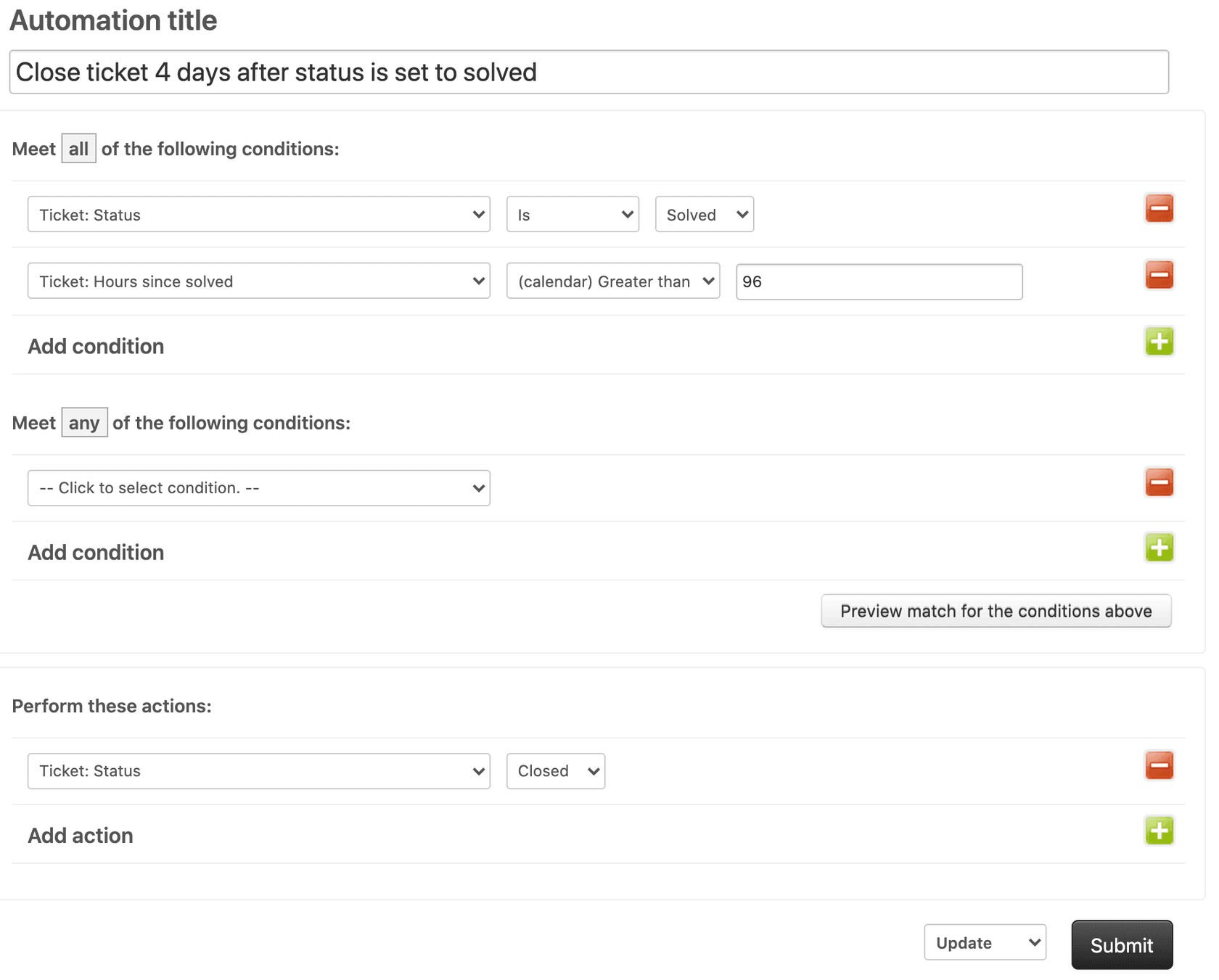
Schritt 3: Erstellen Sie die Automatisierung zur automatischen Lösung (72-Stunden-Schließung)
Wenn der Kunde nach Ihrer ersten Erinnerung immer noch nicht geantwortet hat, können Sie Ihre Warteschlange sauber halten, indem Sie die Schleife automatisch schließen. Diese Automatisierung sendet eine letzte Nachricht und markiert das Ticket als gelöst.
Erstellen Sie eine weitere Automatisierung mit dem Namen "Ausstehendes Ticket nach 72 Stunden lösen".
Legen Sie die Bedingungen fest:
- Ticket: Status | Ist | Ausstehend
- Ticket: Stunden seit Ausstehend | Größer als | 72
- Ticket: Tags | Enthält mindestens eines der folgenden | pending_reminder_1
Beachten Sie, dass diese Automatisierung nach dem Tag aus der ersten Erinnerung sucht. Dies gewährleistet eine logische Reihenfolge: zuerst Erinnerung, dann Lösung. Es werden keine Tickets gelöst, die nie die erste Erinnerung erhalten haben.
Legen Sie die Aktionen fest:
-
Benachrichtigungen: E-Mail-Benutzer | (Anfragesteller)
- E-Mail-Betreff: "Re: {{ticket.title}} - Wir schließen dies vorerst"
- E-Mail-Text: "Hallo, da wir keine Rückmeldung erhalten haben, werden wir dieses Ticket vorerst als gelöst markieren. Wenn Sie noch Hilfe benötigen, antworten Sie einfach auf diese E-Mail und wir werden es gerne wieder öffnen!"
-
Ticket: Status | Gelöst
Schritt 4: Erstellen Sie den Reset-Auslöser
Sobald Ihre Automatisierungen aktiv sind, benötigen Sie eine Möglichkeit, den Workflow zurückzusetzen, wenn Kunden antworten. Ohne dies hätte ein Kunde, der nach Erhalt einer Erinnerung antwortet, immer noch das Erinnerungs-Tag, was Ihre Automatisierungslogik durcheinander bringen würde.
Erstellen Sie einen neuen Auslöser mit dem Namen "Ausstehende Erinnerungs-Tags bei Antwort zurücksetzen".
Legen Sie die Bedingungen fest:
- Ticket: Status | Geändert in | Offen
- Ticket: Aktueller Benutzer | Ist | (Endbenutzer)
Legen Sie die Aktion fest:
- Ticket: Tags entfernen | pending_reminder_1
Mit diesem Auslöser wird das Erinnerungs-Tag gelöscht, wenn ein Kunde antwortet und das Ticket wieder geöffnet wird. Wenn ein Agent das Ticket später wieder auf Ausstehend setzt, beginnt der gesamte Workflow von neuem.
Testen Sie dieses Szenario: Ein Kunde sendet ein Ticket, ein Agent antwortet (Auslöser setzt Ausstehend), 24 Stunden vergehen (Automatisierung sendet Erinnerung), der Kunde antwortet (Auslöser entfernt Tag, Ticket wird geöffnet), der Agent antwortet erneut (Auslöser setzt Ausstehend), 24 Stunden vergehen (Automatisierung sendet erneut Erinnerung). Der Workflow wird ordnungsgemäß zurückgesetzt.
Häufige Fehler und wie Sie sie vermeiden können
Selbst erfahrene Zendesk-Administratoren machen diese Fehler. Hier ist, worauf Sie achten sollten:
Fehler 1: "Aktueller Benutzer ist Agent" vergessen
Ohne diese Bedingung in Ihrem Auto-Pending-Auslöser bleibt der Status Ausstehend, wenn Kunden auf ausstehende Tickets antworten, anstatt geöffnet zu werden. Agenten sehen das Update nie. Tickets verkümmern unbemerkt. Fügen Sie diese Bedingung immer hinzu.
Fehler 2: "Ist" anstelle von "Größer als" für Zeitbedingungen verwenden
Zendesk-Automatisierungen werden stündlich ausgeführt. Wenn Sie "Stunden seit Ausstehend ist 24" festlegen, erfasst die Automatisierung Tickets nur genau in diesem Moment. Die Verwendung von "Größer als" stellt sicher, dass Ihre Automatisierung jedes Ticket erfasst, das Ihren Zeitschwellenwert überschritten hat.
Fehler 3: Keine Tag-basierte Aufhebung
Jede Automatisierung, die Benachrichtigungen sendet, muss eine Tag-Aktion enthalten, die verhindert, dass sie erneut ausgeführt wird. Ohne dies erhalten Kunden endlose Erinnerungen, bis sie antworten.
Fehler 4: Erstellen von widersprüchlichen Auslösern
Wenn Sie mehrere Auslöser haben, die den Status ändern, können diese in Konflikt geraten. Ein Auslöser setzt den Status auf Ausstehend, ein anderer setzt ihn auf etwas anderes. Überprüfen Sie Ihre Auslöserliste auf überlappende Bedingungen. Zendesk verarbeitet Auslöser in der Reihenfolge, in der sie angezeigt werden, daher ist die Position wichtig.
Debugging-Tipp: Wenn sich ein Auslöser oder eine Automatisierung falsch verhält, überprüfen Sie das Ticket-Ereignisprotokoll. Scrollen Sie zum Ende eines Tickets und klicken Sie auf Ereignisse. Dies zeigt jede Geschäftsregel, die ausgewertet wurde, und ob sie ausgelöst wurde. Wenn Ihr Auslöser mit einem roten X angezeigt wird, bewegen Sie den Mauszeiger darüber, um zu sehen, welche Bedingung fehlgeschlagen ist.
Erweiterte Variationen für Ihren Zendesk-Automatisierungs-Workflow für ausstehende Kunden
Sobald der grundlegende Workflow funktioniert, sollten Sie diese Verbesserungen in Betracht ziehen:
Bedingte automatische Aussetzung nach Tickettyp: Fügen Sie eine Bedingung wie "Ticket: Typ | Ist | Frage" hinzu, um nur bestimmte Tickettypen automatisch auszusetzen. Technische Vorfälle müssen möglicherweise zur Nachverfolgung offen bleiben, während Fragen ausgesetzt werden können.
Gruppenspezifische Auslöser: Fügen Sie "Ticket: Gruppe | Ist | [Spezifische Gruppe]" hinzu, damit nur bestimmte Teams ein automatisches Aussetzungsverhalten erhalten. Ihr Vertriebsteam benötigt möglicherweise andere Workflows als Ihr Support-Team.
Nur Geschäftszeiten: Fügen Sie "Ticket: Innerhalb der Geschäftszeiten? | Ist | Ja" hinzu, um Statusänderungen außerhalb der Arbeitszeiten zu verhindern. Dies kann bei SLA-Berechnungen helfen.
"Nicht stören"-Tag für High-Touch-Tickets: Erstellen Sie ein Kontrollkästchenfeld, das ein "no_auto_remind"-Tag hinzufügt. Fügen Sie Ihren Automatisierungen eine Bedingung hinzu: "Ticket: Tags | Enthält keines der folgenden | no_auto_remind." Dies gibt Agenten die Kontrolle darüber, welche Tickets automatisierte Erinnerungen erhalten.
Mehrstufige Erinnerungen: Erstellen Sie anstelle einer Erinnerung nach 24 Stunden eine Sequenz: 24 Stunden (erste Erinnerung), 48 Stunden (zweite Erinnerung), 72 Stunden (Lösung). Jede Phase benötigt ein eigenes Tag, um den Fortschritt zu verfolgen.
Ein intelligenterer Ansatz: KI-gestützte Ticketverwaltung mit eesel AI
Auslöser und Automatisierungen funktionieren, haben aber Einschränkungen. Sie sind regelbasiert, was bedeutet, dass sie genau den von Ihnen angegebenen Bedingungen folgen. Sie können keinen Kontext interpretieren oder Gesprächsnuancen verstehen.
Hier verfolgt eesel AI einen anderen Ansatz. Anstatt Auslöser zu konfigurieren, stellen Sie eesel als KI-Teamkollegen ein, der Ihren Workflow lernt.

So funktioniert es: eesel verbindet sich mit Ihrer Zendesk-Instanz und liest Ihre vergangenen Tickets, Help Center-Artikel und Makros. Es lernt, wie Ihr Team kommuniziert und was Statusänderungen in Ihrem Kontext bedeuten. Dann verwaltet es Tickets autonom, einschließlich intelligenter Statusverwaltung.
Der Hauptunterschied: eesel liest das tatsächliche Gespräch und entscheidet den entsprechenden Status basierend auf dem Inhalt, nicht nur auf Aktionen. Wenn ein Agent eine Frage stellt, weiß eesel, dass er auf Ausstehend setzen muss. Wenn ein Agent eine Lösung anbietet, kann er stattdessen auf Gelöst setzen. Keine Auslöserkonfiguration erforderlich.
Zusätzliche Funktionen umfassen:
- Kontextbezogene Follow-ups: Entwirft Erinnerungen, die sich auf den spezifischen Gesprächsverlauf beziehen, nicht auf generische Vorlagen.
- Auflösungserkennung: Erkennt, wenn das "Danke" oder "Das hat funktioniert" eines Kunden bedeutet, dass das Problem gelöst ist.
- Simulationsmodus: Testet, wie die KI Ihre historischen Tickets verarbeiten würde, bevor sie live geht.
- Progressiver Rollout: Beginnen Sie damit, dass eesel Entwürfe für Antworten zur Überprüfung erstellt, und steigen Sie dann auf die vollständige Autonomie auf, sobald es sich bewährt hat.
Unser KI-Agent verwaltet den gesamten Ticketlebenszyklus, einschließlich intelligenter Statusänderungen, Eskalationsentscheidungen und Follow-ups. Die Preise beginnen bei 299 US-Dollar pro Monat für den Team-Plan, der bis zu 3 Bots und 1.000 Interaktionen umfasst. Im Gegensatz zur Preisgestaltung pro Sitzplatz zahlen Sie für das, was Sie verwenden.
Beginnen Sie noch heute mit der Automatisierung Ihres Zendesk-Workflows für ausstehende Tickets
Sie haben jetzt einen vollständigen Workflow, der Tickets automatisch auf Ausstehend setzt, wenn Agenten antworten, nach 24 Stunden Erinnerungs-E-Mails sendet, Tickets nach 72 Stunden löst, wenn keine Antwort erfolgt, und den Workflow zurücksetzt, wenn Kunden antworten. Dies erspart Ihrem Team die manuelle Statusverwaltung und gewährleistet eine konsistente Nachverfolgung mit Kunden.
Bevor Sie diese Regeln in der Produktion aktivieren, testen Sie sie gründlich. Erstellen Sie ein Testticket, senden Sie Antworten als Agent, warten Sie auf das Automatisierungs-Timing (oder reduzieren Sie die Stunden vorübergehend zum Testen) und überprüfen Sie, ob jeder Schritt wie erwartet funktioniert. Überprüfen Sie das Ticket-Ereignisprotokoll, um zu bestätigen, dass Auslöser und Automatisierungen ordnungsgemäß ausgelöst werden.
Wenn Sie nach einem intelligenteren Ansatz für die Ticketverwaltung suchen, sollten Sie eesel AI in Betracht ziehen. Anstatt komplexe Geschäftsregeln zu schreiben, erhalten Sie einen KI-Teamkollegen, der den Kontext versteht, aus Ihren vergangenen Tickets lernt und die Statusverwaltung intelligent verwaltet. Sie können eesel kostenlos testen oder eine Demo buchen, um es in Aktion zu sehen.

Häufig gestellte Fragen
Share this article

Article by
Stevia Putri
Stevia Putri is a marketing generalist at eesel AI, where she helps turn powerful AI tools into stories that resonate. She’s driven by curiosity, clarity, and the human side of technology.











