Cómo configurar la automatización de Zendesk para tickets pendientes: Una guía completa

Stevia Putri
Última edición February 24, 2026
Si su equipo de soporte gestiona docenas de tickets diariamente, probablemente haya notado algo frustrante. Cada vez que un agente responde y espera una respuesta del cliente, establece manualmente el ticket como "Pendiente". Luego tienen que recordar hacer un seguimiento, enviar recordatorios y, finalmente, cerrar los tickets en los que los clientes nunca responden. En cientos de tickets, este trabajo manual se suma a horas de tiempo perdido.
La buena noticia: puede automatizar todo este flujo de trabajo. Las automatizaciones y los disparadores de Zendesk pueden gestionar los cambios de estado, enviar correos electrónicos de recordatorio e incluso resolver automáticamente los tickets cuando los clientes se quedan en silencio. No más seguimiento manual. No más seguimientos olvidados.
En esta guía, le guiaremos a través de la configuración de un flujo de trabajo completo de automatización de Zendesk para tickets pendientes que esperan al cliente. Cubriremos las condiciones exactas del disparador, el tiempo de automatización y los errores comunes que rompen estos flujos de trabajo. También veremos cómo las herramientas modernas de IA como eesel AI pueden gestionar la gestión del estado sin una configuración de reglas compleja.

Lo que necesitará
Antes de empezar a construir, asegúrese de que tiene lo siguiente:
- Una cuenta de Zendesk Support en el plan Team o superior. Las automatizaciones no están disponibles en el plan Essential.
- Permisos de administrador o derechos de gestión de disparadores en su instancia de Zendesk.
- Una idea aproximada de su programa de seguimiento. Para este tutorial, utilizaremos 24 horas para el primer recordatorio y 72 horas para la resolución automática, pero puede ajustarlos para que se ajusten a su flujo de trabajo.
Eso es todo. No necesita conocimientos de programación ni experiencia técnica. Las reglas de negocio de Zendesk están diseñadas para administradores, no para desarrolladores.
Comprender los disparadores frente a las automatizaciones en Zendesk
Para construir un flujo de trabajo eficaz, necesita entender cómo funcionan las reglas de negocio de Zendesk. Piense en los disparadores y las automatizaciones como dos herramientas diferentes para diferentes trabajos.
Los disparadores se basan en eventos. Se activan en el momento en que se crea o actualiza un ticket. Por ejemplo, cuando un agente envía una respuesta, un disparador puede cambiar inmediatamente el estado a Pendiente. Es una respuesta instantánea a una acción.
Las automatizaciones se basan en el tiempo. Se ejecutan en un horario consistente, comprobando sus tickets una vez por hora para ver si alguno cumple con condiciones específicas basadas en el tiempo. Dado que nuestro objetivo es enviar un recordatorio después de que hayan transcurrido 24 horas, utilizamos automatizaciones para esperar esa duración específica.
Aquí está la diferencia de un vistazo:
| Característica | Disparadores | Automatizaciones |
|---|---|---|
| Ejecución | Instantánea, basada en eventos | Programada, basada en el tiempo (por hora) |
| Propósito | Acciones inmediatas en la creación/actualización del ticket | Acciones basadas en el tiempo transcurrido |
| Ejemplo | Establecer el estado como Pendiente cuando el agente responde | Enviar recordatorio después de 24 horas pendiente |
Para nuestro flujo de trabajo pendiente, necesitamos ambos. Los disparadores gestionan el cambio de estado inmediato cuando los agentes responden. Las automatizaciones gestionan los seguimientos y la limpieza basados en el tiempo.
Paso 1: Crear un disparador para establecer automáticamente el estado como pendiente
Empecemos con el disparador que establece automáticamente los tickets como Pendientes cuando los agentes responden. Esto evita que su equipo tenga que seleccionar manualmente el estado en cada respuesta.
Primero, navegue a su Centro de administración de Zendesk. Haga clic en Objetos y reglas en la barra lateral izquierda, luego seleccione Reglas de negocio > Disparadores. Asegúrese de que está en la pestaña Tickets, no en los disparadores de Mensajería.
Haga clic en Añadir disparador en la parte superior derecha. Dele un nombre claro como "Establecer automáticamente como pendiente en la respuesta del agente". Añada una descripción explicando lo que hace: "Cambia automáticamente el estado del ticket a Pendiente cuando un agente envía un comentario público".
Ahora configure las condiciones en Cumplir TODAS las siguientes condiciones:
-
Ticket: Estado | Es | Abierto Esto asegura que el disparador sólo se ejecute en tickets que están actualmente Abiertos. Evita que el disparador se active en tickets Nuevos o tickets que ya están en estado Pendiente, Resuelto o Cerrado.
-
Ticket: Comentario | Es | Público Esta condición comprueba que la actualización incluye un comentario público, lo que significa que el agente realmente respondió al cliente. Sin esto, el disparador podría activarse en notas internas.
-
Usuario actual | Es | (Agente) Esta es la condición crítica. Asegura que el disparador sólo se active cuando un agente realiza la actualización, no cuando un cliente responde. Sin esto, tendrá un problema grave: cuando un cliente responda a un ticket Pendiente, el disparador seguiría estableciéndolo de nuevo como Pendiente en lugar de dejar que se convierta en Abierto. Los agentes nunca verían la actualización.
En Acciones, añada:
- Ticket: Estado | Establecer como | Pendiente
Deje el disparador inactivo por ahora. Lo probará antes de activarlo.

Paso 2: Crear la primera automatización de recordatorio (aumento de 24 horas)
Ahora vamos a construir la automatización que envía un recordatorio amistoso cuando los clientes no han respondido después de 24 horas.
Navegue a Centro de administración > Objetos y reglas > Reglas de negocio > Automatizaciones. Haga clic en Añadir automatización.
Nómbrela algo claro como "Enviar recordatorio pendiente después de 24 horas".
Establezca las condiciones en Cumplir TODAS las siguientes condiciones:
- Ticket: Estado | Es | Pendiente
- Ticket: Horas desde pendiente | Mayor que | 24
- Ticket: Etiquetas | No contiene ninguno de los siguientes | pending_reminder_1
La condición de la etiqueta es esencial. Asegura que la automatización sólo se ejecute una vez por ticket. Sin ella, su cliente recibiría un recordatorio cada hora hasta que responda.
En Realizar estas acciones, añada:
-
Notificaciones: Correo electrónico al usuario | (solicitante)
- Asunto del correo electrónico: "Re: {{ticket.title}} - Sólo estoy comprobando"
- Cuerpo del correo electrónico: "Hola, sólo quería comprobar rápidamente si ha tenido la oportunidad de ver nuestro último mensaje. Estamos esperando su respuesta para avanzar. Háganos saber si tiene alguna pregunta!"
-
Ticket: Añadir etiquetas | pending_reminder_1
La etiqueta se añade después de que se envía el correo electrónico, lo que evita que la automatización se ejecute de nuevo en este ticket.
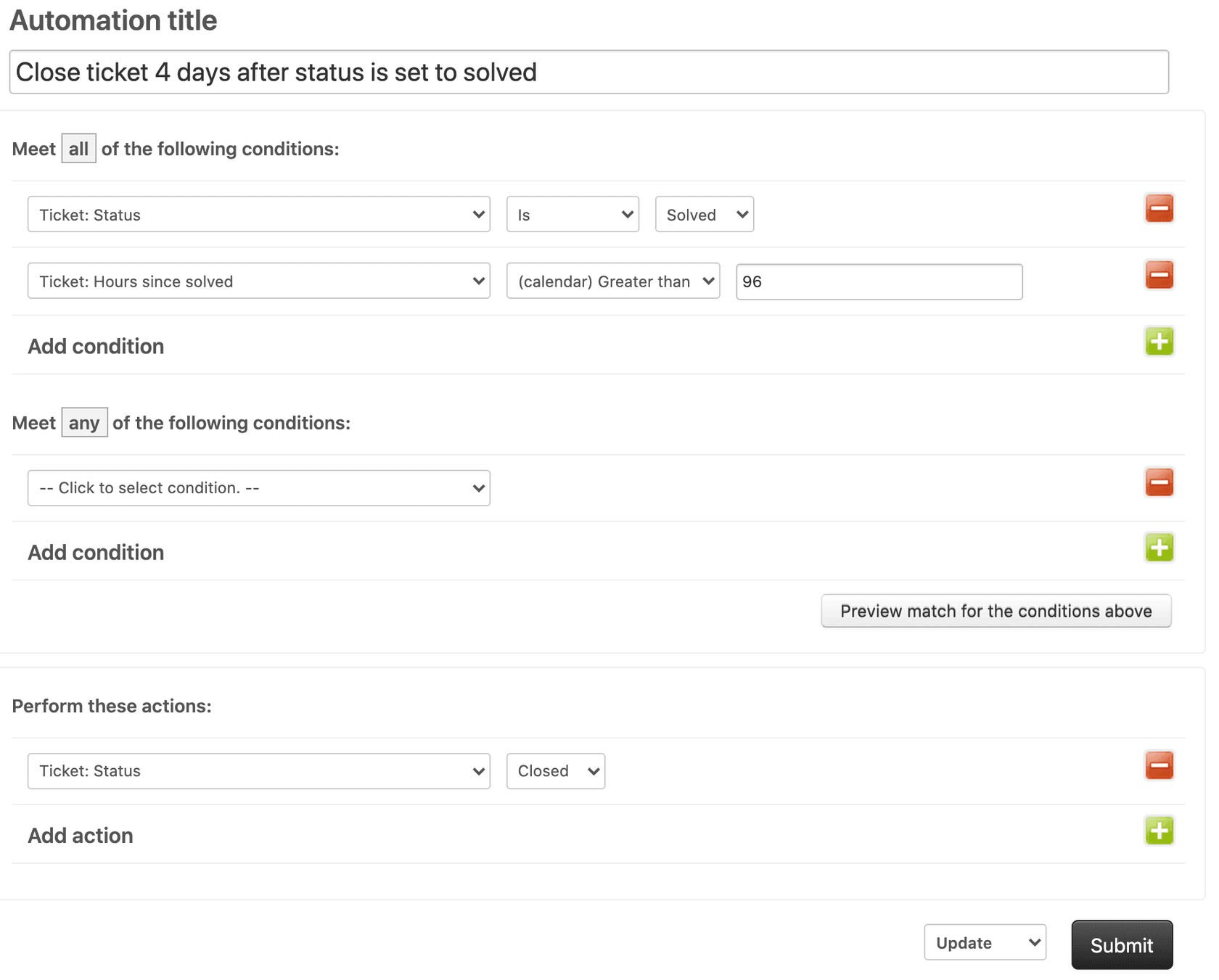
Paso 3: Crear la automatización de resolución automática (cierre de 72 horas)
Si el cliente aún no ha respondido después de su primer recordatorio, puede mantener su cola ordenada cerrando automáticamente el bucle. Esta automatización envía un mensaje final y marca el ticket como resuelto.
Cree otra automatización llamada "Resolver ticket pendiente después de 72 horas".
Establezca las condiciones:
- Ticket: Estado | Es | Pendiente
- Ticket: Horas desde pendiente | Mayor que | 72
- Ticket: Etiquetas | Contiene al menos uno de los siguientes | pending_reminder_1
Observe que esta automatización busca la etiqueta del primer recordatorio. Esto asegura una progresión lógica: recordatorio primero, luego resolver. No resolverá los tickets que nunca recibieron el recordatorio inicial.
Establezca las acciones:
-
Notificaciones: Correo electrónico al usuario | (solicitante)
- Asunto del correo electrónico: "Re: {{ticket.title}} - Cerrando esto por ahora"
- Cuerpo del correo electrónico: "Hola, ya que no hemos tenido noticias, vamos a marcar este ticket como resuelto por ahora. Si todavía necesita ayuda, simplemente responda a este correo electrónico y estaremos encantados de volver a abrirlo para usted!"
-
Ticket: Estado | Resuelto
Paso 4: Crear el disparador de reinicio
Una vez que sus automatizaciones están activas, necesita una forma de reiniciar el flujo de trabajo cuando los clientes responden. Sin esto, un cliente que responde después de recibir un recordatorio todavía tendría la etiqueta de recordatorio, arruinando su lógica de automatización.
Cree un nuevo disparador llamado "Restablecer las etiquetas de recordatorio pendiente al responder".
Establezca las condiciones:
- Ticket: Estado | Cambiado a | Abierto
- Ticket: Usuario actual | Es | (usuario final)
Establezca la acción:
- Ticket: Eliminar etiquetas | pending_reminder_1
Con este disparador, cuando un cliente responde y el ticket se vuelve a abrir, la etiqueta de recordatorio se borra. Si un agente establece el ticket como Pendiente de nuevo más tarde, todo el flujo de trabajo comienza de nuevo.
Pruebe este escenario: Un cliente envía un ticket, un agente responde (el disparador establece Pendiente), pasan 24 horas (la automatización envía un recordatorio), el cliente responde (el disparador elimina la etiqueta, el ticket se convierte en Abierto), el agente responde de nuevo (el disparador establece Pendiente), pasan 24 horas (la automatización envía un recordatorio de nuevo). El flujo de trabajo se reinicia correctamente.
Errores comunes y cómo evitarlos
Incluso los administradores experimentados de Zendesk cometen estos errores. Esto es lo que hay que tener en cuenta:
Error 1: Olvidar "El usuario actual es agente"
Sin esta condición en su disparador de auto-pendiente, cuando los clientes responden a los tickets Pendientes, el estado permanece Pendiente en lugar de convertirse en Abierto. Los agentes nunca ven la actualización. Los tickets languidecen sin ser notados. Incluya siempre esta condición.
Error 2: Utilizar "Es" en lugar de "Mayor que" para las condiciones de tiempo
Las automatizaciones de Zendesk se ejecutan en un horario por hora. Si establece "Horas desde pendiente es 24", la automatización sólo detecta los tickets exactamente en ese momento. Utilizar "Mayor que" asegura que su automatización capture cada ticket que ha cruzado su umbral de tiempo.
Error 3: No hay anulación basada en etiquetas
Cada automatización que envía notificaciones debe incluir una acción de etiqueta que evite que se ejecute de nuevo. Sin esto, los clientes reciben recordatorios interminables hasta que responden.
Error 4: Crear disparadores conflictivos
Si tiene múltiples disparadores que cambian el estado, pueden entrar en conflicto. Un disparador establece el estado como Pendiente, otro lo establece como otra cosa. Compruebe su lista de disparadores para ver si hay condiciones superpuestas. Zendesk procesa los disparadores en el orden en que aparecen, por lo que la posición importa.
Consejo para la depuración: Cuando un disparador o una automatización se comporta mal, compruebe el registro de eventos del ticket. Desplácese hasta la parte inferior de cualquier ticket y haga clic en Eventos. Esto muestra cada regla de negocio que se evaluó y si se activó. Si su disparador aparece con una X roja, pase el ratón por encima para ver qué condición falló.
Variaciones avanzadas para su flujo de trabajo de automatización de Zendesk para tickets pendientes que esperan al cliente
Una vez que tenga el flujo de trabajo básico funcionando, considere estas mejoras:
Auto-pendiente condicional por tipo de ticket: Añada una condición como "Ticket: Tipo | Es | Pregunta" para sólo auto-pendiente ciertos tipos de ticket. Los incidentes técnicos podrían necesitar permanecer Abiertos para el seguimiento, mientras que las preguntas pueden pasar a Pendiente.
Disparadores específicos del grupo: Añada "Ticket: Grupo | Es | [Grupo específico]" para que sólo ciertos equipos obtengan un comportamiento de auto-pendiente. Su equipo de ventas podría querer flujos de trabajo diferentes a los de su equipo de soporte.
Sólo horario de oficina: Añada "¿Ticket: Dentro del horario de oficina? | Es | Sí" para evitar cambios de estado fuera del horario de trabajo. Esto puede ayudar con los cálculos de SLA.
Etiqueta de "No molestar" para tickets de alto contacto: Cree un campo de casilla de verificación que añada una etiqueta "no_auto_recordar". Añada una condición a sus automatizaciones: "Ticket: Etiquetas | No contiene ninguno de los siguientes | no_auto_recordar". Esto da a los agentes el control sobre qué tickets reciben recordatorios automatizados.
Recordatorios multi-etapa: En lugar de un recordatorio a las 24 horas, cree una secuencia: 24 horas (primer recordatorio), 48 horas (segundo recordatorio), 72 horas (resolver). Cada etapa necesita su propia etiqueta para realizar un seguimiento del progreso.
Un enfoque más inteligente: Gestión de tickets impulsada por IA con eesel AI
Los disparadores y las automatizaciones funcionan, pero tienen limitaciones. Se basan en reglas, lo que significa que siguen las condiciones exactas que usted especifica. No pueden interpretar el contexto ni entender los matices de la conversación.
Aquí es donde eesel AI adopta un enfoque diferente. En lugar de configurar disparadores, contrata a eesel como un compañero de equipo de IA que aprende su flujo de trabajo.

Así es como funciona: eesel se conecta a su instancia de Zendesk y lee sus tickets pasados, artículos del centro de ayuda y macros. Aprende cómo se comunica su equipo y lo que significan los cambios de estado en su contexto. Luego gestiona los tickets de forma autónoma, incluyendo la gestión inteligente del estado.
La diferencia clave: eesel lee la conversación real y decide el estado apropiado basándose en el contenido, no sólo en las acciones. Si un agente hace una pregunta, eesel sabe que debe establecer Pendiente. Si un agente proporciona una solución, podría establecer Resuelto en su lugar. No se requiere configuración de disparador.
Las capacidades adicionales incluyen:
- Seguimientos conscientes del contexto: Borradores de recordatorios que hacen referencia al historial de conversación específico, no a plantillas genéricas.
- Detección de resolución: Identifica cuándo el "gracias" o "eso funcionó" de un cliente significa que el problema está resuelto.
- Modo de simulación: Prueba cómo la IA gestionaría sus tickets históricos antes de ponerse en marcha.
- Implementación progresiva: Empiece con eesel redactando respuestas para su revisión, luego suba de nivel a la autonomía total a medida que se demuestre.
Nuestro Agente de IA gestiona todo el ciclo de vida del ticket, incluyendo cambios de estado inteligentes, decisiones de escalamiento y seguimientos. Los precios comienzan en $299 por mes para el plan Team, que incluye hasta 3 bots y 1.000 interacciones. A diferencia de los precios por puesto, usted paga por lo que usa.
Empiece a automatizar su flujo de trabajo pendiente de Zendesk hoy mismo
Ahora tiene un flujo de trabajo completo que establece automáticamente los tickets como Pendientes cuando los agentes responden, envía correos electrónicos de recordatorio después de 24 horas, resuelve los tickets después de 72 horas si no hay respuesta y reinicia el flujo de trabajo cuando los clientes responden. Esto evita que su equipo tenga que gestionar manualmente el estado y garantiza un seguimiento coherente con los clientes.
Antes de activar estas reglas en producción, pruébelas a fondo. Cree un ticket de prueba, envíe respuestas como agente, espere el tiempo de automatización (o reduzca temporalmente las horas para las pruebas) y verifique que cada paso funciona como se espera. Compruebe el registro de eventos del ticket para confirmar que los disparadores y las automatizaciones se activan correctamente.
Si está buscando un enfoque más inteligente para la gestión de tickets, considere eesel AI. En lugar de escribir reglas de negocio complejas, obtiene un compañero de equipo de IA que entiende el contexto, aprende de sus tickets pasados y gestiona el estado de forma inteligente. Puede probar eesel gratis o reservar una demostración para verlo en acción.

Preguntas Frecuentes
Share this article

Article by
Stevia Putri
Stevia Putri is a marketing generalist at eesel AI, where she helps turn powerful AI tools into stories that resonate. She’s driven by curiosity, clarity, and the human side of technology.











