Como desativar automações do Zendesk para testes: Um guia completo

Stevia Putri
Última edição February 24, 2026
Modificar automações em um ambiente Zendesk ativo pode parecer realizar uma cirurgia com o paciente acordado. Um movimento errado e os tickets começam a ser fechados prematuramente, os clientes recebem e-mails errados ou todo o seu fluxo de trabalho é interrompido.
É por isso que saber como desativar com segurança as automações do Zendesk para testes não é apenas uma habilidade interessante. É essencial para qualquer administrador de suporte que deseja iterar em sua configuração de automação sem arriscar o caos voltado para o cliente.
Neste guia, vou orientá-lo pelas etapas exatas para desativar automações para testes, explicar as diferenças críticas entre desativação e exclusão e compartilhar as melhores práticas que aprendemos ao trabalhar com equipes de suporte. Também mostrarei como as ferramentas modernas de IA podem eliminar completamente os riscos dos testes.
Por que você precisa desativar as automações para testes
Imagine este cenário: você tem uma automação que encaminha os tickets para sua equipe sênior após 24 horas sem resposta. Você deseja alterá-la para 12 horas para melhorar o desempenho do seu SLA (Service Level Agreement). Parece simples o suficiente, certo?
Aqui está o problema: no momento em que você salva essa alteração, ela entra em vigor. Se você cometer um erro de digitação nas condições ou acidentalmente defini-la para 2 horas em vez de 12, poderá inundar sua equipe sênior com encaminhamentos de tickets que realmente não precisam de sua atenção.
Situações comuns em que você precisa desativar as automações para testes incluem:
- Modificar as condições de tempo, como alterar por quanto tempo um ticket fica pendente antes de acionar um lembrete
- Adicionar novas automações que podem entrar em conflito com as regras existentes
- Atualizar a lógica de notificação quando a estrutura da sua equipe muda
- Solucionar problemas de comportamento inesperado isolando qual automação está causando o problema
- Testar fluxos de trabalho sazonais, como respostas automáticas de feriados antes que entrem em vigor
Os riscos de testar em tickets de produção variam de menores (alguns clientes confusos) a maiores (SLAs violados, clientes VIP irritados ou violações de conformidade). Um pouco de preparação ajuda muito.
Entendendo a desativação versus a exclusão no Zendesk
Antes de mergulharmos nas etapas, vamos esclarecer algo que confunde até mesmo os administradores experientes do Zendesk. Quando você deseja impedir que uma automação seja executada, você tem duas opções: desativação ou exclusão. Elas não são as mesmas, e escolher errado pode custar horas de trabalho.
Desativação é como colocar uma automação no armazenamento. Ela para de ser executada imediatamente, mas todas as suas condições, ações e lógica permanecem intactas. Você pode reativá-la com um único clique sempre que estiver pronto. Isso é o que você deseja para testes.
Exclusão é permanente. Depois de excluir uma automação, ela desaparece para sempre. Você terá que reconstruí-la do zero se precisar dela novamente. Exclua apenas as automações que você tem certeza absoluta de que nunca mais precisará.
Aqui está uma comparação rápida:
| Ação | Efeito na Automação | Pode Recuperar? | Melhor Para |
|---|---|---|---|
| Desativar | Interrompe a execução, preserva as configurações | Sim, reativação instantânea | Testes, alterações temporárias |
| Excluir | Remove completamente do sistema | Não, deve reconstruir | Remoção permanente |
Há mais uma coisa crítica a saber. O Zendesk tem uma automação de sistema chamada "Fechar ticket 4 dias após o status ser definido como resolvido" que não pode ser desativada ou excluída. Essa automação existe para evitar problemas de desempenho em sua conta. Você pode editar o período de tempo (de 1 a 28 dias), mas a automação deve permanecer ativa. Não perca tempo tentando desativar esta para testes.
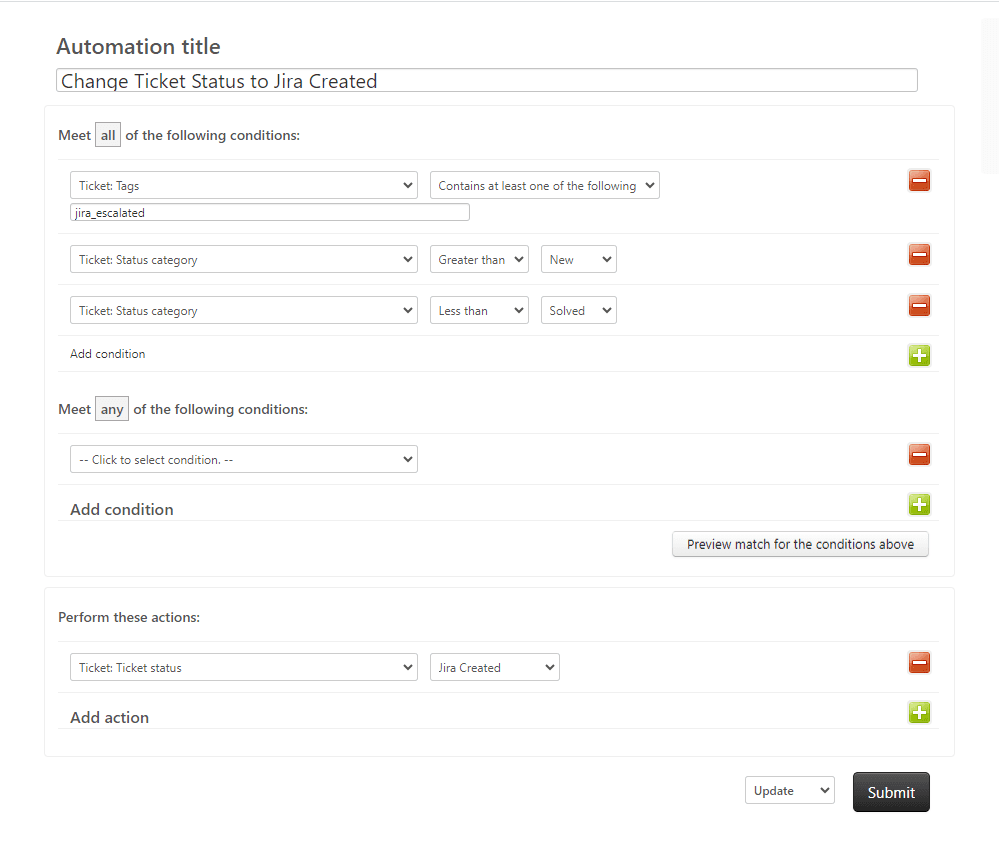
Passo a passo: Como desativar as automações do Zendesk
Agora vamos percorrer o processo real. Estas etapas funcionam para qualquer plano de suporte do Zendesk.
Passo 1: Acesse suas automações no Admin Center
Primeiro, navegue até a página de gerenciamento de Automações. No seu Zendesk Admin Center, clique em Objetos e regras na barra lateral esquerda, depois selecione Regras de negócios, depois Automações.
Você verá duas guias na parte superior da página: Ativo e Inativo. As automações ativas estão sendo executadas a cada hora. As automações inativas são aquelas que você desativou anteriormente. Elas ficam lá esperando caso você precise delas novamente.
Reserve um momento para revisar suas automações ativas antes de fazer qualquer alteração. Faça uma anotação mental (ou uma lista real) de quais você planeja desativar para testes.
Passo 2: Selecione as automações para desativar
Encontre a automação que você deseja desativar. Passe o mouse sobre ela e você verá um ícone de menu de opções (três pontos) aparecer no lado direito. Clique nele para revelar um menu suspenso.
Você verá várias opções, incluindo Editar, Clonar e Desativar. Clique em Desativar.
Se você precisar desativar várias automações de uma vez, você pode usar ações em massa. Marque as caixas ao lado de cada automação que você deseja desativar, então use o menu suspenso na parte inferior da lista para selecionar Desativar.
Quais automações você deve desativar? Isso depende do que você está testando. Se você estiver modificando uma única automação, você pode precisar desativar apenas essa. Se você estiver testando um fluxo de trabalho completamente novo, você pode querer desativar quaisquer automações que possam entrar em conflito com suas alterações.
Passo 3: Desative e verifique
Depois de clicar em Desativar, o Zendesk interromperá imediatamente a execução dessa automação. Não há caixa de diálogo de confirmação, então certifique-se de que você clicou na automação correta.
Para verificar se a desativação funcionou:
- Clique na guia Inativo na parte superior da página
- Procure sua automação na lista
- Confirme se ela mostra o nome e as condições corretas
Dica profissional: Documente quais automações você desativou e por quê. Uma planilha simples ou até mesmo uma nota em seu sistema de tickets funciona. Confie em mim, quando você estiver pronto para encerrar os testes uma semana depois, você agradecerá por manter o controle.
Passo 4: Teste suas alterações com segurança
Com suas automações desativadas, você pode agora testar suas alterações sem afetar os tickets reais. Veja como fazer isso com segurança:
Crie tickets de teste especificamente para este propósito. Use uma convenção de nomenclatura clara como "TESTE - Ignorar - Teste de Automação" para que sua equipe saiba para ignorá-los. Defina esses tickets para vários status e condições para acionar suas automações novas ou modificadas.
Aguarde o ciclo de automação ser executado. Lembre-se, as automações do Zendesk são executadas uma vez por hora em algum momento durante a hora (não necessariamente no início da hora). Você pode precisar esperar até uma hora para ver se suas alterações funcionam como esperado.
Verifique os eventos do ticket para ver quais ações foram tomadas. Você pode visualizar isso abrindo um ticket de teste e clicando em Eventos no canto superior direito. Isso mostra exatamente quais automações foram acionadas e o que elas fizeram.
Passo 5: Reative quando o teste estiver concluído
Depois de estar satisfeito com seus testes, é hora de reativar suas automações originais. Aqui está o processo:
- Vá para a guia Inativo na página Automações
- Encontre a automação que você deseja reativar
- Passe o mouse sobre ela e clique no ícone de menu de opções
- Selecione Ativar
A automação retorna imediatamente à sua lista ativa e será executada no próximo ciclo horário. Verifique novamente se ela aparece na guia Ativo e se todas as suas condições e ações parecem corretas.
Monitore seus tickets para os primeiros ciclos de automação após a reativação para garantir que tudo esteja funcionando como esperado. Fique de olho em qualquer comportamento ou erro inesperado.
Melhores práticas para testar automações com segurança
Ao longo dos anos, vimos equipes de suporte desenvolver algumas estratégias inteligentes para testar automações sem o risco. Aqui estão as práticas que funcionam melhor:
Use tags para excluir tickets de teste. Crie uma tag como "automation_test" e adicione-a a qualquer ticket que você esteja usando para testes. Em seguida, modifique suas automações para incluir uma condição que exclua tickets com esta tag. Isso lhe dá uma camada extra de proteção.
Crie uma lista de verificação de testes. Antes de começar, anote exatamente o que você está testando, quais automações você está desativando e como é o sucesso. Isso evita o aumento do escopo e ajuda você a se manter focado.
Teste durante períodos de baixo volume. Se possível, agende seus testes durante os horários em que o volume de tickets é naturalmente menor. Isso minimiza o impacto se algo der errado.
Tenha um plano de reversão. Saiba exatamente como reverter suas alterações se as coisas não saírem como esperado. Isso pode significar manter uma cópia de suas condições de automação originais ou saber quais automações reativar e em que ordem.
Documente tudo. Anote o que você mudou, quando você mudou e por quê. Você (ou seus colegas de equipe) precisarão dessas informações no futuro.
Considere usar um ambiente sandbox. Se seu plano Zendesk incluir um sandbox, use-o para grandes alterações de automação. Os sandboxes permitem que você teste sem qualquer risco para seus tickets de produção.
Teste uma automação de cada vez. Quando possível, isole seus testes para uma única automação. Isso torna muito mais fácil identificar a causa se algo der errado.
Erros comuns a evitar ao desativar automações
Até mesmo administradores experientes cometem esses erros. Aprenda com seus erros:
Excluir em vez de desativar. É um erro fácil de cometer quando você está com pressa. As opções estão lado a lado no menu. Sempre verifique novamente se você clicou em Desativar, não em Excluir.
Esquecer de reativar automações críticas. Aquela automação de pesquisa CSAT (Customer Satisfaction) que você desativou para testes? Se você esquecer de ligá-la novamente, você parará de coletar feedback do cliente. Defina um lembrete de calendário se precisar.
Não testar a própria reativação. Às vezes, as automações não funcionam muito bem depois de serem reativadas, especialmente se outras alterações foram feitas enquanto estavam inativas. Sempre verifique se elas ainda funcionam como esperado.
Tentar desativar a automação do sistema. Lembre-se, você não pode desativar a automação que fecha os tickets resolvidos. Não perca tempo tentando. Se você precisar alterar o tempo, edite-o em vez disso.
Testar em tickets de produção sem salvaguardas. Nunca use tickets de clientes reais para testes, a menos que você tenha uma razão muito boa e salvaguardas adequadas em vigor.
Não se comunicar com sua equipe. Se outros administradores ou agentes estiverem trabalhando no Zendesk enquanto você estiver testando, avise-os. Eles podem ver um comportamento inesperado e pensar que algo está quebrado.
Uma maneira mais segura de testar alterações de automação com eesel AI
Aqui está a realidade sobre testar automações do Zendesk: mesmo quando você faz tudo certo, sempre há algum risco. Você ainda está trabalhando em um ambiente ativo onde os erros podem afetar clientes reais.
As ferramentas modernas de IA oferecem uma abordagem fundamentalmente diferente.
Na eesel AI, construímos uma abordagem diferente para a automação de suporte. Em vez de configurar regras rígidas que são executadas em seu ambiente ativo, você convida a eesel AI para sua equipe como um colega de equipe de IA que aprende seu negócio e lida com os tickets de forma autônoma.
A principal diferença para testes? Modo de simulação.

Antes que a eesel AI toque em uma conversa real com o cliente, você pode executá-la em milhares de seus tickets anteriores em um ambiente completamente seguro. Você vê exatamente como ela responderia, mede as taxas de resolução e identifica quaisquer lacunas de conhecimento. Não há risco de afetar os tickets ativos porque você ainda não está em produção.
Veja como funciona:
- Conecte a eesel AI à sua conta Zendesk
- Ela aprende com seus tickets anteriores, central de ajuda e macros em minutos
- Execute simulações em tickets históricos para ver exatamente como ela se comporta
- Ajuste seu comportamento com instruções em linguagem simples (sem lógica de automação complexa)
- Comece com rascunhos de respostas para revisão, então suba de nível para automação completa quando estiver confiante
Você controla o ritmo. Comece com a eesel AI elaborando respostas que seus agentes revisam antes de enviar. À medida que ela se prova, expanda seu escopo para lidar com tipos de tickets específicos, então, eventualmente, suporte de linha de frente completo.
Ao contrário das automações tradicionais, onde você configura regras rígidas de "se-então", você simplesmente diz à eesel AI o que fazer em linguagem natural. "Se um pedido de reembolso for superior a 30 dias, recuse educadamente e ofereça crédito na loja." "Sempre encaminhe disputas de cobrança para um humano." Sem código, sem árvores de decisão complexas.
Para equipes cansadas dos riscos e limitações das automações nativas do Zendesk, a eesel AI oferece um caminho para uma automação verdadeiramente inteligente sem as dores de cabeça dos testes.

Escolhendo a abordagem certa para sua equipe de suporte
Então, quando você deve manter as automações nativas do Zendesk e quando você deve considerar uma alternativa alimentada por IA como a eesel AI?
As automações nativas do Zendesk funcionam bem quando:
- Seus fluxos de trabalho são relativamente simples e previsíveis
- Você tem uma equipe pequena com necessidades de roteamento diretas
- Seu volume de tickets é gerenciável com lógica baseada em regras
- Você tem tempo para testar as alterações cuidadosamente
Considere a eesel AI quando:
- Seu volume de tickets está crescendo e a automação baseada em regras está se tornando difícil de manejar
- Você deseja entender a intenção do cliente, não apenas corresponder palavras-chave
- Você precisa extrair informações de várias fontes (central de ajuda, tickets anteriores, Confluence, Shopify)
- Você deseja testar as alterações de automação com segurança antes de entrar em operação
- Você está procurando um colega de equipe que aprenda e melhore com o tempo
O resultado final? Se você está gastando mais tempo gerenciando suas automações do que elas estão economizando, vale a pena explorar alternativas.

Perguntas Frequentes
Share this article

Article by
Stevia Putri
Stevia Putri is a marketing generalist at eesel AI, where she helps turn powerful AI tools into stories that resonate. She’s driven by curiosity, clarity, and the human side of technology.
