
ライブのZendesk環境で自動化を変更することは、患者が起きている状態で手術を行うようなものです。一歩間違えると、チケットが早期にクローズされたり、顧客が間違ったメールを受信したり、ワークフロー全体が停止したりします。
そのため、テストのためにZendeskの自動化を安全に無効にする方法を知っておくことは、単に持っていると便利なスキルではありません。顧客に影響を与える混乱を招くことなく、自動化設定を反復したいサポート管理者にとっては不可欠です。
このガイドでは、テストのために自動化を非アクティブ化するための正確な手順を説明し、非アクティブ化と削除の重要な違いを説明し、サポートチームとの連携から学んだベストプラクティスを共有します。また、最新のAIツールがテストのリスクを完全に取り除く方法も紹介します。
テストのために自動化を無効にする必要がある理由
次のようなシナリオを想像してみてください。応答がない状態が24時間続いた後、チケットを上級チームにエスカレーションする自動化があるとします。SLA(Service Level Agreement)のパフォーマンスを向上させるために、それを12時間に変更したいと考えています。簡単そうに見えますよね?
問題は、変更を保存した瞬間に、それが有効になることです。条件にタイプミスがあったり、誤って12時間ではなく2時間に設定したりすると、実際には注意を必要としないチケットのエスカレーションで上級チームが溢れてしまう可能性があります。
テストのために自動化を無効にする必要がある一般的な状況は次のとおりです。
- リマインダーをトリガーする前にチケットが保留になる時間を変更するなど、タイミング条件の変更
- 既存のルールと競合する可能性のある新しい自動化の追加
- チーム構成が変更されたときの通知ロジックの更新
- 問題の原因となっている自動化を特定することによる予期しない動作のトラブルシューティング
- 季節的なワークフローのテスト(休暇中の自動応答など)を有効にする前
本番環境のチケットでテストを行うリスクは、軽微なもの(数人の混乱した顧客)から重大なもの(SLA違反、怒っているVIP顧客、またはコンプライアンス違反)まで多岐にわたります。少しの準備が非常に役立ちます。
Zendeskでの非アクティブ化と削除の違いを理解する
手順に入る前に、経験豊富なZendesk管理者でさえつまずくことについて明確にしておきましょう。自動化の実行を停止したい場合、非アクティブ化または削除の2つのオプションがあります。これらは同じではなく、間違った選択をすると、何時間も無駄になる可能性があります。
非アクティブ化は、自動化をストレージに配置するようなものです。実行はすぐに停止しますが、すべての条件、アクション、およびロジックはそのまま残ります。準備ができたら、ワンクリックで再アクティブ化できます。これはテストに必要なものです。
削除は永続的です。自動化を削除すると、完全に削除されます。再度必要になった場合は、最初から再構築する必要があります。二度と必要ないと絶対に確信できる自動化のみを削除してください。
簡単な比較を次に示します。
| アクション | 自動化への影響 | 回復できますか? | 最適な用途 |
|---|---|---|---|
| 非アクティブ化 | 実行を停止し、設定を保持します | はい、すぐに再アクティブ化 | テスト、一時的な変更 |
| 削除 | システムから完全に削除します | いいえ、再構築する必要があります | 永続的な削除 |
もう1つ重要なことを知っておく必要があります。Zendeskには、「ステータスが解決済みに設定されてから4日後にチケットをクローズする」というシステム自動化があり、無効または削除できません。この自動化は、アカウントのパフォーマンスの問題を防ぐために存在します。期間(1〜28日の範囲)を編集できますが、自動化はアクティブなままにする必要があります。テストのためにこれを無効にしようとして時間を無駄にしないでください。
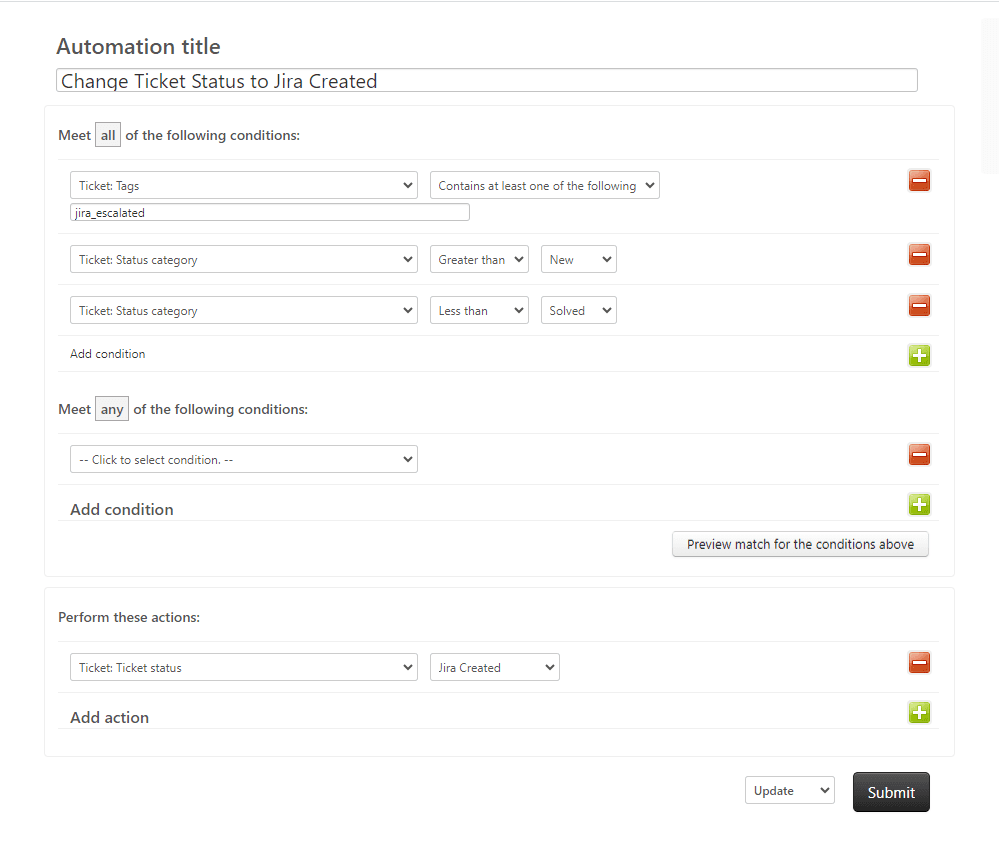
ステップバイステップ:Zendeskの自動化を非アクティブ化する方法
それでは、実際の手順を見ていきましょう。これらの手順は、すべてのZendesk Supportプランで機能します。
ステップ1:管理センターで自動化にアクセスする
まず、Zendesk管理センターで、自動化管理ページに移動します。左側のサイドバーにあるオブジェクトとルールをクリックし、次にビジネスルール、そして自動化を選択します。
ページの上部にアクティブと非アクティブの2つのタブが表示されます。アクティブな自動化は、現在毎時間実行されています。非アクティブな自動化は、以前に非アクティブ化したものです。再度必要になった場合に備えて、そこに待機しています。
変更を加える前に、アクティブな自動化を確認してください。テストのために非アクティブ化する予定のものを心に留めておくか(または実際のリストを作成します)。
ステップ2:非アクティブ化する自動化を選択する
無効にする自動化を見つけます。その上にマウスを置くと、右側にオプションメニューアイコン(3つのドット)が表示されます。それをクリックして、ドロップダウンメニューを表示します。
編集、複製、非アクティブ化などのいくつかのオプションが表示されます。非アクティブ化をクリックします。
複数の自動化を一度に無効にする必要がある場合は、一括アクションを使用できます。無効にする各自動化の横にあるチェックボックスをオンにして、リストの下部にあるドロップダウンを使用して非アクティブ化を選択します。
どの自動化を無効にする必要がありますか?それはテストしている内容によって異なります。単一の自動化を変更する場合は、その自動化のみを非アクティブ化する必要がある場合があります。完全に新しいワークフローをテストする場合は、変更と競合する可能性のある自動化をすべて無効にすることをお勧めします。
ステップ3:非アクティブ化して確認する
[非アクティブ化]をクリックすると、Zendeskはその自動化の実行をすぐに停止します。確認ダイアログはないため、正しい自動化をクリックしたことを確認してください。
非アクティブ化が機能したことを確認するには:
- ページの上部にある非アクティブタブをクリックします
- リストで自動化を探します
- 正しい名前と条件が表示されていることを確認します
プロのヒント:非アクティブ化した自動化とその理由を文書化します。単純なスプレッドシートまたはチケットシステムにメモを残すだけでも機能します。私を信じてください、1週間後にテストを終了する準備ができたら、追跡しておいてよかったと思うでしょう。
ステップ4:変更を安全にテストする
自動化を非アクティブ化したので、実際のチケットに影響を与えることなく変更をテストできます。安全に実行する方法を次に示します。
この目的のために特別にテストチケットを作成します。チームがそれらをスキップするように、「TEST - 無視 - 自動化テスト」のような明確な命名規則を使用します。これらのチケットをさまざまなステータスと条件に設定して、新しいまたは変更された自動化をトリガーします。
自動化サイクルが実行されるのを待ちます。Zendeskの自動化は、1時間ごとの特定の時点で1回実行されることに注意してください(必ずしも毎時ちょうどではありません)。変更が期待どおりに機能するかどうかを確認するには、最大1時間待つ必要がある場合があります。
チケットイベントをチェックして、どのようなアクションが実行されたかを確認します。これを確認するには、テストチケットを開き、右上隅にあるイベントをクリックします。これにより、どの自動化が起動し、何を行ったかが正確に表示されます。
ステップ5:テストが完了したら再アクティブ化する
テストに満足したら、元の自動化を再アクティブ化する時間です。プロセスは次のとおりです。
- [自動化]ページの[非アクティブ]タブに移動します
- 再アクティブ化する自動化を見つけます
- その上にマウスを置き、オプションメニューアイコンをクリックします
- アクティブ化を選択します
自動化はすぐにアクティブなリストに戻り、次の1時間ごとのサイクルで実行されます。[アクティブ]タブに表示され、すべての条件とアクションが正しく表示されることを再確認してください。
再アクティブ化後、最初の数回の自動化サイクルでチケットを監視して、すべてが期待どおりに機能していることを確認します。予期しない動作やエラーに注意してください。
自動化を安全にテストするためのベストプラクティス
長年にわたり、サポートチームがリスクなしに自動化をテストするための賢明な戦略を開発しているのを見てきました。最も効果的なプラクティスを次に示します。
タグを使用してテストチケットを除外します。 「automation_test」のようなタグを作成し、テストに使用するチケットに追加します。次に、このタグを持つチケットを除外する条件を含めるように自動化を変更します。これにより、保護の追加レイヤーが提供されます。
テストチェックリストを作成します。 開始する前に、テストする内容、無効にする自動化、および成功がどのようなものかを正確に書き留めます。これにより、スコープの拡大を防ぎ、集中力を維持できます。
ボリュームの少ない期間中にテストします。 可能であれば、チケットボリュームが自然に少ない時間帯にテストをスケジュールします。これにより、何かがうまくいかなかった場合の影響を最小限に抑えることができます。
ロールバック計画を立てます。 物事が期待どおりに進まなかった場合に、変更を元に戻す方法を正確に把握してください。これは、元の自動化条件のコピーを保持したり、どの自動化をどのような順序で再アクティブ化するかを知っていることを意味する場合があります。
すべてを文書化します。 何を変更したか、いつ変更したか、そしてその理由を書き留めます。将来のあなた(またはあなたのチームメイト)はこの情報を必要とします。
サンドボックス環境の使用を検討してください。 Zendeskプランにサンドボックスが含まれている場合は、主要な自動化の変更に使用します。サンドボックスを使用すると、本番環境のチケットにリスクを与えることなくテストできます。
一度に1つの自動化をテストします。 可能な場合は、テストを単一の自動化に分離します。これにより、何かがうまくいかない場合に原因を特定することがはるかに簡単になります。
自動化を無効にするときに避けるべき一般的な間違い
経験豊富な管理者でもこれらの間違いを犯します。彼らのエラーから学びましょう。
非アクティブ化ではなく削除。 急いでいるときは、簡単に間違いを犯す可能性があります。オプションはメニューですぐ隣にあります。常に[非アクティブ化]をクリックしたことを再確認してください。[削除]ではありません。
重要な自動化の再アクティブ化を忘れる。 テストのために無効にしたCSAT(Customer Satisfaction:顧客満足度)調査の自動化はどうですか?オンに戻すのを忘れると、顧客からのフィードバックの収集が停止します。必要に応じて、カレンダーのリマインダーを設定します。
再アクティブ化自体のテストを行わない。 特に非アクティブ化中に他の変更が行われた場合、自動化は再アクティブ化後に完全に機能しない場合があります。常に期待どおりに機能することを確認してください。
システム自動化を無効にしようとする。 解決済みのチケットをクローズする自動化は無効にできないことを忘れないでください。時間を無駄にしないでください。タイミングを変更する必要がある場合は、代わりに編集してください。
安全対策なしで本番環境のチケットでテストする。 非常に正当な理由があり、適切な安全対策が講じられていない限り、実際の顧客チケットをテストに使用しないでください。
チームとのコミュニケーションを怠る。 テスト中に他の管理者またはエージェントがZendeskで作業している場合は、知らせてください。予期しない動作が見られ、何かが壊れていると思われる可能性があります。
eesel AIを使用した自動化の変更をテストするより安全な方法
Zendeskの自動化のテストに関する現実を次に示します。すべてを正しく行っても、常に何らかのリスクがあります。あなたはまだ、間違いが実際の顧客に影響を与える可能性のあるライブ環境で作業しています。
最新のAIツールは、根本的に異なるアプローチを提供します。
eesel AIでは、サポート自動化に対する異なるアプローチを構築しました。ライブ環境で実行される厳格なルールを構成する代わりに、eesel AIをAIチームメイトとしてチームに招待し、ビジネスを学習し、チケットを自律的に処理します。
テストの重要な違いは何ですか? シミュレーションモードです。

eesel AIが実際の顧客との会話に触れる前に、完全に安全な環境で過去の数千のチケットで実行できます。どのように応答するか、解決率を測定し、知識のギャップを特定します。まだ本番環境にいないため、ライブチケットに影響を与えるリスクはゼロです。
仕組みは次のとおりです。
- Zendeskアカウントにeesel AIを接続します
- 過去のチケット、ヘルプセンター、およびマクロから数分で学習します
- 過去のチケットでシミュレーションを実行して、パフォーマンスを正確に確認します
- プレーンな英語の指示で動作を調整します(複雑な自動化ロジックは不要)
- レビュー用の下書きの返信から開始し、自信がついたら完全な自動化にレベルアップします
ペースを制御します。エージェントが送信する前にレビューする返信を下書きするeesel AIから始めます。それが証明されたら、特定のチケットタイプを処理するようにスコープを拡大し、最終的には最前線のサポートを完全に処理します。
厳格なif-thenルールを構成する従来の自動化とは異なり、eesel AIに自然言語で何をするかを指示するだけです。「払い戻しリクエストが30日を超える場合は、丁寧に拒否し、ストアクレジットを提供します。」「常に請求に関する紛争を人にエスカレーションします。」コードも複雑な決定木もありません。
ネイティブのZendesk自動化のリスクと制限にうんざりしているチームにとって、eesel AIは、テストの頭痛の種なしに、真にインテリジェントな自動化への道を提供します。

サポートチームに適したアプローチを選択する
では、いつネイティブのZendesk自動化を使用し、いつeesel AIのようなAI搭載の代替手段を検討する必要がありますか?
ネイティブのZendesk自動化は、次の場合にうまく機能します。
- ワークフローが比較的単純で予測可能な場合
- ルーティングのニーズが簡単な小規模なチームがある場合
- チケットボリュームがルールベースのロジックで管理可能な場合
- 変更を慎重にテストする時間がある場合
次の場合にeesel AIを検討してください。
- チケットボリュームが増加しており、ルールベースの自動化が扱いにくくなっている場合
- キーワードを照合するだけでなく、顧客の意図を理解したい場合
- 複数のソース(ヘルプセンター、過去のチケット、Confluence、Shopify)から情報を取得する必要がある場合
- ライブに移行する前に、自動化の変更を安全にテストしたい場合
- 時間の経過とともに学習し、改善するチームメイトを探している場合
結論は?自動化によって節約される時間よりも、自動化の管理に多くの時間を費やしている場合は、代替手段を検討する価値があります。

よくある質問
Share this article

Article by
Stevia Putri
Stevia Putri is a marketing generalist at eesel AI, where she helps turn powerful AI tools into stories that resonate. She’s driven by curiosity, clarity, and the human side of technology.
