Comment désactiver les automatisations Zendesk pour les tests : Un guide complet

Stevia Putri
Dernière modification February 24, 2026
Modifier les automatisations dans un environnement Zendesk en production peut donner l'impression de réaliser une opération chirurgicale sur un patient éveillé. Un seul faux pas et les tickets commencent à se fermer prématurément, les clients reçoivent les mauvais e-mails, ou l'ensemble de votre flux de travail s'arrête net.
C'est pourquoi savoir comment désactiver en toute sécurité les automatisations Zendesk pour les tests n'est pas seulement une compétence agréable à avoir. C'est essentiel pour tout administrateur de support qui souhaite itérer sur sa configuration d'automatisation sans risquer le chaos pour les clients.
Dans ce guide, je vais vous expliquer les étapes exactes pour désactiver les automatisations pour les tests, expliquer les différences essentielles entre la désactivation et la suppression, et partager les meilleures pratiques que nous avons apprises en travaillant avec des équipes de support. Je vais également vous montrer comment les outils d'IA modernes peuvent éliminer complètement les risques liés aux tests.
Pourquoi vous devez désactiver les automatisations pour les tests
Imaginez ce scénario : vous avez une automatisation qui remonte les tickets à votre équipe senior après 24 heures sans réponse. Vous voulez la modifier à 12 heures pour améliorer votre performance SLA (Service Level Agreement). Cela semble assez simple, n'est-ce pas ?
Voici le problème : dès que vous enregistrez cette modification, elle est mise en ligne. Si vous avez fait une faute de frappe dans les conditions ou si vous l'avez accidentellement réglée sur 2 heures au lieu de 12, vous pourriez inonder votre équipe senior de remontées de tickets qui n'ont pas réellement besoin de leur attention.
Les situations courantes où vous devez désactiver les automatisations pour les tests comprennent :
- Modifier les conditions de temporisation comme changer la durée pendant laquelle un ticket reste en attente avant de déclencher un rappel
- Ajouter de nouvelles automatisations qui pourraient entrer en conflit avec les règles existantes
- Mettre à jour la logique de notification lorsque la structure de votre équipe change
- Dépanner un comportement inattendu en isolant l'automatisation qui cause le problème
- Tester les flux de travail saisonniers comme les réponses automatiques de vacances avant leur mise en ligne
Les risques liés aux tests sur les tickets de production vont de mineurs (quelques clients confus) à majeurs (SLA non respectés, clients VIP en colère ou violations de conformité). Un peu de préparation est très utile.
Comprendre la désactivation vs la suppression dans Zendesk
Avant de nous plonger dans les étapes, clarifions quelque chose qui piège même les administrateurs Zendesk expérimentés. Lorsque vous voulez empêcher une automatisation de s'exécuter, vous avez deux options : la désactivation ou la suppression. Elles ne sont pas identiques, et un mauvais choix peut vous coûter des heures de travail.
La désactivation revient à mettre une automatisation en stockage. Elle cesse de fonctionner immédiatement, mais toutes vos conditions, actions et logique restent intactes. Vous pouvez la réactiver d'un simple clic dès que vous êtes prêt. C'est ce que vous voulez pour les tests.
La suppression est permanente. Une fois que vous supprimez une automatisation, elle disparaît à jamais. Vous devrez la reconstruire à partir de zéro si vous en avez de nouveau besoin. Ne supprimez que les automatisations dont vous êtes absolument certain que vous n'en aurez plus jamais besoin.
Voici une comparaison rapide :
| Action | Effet sur l'automatisation | Peut-on récupérer ? | Idéal pour |
|---|---|---|---|
| Désactiver | Arrête l'exécution, conserve les paramètres | Oui, réactivation instantanée | Tests, modifications temporaires |
| Supprimer | Supprime entièrement du système | Non, il faut reconstruire | Suppression permanente |
Il y a une autre chose essentielle à savoir. Zendesk a une automatisation système appelée « Fermer le ticket 4 jours après que le statut est défini sur résolu » qui ne peut pas être désactivée ou supprimée. Cette automatisation existe pour éviter les problèmes de performance dans votre compte. Vous pouvez modifier la période (de 1 à 28 jours), mais l'automatisation doit rester active. Ne perdez pas de temps à essayer de désactiver celle-ci pour les tests.
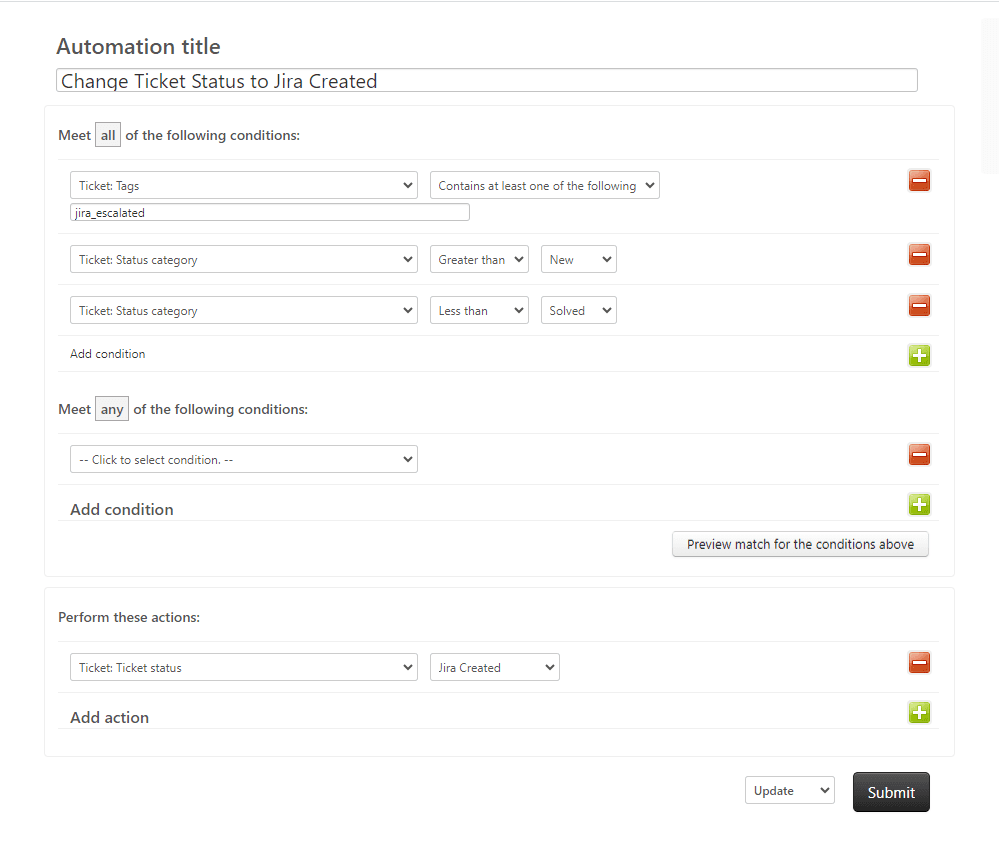
Étape par étape : Comment désactiver les automatisations Zendesk
Passons maintenant en revue le processus réel. Ces étapes fonctionnent pour n'importe quel plan de support Zendesk.
Étape 1 : Accédez à vos automatisations dans le Centre d'administration
Tout d'abord, accédez à la page de gestion des automatisations. Dans votre Centre d'administration Zendesk, cliquez sur Objets et règles dans la barre latérale gauche, puis sélectionnez Règles métier, puis Automatisations.
Vous verrez deux onglets en haut de la page : Actif et Inactif. Les automatisations actives s'exécutent actuellement toutes les heures. Les automatisations inactives sont celles que vous avez précédemment désactivées. Elles restent là, en attente, au cas où vous en auriez de nouveau besoin.
Prenez un moment pour examiner vos automatisations actives avant d'apporter des modifications. Prenez note mentalement (ou faites une liste réelle) de celles que vous prévoyez de désactiver pour les tests.
Étape 2 : Sélectionnez les automatisations à désactiver
Trouvez l'automatisation que vous voulez désactiver. Passez votre souris dessus et vous verrez une icône de menu d'options (trois points) apparaître sur le côté droit. Cliquez dessus pour révéler un menu déroulant.
Vous verrez plusieurs options, notamment Modifier, Cloner et Désactiver. Cliquez sur Désactiver.
Si vous devez désactiver plusieurs automatisations à la fois, vous pouvez utiliser des actions en masse. Cochez les cases à côté de chaque automatisation que vous voulez désactiver, puis utilisez le menu déroulant en bas de la liste pour sélectionner Désactiver.
Quelles automatisations devez-vous désactiver ? Cela dépend de ce que vous testez. Si vous modifiez une seule automatisation, vous n'aurez peut-être besoin de désactiver que celle-là. Si vous testez un flux de travail complètement nouveau, vous voudrez peut-être désactiver toutes les automatisations qui pourraient entrer en conflit avec vos modifications.
Étape 3 : Désactivez et vérifiez
Après avoir cliqué sur Désactiver, Zendesk arrêtera immédiatement l'exécution de cette automatisation. Il n'y a pas de boîte de dialogue de confirmation, alors assurez-vous d'avoir cliqué sur la bonne automatisation.
Pour vérifier que la désactivation a fonctionné :
- Cliquez sur l'onglet Inactif en haut de la page
- Recherchez votre automatisation dans la liste
- Confirmez qu'elle affiche le nom et les conditions corrects
Conseil de pro : documentez les automatisations que vous avez désactivées et pourquoi. Un simple tableur ou même une note dans votre système de billetterie fonctionne. Croyez-moi, lorsque vous serez prêt à terminer les tests une semaine plus tard, vous vous remercierez d'avoir fait le suivi.
Étape 4 : Testez vos modifications en toute sécurité
Avec vos automatisations désactivées, vous pouvez maintenant tester vos modifications sans affecter les tickets réels. Voici comment le faire en toute sécurité :
Créez des tickets de test spécifiquement à cet effet. Utilisez une convention d'appellation claire comme « TEST - Ignorer - Test d'automatisation » afin que votre équipe sache qu'il faut les ignorer. Définissez ces tickets à différents statuts et conditions pour déclencher vos automatisations nouvelles ou modifiées.
Attendez que le cycle d'automatisation s'exécute. N'oubliez pas que les automatisations Zendesk s'exécutent une fois par heure à un moment donné de l'heure (pas nécessairement au début de l'heure). Vous devrez peut-être attendre jusqu'à une heure pour voir si vos modifications fonctionnent comme prévu.
Vérifiez les événements du ticket pour voir quelles actions ont été prises. Vous pouvez voir cela en ouvrant un ticket de test et en cliquant sur Événements dans le coin supérieur droit. Cela vous montre exactement quelles automatisations se sont déclenchées et ce qu'elles ont fait.
Étape 5 : Réactivez lorsque le test est terminé
Une fois que vous êtes satisfait de vos tests, il est temps de réactiver vos automatisations d'origine. Voici le processus :
- Allez dans l'onglet Inactif dans la page Automatisations
- Trouvez l'automatisation que vous voulez réactiver
- Passez votre souris dessus et cliquez sur l'icône de menu d'options
- Sélectionnez Activer
L'automatisation retourne immédiatement à votre liste active et s'exécutera lors du prochain cycle horaire. Vérifiez qu'elle apparaît dans l'onglet Actif et que toutes ses conditions et actions semblent correctes.
Surveillez vos tickets pendant les premiers cycles d'automatisation après la réactivation pour vous assurer que tout fonctionne comme prévu. Surveillez tout comportement ou erreur inattendus.
Meilleures pratiques pour tester les automatisations en toute sécurité
Au fil des ans, nous avons vu des équipes de support développer des stratégies intelligentes pour tester les automatisations sans risque. Voici les pratiques qui fonctionnent le mieux :
Utilisez des balises pour exclure les tickets de test. Créez une balise comme « automation_test » et ajoutez-la à tout ticket que vous utilisez pour les tests. Modifiez ensuite vos automatisations pour inclure une condition qui exclut les tickets avec cette balise. Cela vous donne une couche de protection supplémentaire.
Créez une liste de contrôle des tests. Avant de commencer, écrivez exactement ce que vous testez, quelles automatisations vous désactivez et à quoi ressemble le succès. Cela empêche l'extension de la portée et vous aide à rester concentré.
Testez pendant les périodes de faible volume. Si possible, planifiez vos tests pendant les périodes où le volume de tickets est naturellement plus faible. Cela minimise l'impact si quelque chose tourne mal.
Ayez un plan de repli. Sachez exactement comment annuler vos modifications si les choses ne se passent pas comme prévu. Cela pourrait signifier conserver une copie de vos conditions d'automatisation d'origine ou savoir quelles automatisations réactiver et dans quel ordre.
Documentez tout. Écrivez ce que vous avez changé, quand vous l'avez changé et pourquoi. Votre futur vous (ou vos coéquipiers) aura besoin de ces informations.
Envisagez d'utiliser un environnement sandbox. Si votre plan Zendesk comprend un sandbox, utilisez-le pour les modifications d'automatisation majeures. Les sandboxes vous permettent de tester sans aucun risque pour vos tickets de production.
Testez une automatisation à la fois. Lorsque cela est possible, isolez vos tests à une seule automatisation. Cela facilite grandement l'identification de la cause si quelque chose tourne mal.
Erreurs courantes à éviter lors de la désactivation des automatisations
Même les administrateurs expérimentés font ces erreurs. Apprenez de leurs erreurs :
Supprimer au lieu de désactiver. C'est une erreur facile à faire quand vous êtes pressé. Les options sont juste à côté l'une de l'autre dans le menu. Vérifiez toujours que vous avez cliqué sur Désactiver, pas sur Supprimer.
Oublier de réactiver les automatisations critiques. Cette automatisation d'enquête CSAT (Customer Satisfaction) que vous avez désactivée pour les tests ? Si vous oubliez de la réactiver, vous cesserez de recueillir les commentaires des clients. Définissez un rappel de calendrier si vous en avez besoin.
Ne pas tester la réactivation elle-même. Parfois, les automatisations ne fonctionnent pas tout à fait correctement après avoir été réactivées, surtout si d'autres modifications ont été apportées pendant qu'elles étaient inactives. Vérifiez toujours qu'elles fonctionnent toujours comme prévu.
Essayer de désactiver l'automatisation système. N'oubliez pas que vous ne pouvez pas désactiver l'automatisation qui ferme les tickets résolus. Ne perdez pas de temps à essayer. Si vous devez modifier la temporisation, modifiez-la plutôt.
Tester sur des tickets de production sans garanties. N'utilisez jamais de vrais tickets de clients pour les tests à moins d'avoir une très bonne raison et des garanties appropriées en place.
Ne pas communiquer avec votre équipe. Si d'autres administrateurs ou agents travaillent dans Zendesk pendant que vous testez, faites-le leur savoir. Ils pourraient voir un comportement inattendu et penser que quelque chose est cassé.
Une façon plus sûre de tester les modifications d'automatisation avec eesel AI
Voici la réalité concernant les tests d'automatisation Zendesk : même lorsque vous faites tout correctement, il y a toujours un certain risque. Vous travaillez toujours dans un environnement en production où les erreurs peuvent affecter de vrais clients.
Les outils d'IA modernes offrent une approche fondamentalement différente.
Chez eesel AI, nous avons créé une approche différente de l'automatisation du support. Au lieu de configurer des règles rigides qui s'exécutent dans votre environnement en production, vous invitez eesel AI dans votre équipe en tant que coéquipier IA qui apprend votre entreprise et gère les tickets de manière autonome.
La principale différence pour les tests ? Mode simulation.

Avant qu'eesel AI ne touche une conversation client réelle, vous pouvez l'exécuter sur des milliers de vos tickets passés dans un environnement totalement sûr. Vous voyez exactement comment il répondrait, mesurez les taux de résolution et identifiez les lacunes de connaissances. Il n'y a aucun risque d'affecter les tickets en production car vous n'êtes pas encore en production.
Voici comment cela fonctionne :
- Connectez eesel AI à votre compte Zendesk
- Il apprend de vos tickets passés, de votre centre d'aide et de vos macros en quelques minutes
- Exécutez des simulations sur les tickets historiques pour voir exactement comment il fonctionne
- Ajustez son comportement avec des instructions en langage clair (pas de logique d'automatisation complexe)
- Commencez par des brouillons de réponses pour examen, puis passez à l'automatisation complète lorsque vous êtes confiant
Vous contrôlez le rythme. Commencez par eesel AI qui rédige des réponses que vos agents examinent avant de les envoyer. Au fur et à mesure qu'il fait ses preuves, élargissez sa portée pour gérer des types de tickets spécifiques, puis éventuellement un support de première ligne complet.
Contrairement aux automatisations traditionnelles où vous configurez des règles rigides si-alors, vous dites simplement à eesel AI quoi faire en langage naturel. « Si une demande de remboursement est supérieure à 30 jours, refusez poliment et offrez un crédit en magasin. » « Remontez toujours les litiges de facturation à un humain. » Pas de code, pas d'arbres de décision complexes.
Pour les équipes fatiguées des risques et des limitations des automatisations Zendesk natives, eesel AI offre une voie vers une automatisation véritablement intelligente sans les maux de tête liés aux tests.

Choisir la bonne approche pour votre équipe de support
Alors, quand devriez-vous vous en tenir aux automatisations Zendesk natives, et quand devriez-vous envisager une alternative basée sur l'IA comme eesel AI ?
Les automatisations Zendesk natives fonctionnent bien lorsque :
- Vos flux de travail sont relativement simples et prévisibles
- Vous avez une petite équipe avec des besoins de routage simples
- Votre volume de tickets est gérable avec une logique basée sur des règles
- Vous avez le temps de tester les modifications avec soin
Envisagez eesel AI lorsque :
- Votre volume de tickets augmente et l'automatisation basée sur des règles devient difficile à gérer
- Vous voulez comprendre l'intention du client, pas seulement faire correspondre les mots-clés
- Vous devez extraire des informations de plusieurs sources (centre d'aide, tickets passés, Confluence, Shopify)
- Vous voulez tester les modifications d'automatisation en toute sécurité avant de passer en production
- Vous recherchez un coéquipier qui apprend et s'améliore avec le temps
Le résultat ? Si vous passez plus de temps à gérer vos automatisations qu'elles ne vous en font gagner, il vaut la peine d'explorer des alternatives.

Foire aux questions
Share this article

Article by
Stevia Putri
Stevia Putri is a marketing generalist at eesel AI, where she helps turn powerful AI tools into stories that resonate. She’s driven by curiosity, clarity, and the human side of technology.
