Cómo desactivar las automatizaciones de Zendesk para pruebas: Una guía completa

Stevia Putri
Última edición February 24, 2026
Modificar las automatizaciones en un entorno de Zendesk en vivo puede sentirse como realizar una cirugía con el paciente despierto. Un movimiento en falso y los tickets comienzan a cerrarse prematuramente, los clientes reciben los correos electrónicos incorrectos o todo su flujo de trabajo se detiene.
Es por eso que saber cómo desactivar de forma segura las automatizaciones de Zendesk para las pruebas no es solo una habilidad útil. Es esencial para cualquier administrador de soporte que desee iterar en su configuración de automatización sin arriesgarse al caos de cara al cliente.
En esta guía, lo guiaré a través de los pasos exactos para desactivar las automatizaciones para las pruebas, explicaré las diferencias críticas entre la desactivación y la eliminación, y compartiré las mejores prácticas que hemos aprendido al trabajar con equipos de soporte. También le mostraré cómo las herramientas modernas de IA pueden eliminar por completo los riesgos de las pruebas.
Por qué necesita desactivar las automatizaciones para las pruebas
Imagine este escenario: tiene una automatización que escala los tickets a su equipo senior después de 24 horas sin respuesta. Desea cambiarlo a 12 horas para mejorar el rendimiento de su SLA (Service Level Agreement). Parece bastante simple, ¿verdad?
Aquí está el problema: en el momento en que guarda ese cambio, se activa. Si cometió un error tipográfico en las condiciones o accidentalmente lo configuró en 2 horas en lugar de 12, podría inundar a su equipo senior con escalaciones para tickets que en realidad no necesitan su atención.
Las situaciones comunes en las que necesita desactivar las automatizaciones para las pruebas incluyen:
- Modificar las condiciones de tiempo como cambiar cuánto tiempo permanece un ticket en pendiente antes de activar un recordatorio
- Agregar nuevas automatizaciones que podrían entrar en conflicto con las reglas existentes
- Actualizar la lógica de notificación cuando cambia la estructura de su equipo
- Solucionar problemas de comportamiento inesperado aislando qué automatización está causando el problema
- Probar flujos de trabajo de temporada como respuestas automáticas de vacaciones antes de que se activen
Los riesgos de probar en tickets de producción varían de menores (algunos clientes confundidos) a mayores (incumplimiento de los SLA, clientes VIP enojados o violaciones de cumplimiento). Un poco de preparación es de gran ayuda.
Comprender la desactivación frente a la eliminación en Zendesk
Antes de sumergirnos en los pasos, aclaremos algo que confunde incluso a los administradores experimentados de Zendesk. Cuando desea evitar que una automatización se ejecute, tiene dos opciones: desactivación o eliminación. No son lo mismo, y elegir mal puede costarle horas de trabajo.
La desactivación es como poner una automatización en almacenamiento. Deja de ejecutarse inmediatamente, pero todas sus condiciones, acciones y lógica permanecen intactas. Puede reactivarla con un solo clic cuando esté listo. Esto es lo que quiere para las pruebas.
La eliminación es permanente. Una vez que elimina una automatización, se va para siempre. Tendrá que reconstruirla desde cero si la necesita de nuevo. Solo elimine las automatizaciones que esté absolutamente seguro de que nunca más necesitará.
Aquí hay una comparación rápida:
| Acción | Efecto en la automatización | ¿Se puede recuperar? | Lo mejor para |
|---|---|---|---|
| Desactivar | Detiene la ejecución, conserva la configuración | Sí, reactivación instantánea | Pruebas, cambios temporales |
| Eliminar | Elimina por completo del sistema | No, debe reconstruirse | Eliminación permanente |
Hay una cosa más crítica que debe saber. Zendesk tiene una automatización del sistema llamada "Cerrar ticket 4 días después de que el estado se establezca en resuelto" que no se puede desactivar ni eliminar. Esta automatización existe para evitar problemas de rendimiento en su cuenta. Puede editar el período de tiempo (en cualquier lugar de 1 a 28 días), pero la automatización debe permanecer activa. No pierda el tiempo tratando de desactivar esta para las pruebas.
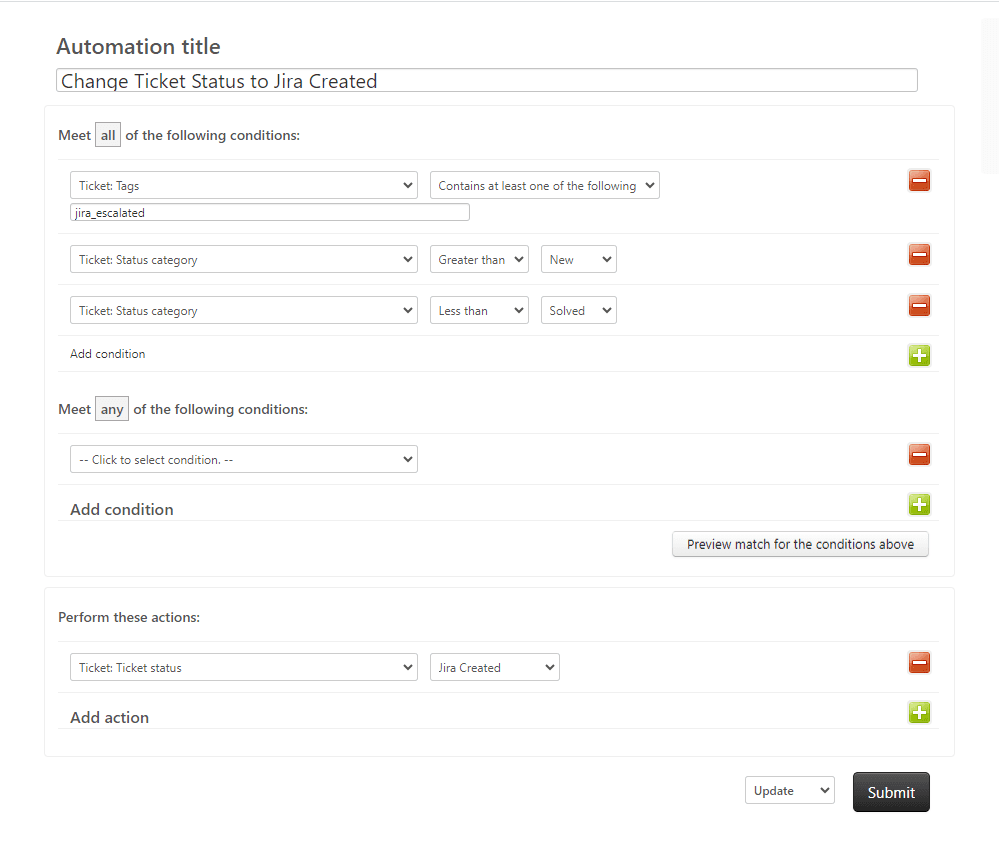
Paso a paso: Cómo desactivar las automatizaciones de Zendesk
Ahora repasemos el proceso real. Estos pasos funcionan para cualquier plan de soporte de Zendesk.
Paso 1: Acceda a sus automatizaciones en el Centro de administración
Primero, navegue a la página de administración de Automatizaciones. En su Centro de administración de Zendesk, haga clic en Objetos y reglas en la barra lateral izquierda, luego seleccione Reglas de negocio, luego Automatizaciones.
Verá dos pestañas en la parte superior de la página: Activo e Inactivo. Las automatizaciones activas se están ejecutando actualmente cada hora. Las automatizaciones inactivas son las que ha desactivado previamente. Se sientan allí esperando en caso de que las necesite de nuevo.
Tómese un momento para revisar sus automatizaciones activas antes de realizar cualquier cambio. Tome nota mental (o una lista real) de cuáles planea desactivar para las pruebas.
Paso 2: Seleccione las automatizaciones para desactivar
Encuentre la automatización que desea desactivar. Pase el mouse sobre ella y verá un icono de menú de opciones (tres puntos) que aparece en el lado derecho. Haga clic en él para revelar un menú desplegable.
Verá varias opciones, incluyendo Editar, Clonar y Desactivar. Haga clic en Desactivar.
Si necesita desactivar varias automatizaciones a la vez, puede usar acciones masivas. Marque las casillas junto a cada automatización que desea desactivar, luego use el menú desplegable en la parte inferior de la lista para seleccionar Desactivar.
¿Qué automatizaciones debe desactivar? Eso depende de lo que esté probando. Si está modificando una sola automatización, es posible que solo necesite desactivar esa. Si está probando un flujo de trabajo completamente nuevo, es posible que desee desactivar cualquier automatización que pueda entrar en conflicto con sus cambios.
Paso 3: Desactive y verifique
Después de hacer clic en Desactivar, Zendesk detendrá inmediatamente la ejecución de esa automatización. No hay un cuadro de diálogo de confirmación, así que asegúrese de haber hecho clic en la automatización correcta.
Para verificar que la desactivación funcionó:
- Haga clic en la pestaña Inactivo en la parte superior de la página
- Busque su automatización en la lista
- Confirme que muestra el nombre y las condiciones correctas
Consejo profesional: Documente qué automatizaciones ha desactivado y por qué. Una simple hoja de cálculo o incluso una nota en su sistema de tickets funciona. Confíe en mí, cuando esté listo para terminar las pruebas una semana después, se agradecerá a sí mismo por realizar un seguimiento.
Paso 4: Pruebe sus cambios de forma segura
Con sus automatizaciones desactivadas, ahora puede probar sus cambios sin afectar los tickets reales. Aquí está cómo hacerlo de forma segura:
Cree tickets de prueba específicamente para este propósito. Use una convención de nomenclatura clara como "PRUEBA - Ignorar - Prueba de automatización" para que su equipo sepa que debe omitirlos. Establezca estos tickets en varios estados y condiciones para activar sus automatizaciones nuevas o modificadas.
Espere a que se ejecute el ciclo de automatización. Recuerde, las automatizaciones de Zendesk se ejecutan una vez por hora en algún momento durante la hora (no necesariamente al principio de la hora). Es posible que deba esperar hasta una hora para ver si sus cambios funcionan como se esperaba.
Verifique los eventos del ticket para ver qué acciones se tomaron. Puede ver esto abriendo un ticket de prueba y haciendo clic en Eventos en la esquina superior derecha. Esto le muestra exactamente qué automatizaciones se activaron y qué hicieron.
Paso 5: Reactive cuando se complete la prueba
Una vez que esté satisfecho con sus pruebas, es hora de reactivar sus automatizaciones originales. Aquí está el proceso:
- Vaya a la pestaña Inactivo en la página Automatizaciones
- Encuentre la automatización que desea reactivar
- Pase el mouse sobre ella y haga clic en el icono de menú de opciones
- Seleccione Activar
La automatización regresa inmediatamente a su lista activa y se ejecutará en el próximo ciclo por hora. Verifique que aparezca en la pestaña Activo y que todas sus condiciones y acciones se vean correctas.
Supervise sus tickets durante los primeros ciclos de automatización después de la reactivación para asegurarse de que todo funcione como se esperaba. Esté atento a cualquier comportamiento o error inesperado.
Mejores prácticas para probar automatizaciones de forma segura
A lo largo de los años, hemos visto a los equipos de soporte desarrollar algunas estrategias inteligentes para probar las automatizaciones sin el riesgo. Estas son las prácticas que funcionan mejor:
Use etiquetas para excluir los tickets de prueba. Cree una etiqueta como "automation_test" y agréguela a cualquier ticket que esté utilizando para las pruebas. Luego, modifique sus automatizaciones para incluir una condición que excluya los tickets con esta etiqueta. Esto le brinda una capa adicional de protección.
Cree una lista de verificación de pruebas. Antes de comenzar, escriba exactamente lo que está probando, qué automatizaciones está desactivando y cómo se ve el éxito. Esto evita el alcance excesivo y le ayuda a mantenerse enfocado.
Pruebe durante los períodos de bajo volumen. Si es posible, programe sus pruebas durante los momentos en que el volumen de tickets es naturalmente más bajo. Esto minimiza el impacto si algo sale mal.
Tenga un plan de reversión. Sepa exactamente cómo revertir sus cambios si las cosas no salen como se esperaba. Esto podría significar mantener una copia de sus condiciones de automatización originales o saber qué automatizaciones reactivar y en qué orden.
Documente todo. Escriba lo que cambió, cuándo lo cambió y por qué. Usted (o sus compañeros de equipo) necesitarán esta información en el futuro.
Considere usar un entorno sandbox. Si su plan de Zendesk incluye un sandbox, utilícelo para cambios importantes en la automatización. Los sandboxes le permiten probar sin ningún riesgo para sus tickets de producción.
Pruebe una automatización a la vez. Cuando sea posible, aísle sus pruebas a una sola automatización. Esto hace que sea mucho más fácil identificar la causa si algo sale mal.
Errores comunes que se deben evitar al desactivar las automatizaciones
Incluso los administradores experimentados cometen estos errores. Aprenda de sus errores:
Eliminar en lugar de desactivar. Es un error fácil de cometer cuando tiene prisa. Las opciones están justo una al lado de la otra en el menú. Siempre verifique que haya hecho clic en Desactivar, no en Eliminar.
Olvidar reactivar las automatizaciones críticas. ¿Esa automatización de la encuesta CSAT (Customer Satisfaction) que desactivó para las pruebas? Si olvida volver a activarla, dejará de recopilar comentarios de los clientes. Establezca un recordatorio en el calendario si es necesario.
No probar la reactivación en sí. A veces, las automatizaciones no funcionan del todo bien después de ser reactivadas, especialmente si se realizaron otros cambios mientras estaban inactivas. Siempre verifique que sigan funcionando como se esperaba.
Intentar desactivar la automatización del sistema. Recuerde, no puede desactivar la automatización que cierra los tickets resueltos. No pierda el tiempo intentándolo. Si necesita cambiar el tiempo, edítelo en su lugar.
Probar en tickets de producción sin salvaguardas. Nunca use tickets de clientes reales para las pruebas a menos que tenga una muy buena razón y las salvaguardas adecuadas.
No comunicarse con su equipo. Si otros administradores o agentes están trabajando en Zendesk mientras usted está probando, hágales saber. Podrían ver un comportamiento inesperado y pensar que algo está roto.
Una forma más segura de probar los cambios de automatización con eesel AI
Esta es la realidad sobre las pruebas de automatizaciones de Zendesk: incluso cuando hace todo bien, siempre existe algún riesgo. Todavía está trabajando en un entorno en vivo donde los errores pueden afectar a los clientes reales.
Las herramientas modernas de IA ofrecen un enfoque fundamentalmente diferente.
En eesel AI, hemos creado un enfoque diferente para la automatización del soporte. En lugar de configurar reglas rígidas que se ejecutan en su entorno en vivo, invita a eesel AI a su equipo como un compañero de equipo de IA que aprende su negocio y maneja los tickets de forma autónoma.
¿La diferencia clave para las pruebas? Modo de simulación.

Antes de que eesel AI toque una conversación real con un cliente, puede ejecutarla en miles de sus tickets anteriores en un entorno completamente seguro. Ve exactamente cómo respondería, mide las tasas de resolución e identifica cualquier laguna de conocimiento. No hay riesgo de afectar los tickets en vivo porque aún no está en producción.
Así es como funciona:
- Conecte eesel AI a su cuenta de Zendesk
- Aprende de sus tickets anteriores, centro de ayuda y macros en minutos
- Ejecute simulaciones en tickets históricos para ver exactamente cómo funciona
- Ajuste su comportamiento con instrucciones en inglés sencillo (sin lógica de automatización compleja)
- Comience con borradores de respuestas para su revisión, luego suba de nivel a la automatización completa cuando esté seguro
Usted controla el ritmo. Comience con eesel AI redactando respuestas que sus agentes revisan antes de enviar. A medida que se demuestre, expanda su alcance para manejar tipos de tickets específicos, luego, eventualmente, soporte de primera línea completo.
A diferencia de las automatizaciones tradicionales donde configura reglas rígidas de si-entonces, simplemente le dice a eesel AI qué hacer en lenguaje natural. "Si una solicitud de reembolso supera los 30 días, rechace cortésmente y ofrezca crédito en la tienda". "Siempre escale las disputas de facturación a un humano". Sin código, sin árboles de decisión complejos.
Para los equipos cansados de los riesgos y las limitaciones de las automatizaciones nativas de Zendesk, eesel AI ofrece un camino hacia una automatización verdaderamente inteligente sin los dolores de cabeza de las pruebas.

Elegir el enfoque correcto para su equipo de soporte
Entonces, ¿cuándo debe seguir con las automatizaciones nativas de Zendesk y cuándo debe considerar una alternativa impulsada por IA como eesel AI?
Las automatizaciones nativas de Zendesk funcionan bien cuando:
- Sus flujos de trabajo son relativamente simples y predecibles
- Tiene un equipo pequeño con necesidades de enrutamiento sencillas
- Su volumen de tickets es manejable con lógica basada en reglas
- Tiene tiempo para probar los cambios cuidadosamente
Considere eesel AI cuando:
- Su volumen de tickets está creciendo y la automatización basada en reglas se está volviendo difícil de manejar
- Desea comprender la intención del cliente, no solo hacer coincidir las palabras clave
- Necesita extraer información de múltiples fuentes (centro de ayuda, tickets anteriores, Confluence, Shopify)
- Desea probar los cambios de automatización de forma segura antes de ponerlos en marcha
- Está buscando un compañero de equipo que aprenda y mejore con el tiempo
¿La conclusión? Si está dedicando más tiempo a administrar sus automatizaciones de lo que le están ahorrando, vale la pena explorar alternativas.

Preguntas Frecuentes
Share this article

Article by
Stevia Putri
Stevia Putri is a marketing generalist at eesel AI, where she helps turn powerful AI tools into stories that resonate. She’s driven by curiosity, clarity, and the human side of technology.
