So deaktivieren Sie Zendesk-Automatisierungen für Tests: Eine vollständige Anleitung

Stevia Putri
Zuletzt bearbeitet February 24, 2026
Das Modifizieren von Automatisierungen in einer Live-Zendesk-Umgebung kann sich anfühlen, als würde man eine Operation am wachen Patienten durchführen. Eine falsche Bewegung und Tickets werden vorzeitig geschlossen, Kunden erhalten die falschen E-Mails oder Ihr gesamter Workflow kommt zum Erliegen.
Deshalb ist das Wissen, wie man Zendesk-Automatisierungen für Tests sicher deaktiviert, nicht nur eine nette Fähigkeit. Es ist unerlässlich für jeden Support-Administrator, der seine Automatisierungseinrichtung iterieren möchte, ohne ein kundenorientiertes Chaos zu riskieren.
In dieser Anleitung führe ich Sie durch die genauen Schritte zum Deaktivieren von Automatisierungen für Tests, erkläre die entscheidenden Unterschiede zwischen Deaktivierung und Löschung und teile Best Practices, die wir aus der Zusammenarbeit mit Support-Teams gelernt haben. Ich zeige Ihnen auch, wie moderne KI-Tools die Risiken des Testens vollständig eliminieren können.
Warum Sie Automatisierungen für Tests deaktivieren müssen
Stellen Sie sich folgendes Szenario vor: Sie haben eine Automatisierung, die Tickets nach 24 Stunden ohne Antwort an Ihr Senior-Team eskaliert. Sie möchten dies auf 12 Stunden ändern, um Ihre SLA-Leistung zu verbessern. Scheint einfach genug, oder?
Hier ist das Problem: In dem Moment, in dem Sie diese Änderung speichern, wird sie live geschaltet. Wenn Sie einen Tippfehler in den Bedingungen gemacht oder versehentlich 2 Stunden anstelle von 12 eingestellt haben, könnten Sie Ihr Senior-Team mit Eskalationen für Tickets überfluten, die ihre Aufmerksamkeit eigentlich nicht benötigen.
Häufige Situationen, in denen Sie Automatisierungen für Tests deaktivieren müssen, sind:
- Ändern von Zeitbedingungen, z. B. Ändern der Zeit, die ein Ticket im Status "Ausstehend" verbleibt, bevor eine Erinnerung ausgelöst wird
- Hinzufügen neuer Automatisierungen, die mit bestehenden Regeln in Konflikt geraten könnten
- Aktualisieren der Benachrichtigungslogik, wenn sich Ihre Teamstruktur ändert
- Beheben unerwarteten Verhaltens durch Isolieren der Automatisierung, die das Problem verursacht
- Testen saisonaler Workflows, z. B. automatischer Urlaubsantworten, bevor sie live geschaltet werden
Die Risiken des Testens mit Produktionstickets reichen von geringfügig (einige verwirrte Kunden) bis hin zu schwerwiegend (Verstoß gegen SLAs, verärgerte VIP-Kunden oder Nichteinhaltung von Vorschriften). Ein wenig Vorbereitung zahlt sich aus.
Verständnis von Deaktivierung vs. Löschung in Zendesk
Bevor wir uns mit den Schritten befassen, lassen Sie uns etwas klären, das selbst erfahrenen Zendesk-Administratoren Probleme bereitet. Wenn Sie verhindern möchten, dass eine Automatisierung ausgeführt wird, haben Sie zwei Optionen: Deaktivierung oder Löschung. Sie sind nicht dasselbe, und die falsche Wahl kann Sie Stunden an Arbeit kosten.
Deaktivierung ist wie das Einlagern einer Automatisierung. Sie wird sofort gestoppt, aber alle Ihre Bedingungen, Aktionen und Logik bleiben intakt. Sie können sie mit einem einzigen Klick wieder aktivieren, wann immer Sie bereit sind. Dies ist das, was Sie zum Testen benötigen.
Löschung ist dauerhaft. Sobald Sie eine Automatisierung löschen, ist sie für immer verschwunden. Sie müssen sie von Grund auf neu erstellen, wenn Sie sie wieder benötigen. Löschen Sie nur Automatisierungen, von denen Sie absolut sicher sind, dass Sie sie nie wieder benötigen werden.
Hier ist ein kurzer Vergleich:
| Aktion | Auswirkung auf die Automatisierung | Kann wiederhergestellt werden? | Am besten geeignet für |
|---|---|---|---|
| Deaktivieren | Stoppt die Ausführung, behält die Einstellungen bei | Ja, sofortige Reaktivierung | Testen, temporäre Änderungen |
| Löschen | Entfernt vollständig aus dem System | Nein, muss neu erstellt werden | Dauerhafte Entfernung |
Es gibt noch eine weitere wichtige Sache zu wissen. Zendesk verfügt über eine Systemautomatisierung namens "Ticket 4 Tage nach dem Status 'Gelöst' schließen", die nicht deaktiviert oder gelöscht werden kann. Diese Automatisierung dient dazu, Leistungsprobleme in Ihrem Konto zu vermeiden. Sie können den Zeitraum (zwischen 1 und 28 Tagen) bearbeiten, aber die Automatisierung muss aktiv bleiben. Verschwenden Sie keine Zeit damit, diese zum Testen zu deaktivieren.
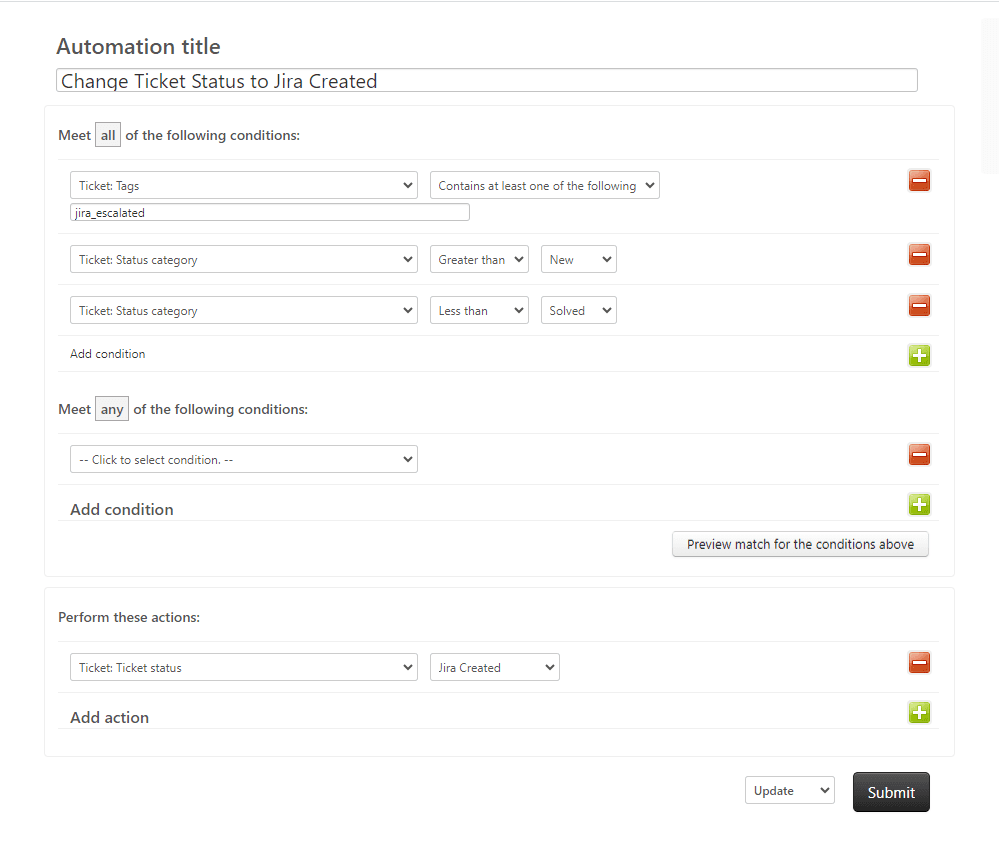
Schritt-für-Schritt: So deaktivieren Sie Zendesk-Automatisierungen
Lassen Sie uns nun den eigentlichen Prozess durchgehen. Diese Schritte funktionieren für jeden Zendesk Support-Plan.
Schritt 1: Greifen Sie im Admin Center auf Ihre Automatisierungen zu
Navigieren Sie zunächst zur Seite Automatisierungsverwaltung. Klicken Sie in Ihrem Zendesk Admin Center in der linken Seitenleiste auf Objekte und Regeln, wählen Sie dann Geschäftsregeln und dann Automatisierungen.
Oben auf der Seite sehen Sie zwei Registerkarten: Aktiv und Inaktiv. Aktive Automatisierungen werden derzeit stündlich ausgeführt. Inaktive Automatisierungen sind diejenigen, die Sie zuvor deaktiviert haben. Sie warten dort, falls Sie sie wieder benötigen.
Nehmen Sie sich einen Moment Zeit, um Ihre aktiven Automatisierungen zu überprüfen, bevor Sie Änderungen vornehmen. Machen Sie sich eine Notiz (oder eine tatsächliche Liste), welche Sie zum Testen deaktivieren möchten.
Schritt 2: Wählen Sie die zu deaktivierenden Automatisierungen aus
Suchen Sie die Automatisierung, die Sie deaktivieren möchten. Bewegen Sie die Maus darüber und Sie sehen rechts ein Optionsmenüsymbol (drei Punkte). Klicken Sie darauf, um ein Dropdown-Menü anzuzeigen.
Sie sehen verschiedene Optionen, darunter Bearbeiten, Klonen und Deaktivieren. Klicken Sie auf Deaktivieren.
Wenn Sie mehrere Automatisierungen gleichzeitig deaktivieren müssen, können Sie Massenaktionen verwenden. Aktivieren Sie die Kontrollkästchen neben jeder Automatisierung, die Sie deaktivieren möchten, und verwenden Sie dann das Dropdown-Menü am Ende der Liste, um Deaktivieren auszuwählen.
Welche Automatisierungen sollten Sie deaktivieren? Das hängt davon ab, was Sie testen. Wenn Sie eine einzelne Automatisierung ändern, müssen Sie möglicherweise nur diese eine deaktivieren. Wenn Sie einen völlig neuen Workflow testen, sollten Sie möglicherweise alle Automatisierungen deaktivieren, die mit Ihren Änderungen in Konflikt geraten könnten.
Schritt 3: Deaktivieren und überprüfen
Nachdem Sie auf Deaktivieren geklickt haben, wird Zendesk diese Automatisierung sofort stoppen. Es gibt kein Bestätigungsdialogfeld, stellen Sie also sicher, dass Sie auf die richtige Automatisierung geklickt haben.
So überprüfen Sie, ob die Deaktivierung funktioniert hat:
- Klicken Sie oben auf der Seite auf die Registerkarte Inaktiv
- Suchen Sie Ihre Automatisierung in der Liste
- Bestätigen Sie, dass der richtige Name und die richtigen Bedingungen angezeigt werden
Profi-Tipp: Dokumentieren Sie, welche Automatisierungen Sie deaktiviert haben und warum. Eine einfache Tabelle oder sogar eine Notiz in Ihrem Ticketing-System funktioniert. Glauben Sie mir, wenn Sie bereit sind, die Tests eine Woche später abzuschließen, werden Sie sich dafür bedanken, dass Sie den Überblick behalten haben.
Schritt 4: Testen Sie Ihre Änderungen sicher
Nachdem Ihre Automatisierungen deaktiviert wurden, können Sie Ihre Änderungen nun testen, ohne echte Tickets zu beeinträchtigen. So geht's sicher:
Erstellen Sie Test-Tickets speziell für diesen Zweck. Verwenden Sie eine klare Namenskonvention wie "TEST - Ignorieren - Automatisierungstest", damit Ihr Team weiß, dass es diese überspringen soll. Setzen Sie diese Tickets auf verschiedene Status und Bedingungen, um Ihre neuen oder geänderten Automatisierungen auszulösen.
Warten Sie, bis der Automatisierungszyklus durchgelaufen ist. Denken Sie daran, dass Zendesk-Automatisierungen einmal pro Stunde zu einem bestimmten Zeitpunkt während der Stunde ausgeführt werden (nicht unbedingt zu Beginn der Stunde). Möglicherweise müssen Sie bis zu einer Stunde warten, um zu sehen, ob Ihre Änderungen wie erwartet funktionieren.
Überprüfen Sie die Ticketereignisse, um zu sehen, welche Aktionen ausgeführt wurden. Sie können dies anzeigen, indem Sie ein Test-Ticket öffnen und oben rechts auf Ereignisse klicken. Dies zeigt Ihnen genau, welche Automatisierungen ausgelöst wurden und was sie bewirkt haben.
Schritt 5: Reaktivieren Sie die Automatisierungen, wenn die Tests abgeschlossen sind
Sobald Sie mit Ihren Tests zufrieden sind, ist es an der Zeit, Ihre ursprünglichen Automatisierungen zu reaktivieren. Hier ist der Prozess:
- Gehen Sie auf der Seite Automatisierungen zur Registerkarte Inaktiv
- Suchen Sie die Automatisierung, die Sie reaktivieren möchten
- Bewegen Sie die Maus darüber und klicken Sie auf das Optionsmenüsymbol
- Wählen Sie Aktivieren
Die Automatisierung kehrt sofort zu Ihrer aktiven Liste zurück und wird im nächsten stündlichen Zyklus ausgeführt. Überprüfen Sie noch einmal, ob sie auf der Registerkarte Aktiv angezeigt wird und ob alle Bedingungen und Aktionen korrekt aussehen.
Überwachen Sie Ihre Tickets während der ersten Automatisierungszyklen nach der Reaktivierung, um sicherzustellen, dass alles wie erwartet funktioniert. Achten Sie auf unerwartetes Verhalten oder Fehler.
Best Practices für das sichere Testen von Automatisierungen
Im Laufe der Jahre haben wir gesehen, wie Support-Teams einige intelligente Strategien für das Testen von Automatisierungen ohne Risiko entwickelt haben. Hier sind die Praktiken, die am besten funktionieren:
Verwenden Sie Tags, um Test-Tickets auszuschließen. Erstellen Sie ein Tag wie "automation_test" und fügen Sie es jedem Ticket hinzu, das Sie zum Testen verwenden. Ändern Sie dann Ihre Automatisierungen so, dass sie eine Bedingung enthalten, die Tickets mit diesem Tag ausschließt. Dies gibt Ihnen eine zusätzliche Schutzebene.
Erstellen Sie eine Test-Checkliste. Bevor Sie beginnen, schreiben Sie genau auf, was Sie testen, welche Automatisierungen Sie deaktivieren und wie der Erfolg aussieht. Dies verhindert Scope Creep und hilft Ihnen, konzentriert zu bleiben.
Testen Sie während Zeiten mit geringem Volumen. Planen Sie Ihre Tests nach Möglichkeit zu Zeiten, in denen das Ticketvolumen von Natur aus geringer ist. Dies minimiert die Auswirkungen, wenn etwas schief geht.
Haben Sie einen Rollback-Plan. Wissen Sie genau, wie Sie Ihre Änderungen rückgängig machen können, wenn die Dinge nicht wie erwartet laufen. Dies kann bedeuten, dass Sie eine Kopie Ihrer ursprünglichen Automatisierungsbedingungen aufbewahren oder wissen, welche Automatisierungen in welcher Reihenfolge reaktiviert werden müssen.
Dokumentieren Sie alles. Schreiben Sie auf, was Sie geändert haben, wann Sie es geändert haben und warum. Sie (oder Ihre Teamkollegen) werden diese Informationen in Zukunft benötigen.
Erwägen Sie die Verwendung einer Sandbox-Umgebung. Wenn Ihr Zendesk-Plan eine Sandbox enthält, verwenden Sie diese für größere Automatisierungsänderungen. Mit Sandboxes können Sie testen, ohne das Risiko für Ihre Produktionstickets einzugehen.
Testen Sie jeweils eine Automatisierung. Isolieren Sie Ihre Tests nach Möglichkeit auf eine einzelne Automatisierung. Dies erleichtert die Identifizierung der Ursache, wenn etwas schief geht.
Häufige Fehler, die Sie beim Deaktivieren von Automatisierungen vermeiden sollten
Selbst erfahrenen Administratoren unterlaufen diese Fehler. Lernen Sie aus ihren Fehlern:
Löschen statt Deaktivieren. Es ist ein leicht zu machender Fehler, wenn Sie es eilig haben. Die Optionen befinden sich direkt nebeneinander im Menü. Überprüfen Sie immer doppelt, ob Sie auf Deaktivieren und nicht auf Löschen geklickt haben.
Vergessen, kritische Automatisierungen zu reaktivieren. Diese CSAT-Umfrageautomatisierung, die Sie zum Testen deaktiviert haben? Wenn Sie vergessen, sie wieder einzuschalten, werden Sie keine Kundenfeedback mehr sammeln. Stellen Sie bei Bedarf eine Kalendererinnerung ein.
Das Reaktivieren selbst nicht testen. Manchmal funktionieren Automatisierungen nach der Reaktivierung nicht ganz richtig, insbesondere wenn andere Änderungen vorgenommen wurden, während sie inaktiv waren. Überprüfen Sie immer, ob sie noch wie erwartet funktionieren.
Versuchen, die Systemautomatisierung zu deaktivieren. Denken Sie daran, dass Sie die Automatisierung, die gelöste Tickets schließt, nicht deaktivieren können. Verschwenden Sie keine Zeit damit, es zu versuchen. Wenn Sie die Zeit ändern müssen, bearbeiten Sie sie stattdessen.
Testen mit Produktionstickets ohne Schutzmaßnahmen. Verwenden Sie niemals echte Kundentickets zum Testen, es sei denn, Sie haben einen sehr guten Grund und geeignete Schutzmaßnahmen getroffen.
Nicht mit Ihrem Team kommunizieren. Wenn andere Administratoren oder Agenten in Zendesk arbeiten, während Sie testen, informieren Sie sie. Sie sehen möglicherweise unerwartetes Verhalten und denken, dass etwas kaputt ist.
Eine sicherere Möglichkeit, Automatisierungsänderungen mit eesel AI zu testen
Hier ist die Realität über das Testen von Zendesk-Automatisierungen: Selbst wenn Sie alles richtig machen, besteht immer ein gewisses Risiko. Sie arbeiten immer noch in einer Live-Umgebung, in der Fehler echte Kunden beeinträchtigen können.
Moderne KI-Tools bieten einen grundlegend anderen Ansatz.
Bei eesel AI haben wir einen anderen Ansatz für die Support-Automatisierung entwickelt. Anstatt starre Regeln zu konfigurieren, die in Ihrer Live-Umgebung ausgeführt werden, laden Sie eesel AI als KI-Teamkollegen in Ihr Team ein, der Ihr Geschäft lernt und Tickets autonom bearbeitet.
Der Hauptunterschied für das Testen? Simulationsmodus.

Bevor eesel AI jemals eine echte Kundenkonversation berührt, können Sie sie in einer völlig sicheren Umgebung mit Tausenden Ihrer vergangenen Tickets ausführen. Sie sehen genau, wie sie reagieren würde, messen die Lösungsraten und identifizieren Wissenslücken. Es besteht kein Risiko, Live-Tickets zu beeinträchtigen, da Sie sich noch nicht in der Produktion befinden.
So funktioniert es:
- Verbinden Sie eesel AI mit Ihrem Zendesk-Konto
- Es lernt in wenigen Minuten aus Ihren vergangenen Tickets, dem Help Center und Makros
- Führen Sie Simulationen mit historischen Tickets durch, um genau zu sehen, wie es funktioniert
- Passen Sie sein Verhalten mit einfachen englischen Anweisungen an (keine komplexe Automatisierungslogik)
- Beginnen Sie mit Entwurfsantworten zur Überprüfung und steigen Sie dann auf die vollständige Automatisierung um, wenn Sie zuversichtlich sind
Sie kontrollieren das Tempo. Beginnen Sie damit, dass eesel AI Entwurfsantworten erstellt, die Ihre Agenten vor dem Senden überprüfen. Wenn es sich bewährt hat, erweitern Sie seinen Umfang, um bestimmte Tickettypen zu bearbeiten, und schließlich den vollständigen Frontline-Support.
Im Gegensatz zu herkömmlichen Automatisierungen, bei denen Sie starre Wenn-Dann-Regeln konfigurieren, sagen Sie eesel AI einfach in natürlicher Sprache, was zu tun ist. "Wenn eine Rückerstattungsanfrage mehr als 30 Tage alt ist, lehnen Sie sie höflich ab und bieten Sie eine Gutschrift an." "Eskalieren Sie Rechnungsstreitigkeiten immer an einen Menschen." Kein Code, keine komplexen Entscheidungsbäume.
Für Teams, die die Risiken und Einschränkungen nativer Zendesk-Automatisierungen leid sind, bietet eesel AI einen Weg zu wirklich intelligenter Automatisierung ohne die Test-Kopfschmerzen.

Auswahl des richtigen Ansatzes für Ihr Support-Team
Wann sollten Sie also bei nativen Zendesk-Automatisierungen bleiben und wann sollten Sie eine KI-gestützte Alternative wie eesel AI in Betracht ziehen?
Native Zendesk-Automatisierungen funktionieren gut, wenn:
- Ihre Workflows relativ einfach und vorhersehbar sind
- Sie ein kleines Team mit einfachen Routing-Anforderungen haben
- Ihr Ticketvolumen mit regelbasierter Logik überschaubar ist
- Sie Zeit haben, Änderungen sorgfältig zu testen
Erwägen Sie eesel AI, wenn:
- Ihr Ticketvolumen wächst und die regelbasierte Automatisierung unhandlich wird
- Sie die Kundenabsicht verstehen möchten, nicht nur Schlüsselwörter abgleichen
- Sie Informationen aus mehreren Quellen (Help Center, vergangene Tickets, Confluence, Shopify) abrufen müssen
- Sie Automatisierungsänderungen sicher testen möchten, bevor Sie live gehen
- Sie einen Teamkollegen suchen, der im Laufe der Zeit lernt und sich verbessert
Unterm Strich? Wenn Sie mehr Zeit mit der Verwaltung Ihrer Automatisierungen verbringen, als sie Ihnen sparen, lohnt es sich, Alternativen zu erkunden.

Häufig gestellte Fragen
Share this article

Article by
Stevia Putri
Stevia Putri is a marketing generalist at eesel AI, where she helps turn powerful AI tools into stories that resonate. She’s driven by curiosity, clarity, and the human side of technology.
