Como configurar mensagens de horário de folga do agente de IA do Zendesk: Um guia completo

Stevia Putri
Última edição February 26, 2026
Os clientes não deixam de precisar de ajuda quando sua equipe sai do trabalho. Um cliente que envia uma mensagem para você às 23h sobre um problema de cobrança não quer esperar até as 9h para ser reconhecido. Eles querem saber se a mensagem foi recebida, quando esperar uma resposta e o que podem fazer enquanto esperam.
As mensagens fora do horário resolvem isso, mas configurá-las no Zendesk nem sempre é simples. Dependendo da sua configuração (gatilhos de mensagens, agentes de IA ou uma combinação de ambos), a abordagem muda. Este guia orienta você por todas as opções para que você possa configurar respostas automatizadas fora do horário que mantêm os clientes informados e reduzem a frustração.

O que você vai precisar
Antes de mergulhar na configuração, certifique-se de que você tem:
- Uma conta do Zendesk Support com o Messaging habilitado
- Permissões de administrador em sua instância do Zendesk
- Clareza sobre qual nível de agente de IA você está usando (Essential ou Advanced)
- Uma programação de horário comercial já criada (para algumas abordagens)
Se você estiver no plano Team, observe que as programações de horário comercial não estão disponíveis. Você precisará usar gatilhos de mensagens (messaging triggers) em vez disso (abordaremos isso na Etapa 2).
Entendendo suas opções para configuração de mensagens fora do horário do agente de IA do Zendesk
O Zendesk oferece três abordagens principais para lidar com mensagens fora do horário. A correta depende da sua configuração atual:
Opção 1: Gatilhos de mensagens (Messaging triggers). Isso funciona quando você não está usando um agente de IA ou quando seu agente de IA está desativado. Ele usa o sistema de gatilho clássico para enviar respostas automatizadas com base no status da conta.
Opção 2: Respostas padrão do agente de IA (AI agent standard responses). Se você estiver usando agentes de IA - Essential, você pode configurar respostas padrão que incluem mensagens fora do horário. Isso é mais simples, mas menos flexível.
Opção 3: Construtor de Diálogo com verificações de disponibilidade (Dialogue Builder with availability checks). Disponível em agentes de IA - Advanced, isso oferece ferramentas de fluxo de trabalho visual para criar fluxos condicionais com base no horário comercial e na disponibilidade do agente.
Vamos detalhar cada abordagem para que você possa escolher o que se adapta às suas necessidades.
Etapa 1: Configurar o horário comercial no Zendesk
O horário comercial é a base de qualquer estratégia de mensagens baseada em tempo. Eles informam ao Zendesk quando sua equipe está oficialmente disponível, o que determina quando as mensagens fora do horário devem ser acionadas.
Veja como configurá-los:
- Navegue até Admin Center e clique em Objetos e regras (Objects and rules) na barra lateral
- Selecione Regras de negócios > Agendamentos (Business rules > Schedules)
- Clique em Adicionar agendamento (Add schedule) ou edite um existente
- Defina seu fuso horário e defina seu horário comercial para cada dia
- Salve o agendamento
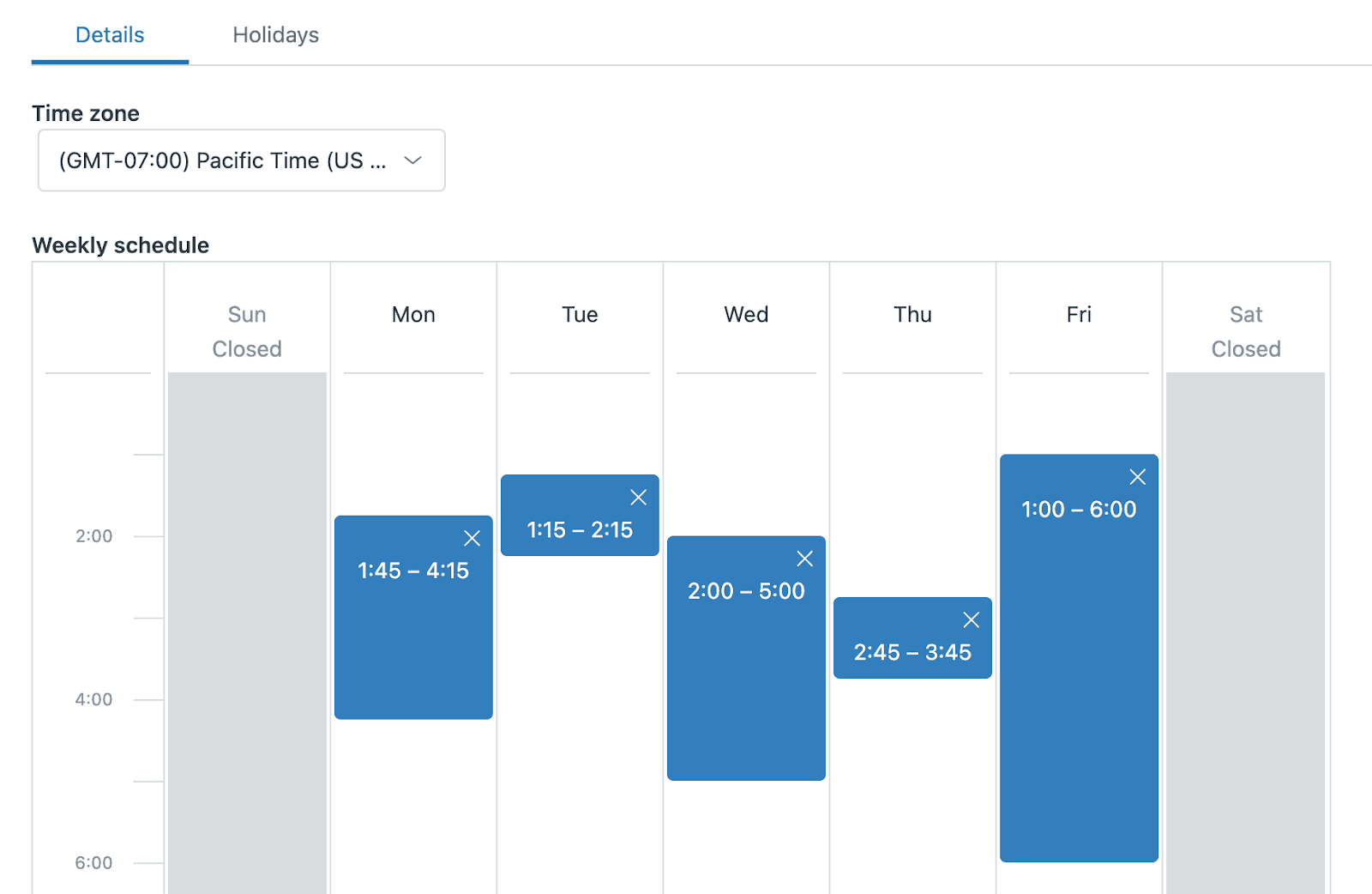
Uma vez criado, você pode aplicar esta programação ao seu canal de mensagens. Vá para Admin Center > Canais > Mensagens e redes sociais > Mensagens (Admin Center > Channels > Messaging and social > Messaging), selecione seu canal e escolha sua programação na seção Horário comercial (Business hours).
Importante: As programações de horário comercial não estão disponíveis no plano Team. Se você estiver no Team, pule para a Etapa 2 e use gatilhos de mensagens (messaging triggers) com a condição "Status da conta é igual a Offline" em vez disso.
Etapa 2: Configurar gatilhos de mensagens de ausência do escritório
Os gatilhos de mensagens (messaging triggers) são a maneira mais direta de enviar respostas automatizadas fora do horário. Eles funcionam independentemente dos agentes de IA, tornando-os ideais se você não estiver usando os recursos de IA do Zendesk ou se quiser um backup quando seu agente de IA estiver desativado.
Aqui está o processo de configuração:
- No Admin Center, clique em Objetos e regras > Regras de negócios > Gatilhos de mensagens (Objects and rules > Business rules > Messaging triggers)
- Clique em Criar gatilho (Create trigger)
- Dê ao seu gatilho um nome descritivo como "Resposta automática fora do horário"
- Em Executar gatilho (Run trigger), selecione Quando um cliente solicita uma conversa (When a customer requests a conversation)
- Em Condições (Conditions), defina:
- Corresponder TODAS as seguintes condições
- Status da conta (Account status) | é igual a | Offline
- Em Ações (Actions), selecione:
- Enviar mensagem ao cliente (Send message to customer) | Remetente (Responder) | [Seu texto de mensagem]
- Clique em Criar (Create)
Sua mensagem pode ser algo como: "Obrigado por entrar em contato! Nossa equipe está atualmente offline. Recebemos sua mensagem e responderemos amanhã de manhã."
Dica profissional: Teste este gatilho antes de confiar nele. Peça a um colega para iniciar uma conversa fora do horário (ou altere temporariamente sua programação para teste) para verificar se a mensagem está sendo enviada corretamente.
Etapa 3: Configurar respostas padrão do agente de IA para fora do horário
Se você estiver usando agentes de IA do Zendesk, a abordagem de gatilho de mensagens (messaging trigger) da Etapa 2 não funcionará. Quando um agente de IA está ativo em seu canal de mensagens, ele assume todas as respostas automatizadas. Você precisará configurar mensagens fora do horário nas configurações do agente de IA. Para uma visão mais ampla das opções de IA para o Zendesk, consulte nosso guia sobre os melhores chatbots de IA para Zendesk. Você também pode conferir nosso guia detalhado de escalonamentos do agente de IA do Zendesk para obter mais informações sobre como gerenciar as transferências.
Para agentes de IA - Essential, veja como configurá-lo:
- Vá para Admin Center > IA > Agentes de IA (Admin Center > AI > AI agents)
- Selecione o agente de IA que você deseja configurar
- Clique na guia Comportamento de mensagens (Messaging behavior)
- Procure a seção Escalonamento (Escalation) (isso lida com as transferências para agentes humanos)
- Configure a mensagem que os clientes veem ao escalar fora do horário comercial
- Clique em Publicar (Publish) para salvar as alterações
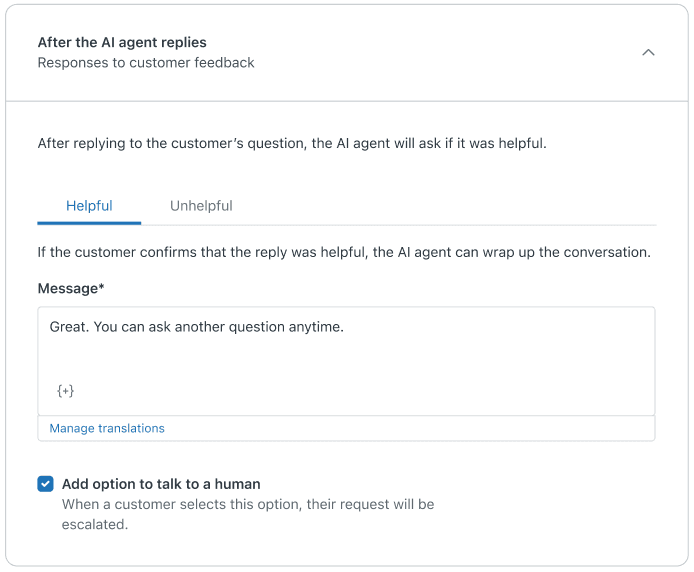
O nível Essential tem limitações. Você recebe uma única mensagem de escalonamento que se aplica a todos os cenários e não pode criar lógica condicional com base na hora do dia ou na disponibilidade do agente. Se você precisar de mais flexibilidade, precisará atualizar para Advanced ou explorar uma solução de terceiros.
Etapa 4: Configuração avançada com o Construtor de Diálogo (somente nível Advanced)
Agentes de IA - Advanced desbloqueia o Construtor de Diálogo (Dialogue Builder), uma ferramenta de fluxo de trabalho visual que permite criar uma lógica de mensagens fora do horário sofisticada. É aqui que você pode verificar a disponibilidade do agente, rotear conversas de forma diferente com base no tempo e criar experiências verdadeiramente contextuais.
Veja como construir um fluxo fora do horário:
- Em Agentes de IA - Advanced, selecione seu agente de IA
- Navegue até Conteúdo > Casos de uso (Content > Use cases)
- Crie uma nova resposta ou edite um fluxo de escalonamento existente
- Adicione um bloco Disponibilidade (Availability) para verificar o horário comercial e o status do agente
- Conecte o caminho "Fora do horário comercial (Outside business hours)" a um bloco Enviar mensagem (Send message)
- Configure sua mensagem fora do horário e adicione um bloco Transferir (Transfer) para criar um ticket
- Valide e publique seu diálogo
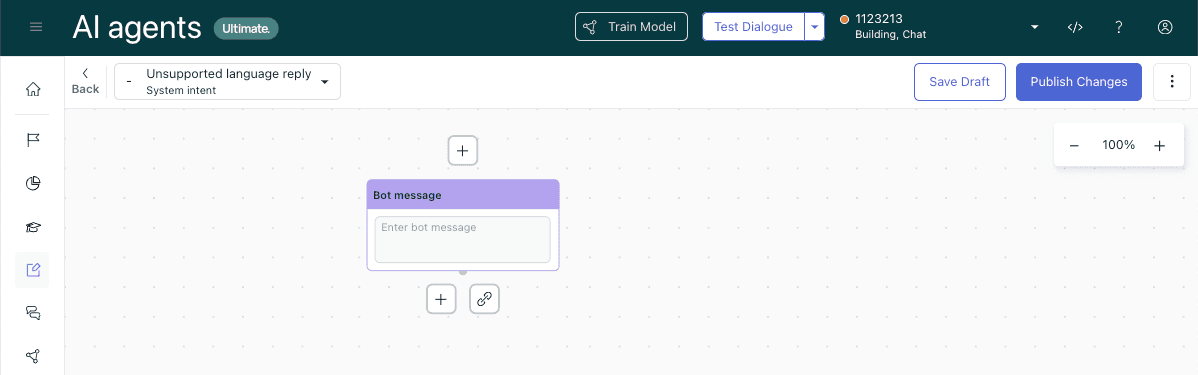
O bloco Disponibilidade (Availability) é a chave aqui. Ele divide seu fluxo em dois caminhos: um para quando os agentes estão disponíveis (dentro do horário comercial e agentes online) e outro para quando não estão. Isso permite que você defina diferentes expectativas e ações para cada cenário.
Para o caminho fora do horário, considere incluir:
- Um reconhecimento claro de que nenhum agente está disponível
- Tempo de resposta esperado (por exemplo, "Responderemos até as 9h de amanhã")
- Um número de referência de ticket para acompanhamento
- Sugestões opcionais de autoatendimento
Modelos de mensagens de horário de folga do agente de IA do Zendesk prontos para uso
Não tem certeza do que escrever? Aqui estão modelos que você pode adaptar para diferentes cenários:
Mensagem padrão fora do horário:
Obrigado por entrar em contato! Nossa equipe está atualmente offline. Recebemos sua mensagem e responderemos até as 9h EST amanhã. Para questões urgentes, consulte nossa central de ajuda em [link].
Transferência do agente de IA quando nenhum agente está disponível:
Criei um ticket com todos os detalhes da nossa conversa. Nossa equipe responderá durante o horário comercial (9h - 18h EST). Seu número de ticket é #{{ticket.id}} para referência.
Mensagem de fim de semana ou feriado prolongado:
Atualmente estamos fora para o fim de semana. Sua mensagem é importante para nós e responderemos na primeira hora da manhã de segunda-feira. Para assistência imediata, navegue pelos nossos artigos de ajuda em [link].
Com opção de autoatendimento:
Nossa equipe está offline agora. Enquanto espera, você pode encontrar uma resposta rápida em nossa central de ajuda: [link]. Responderemos pessoalmente quando estivermos de volta online durante o horário comercial.
Breve e direto:
Atualmente estamos offline. Sua mensagem foi registrada e responderemos durante nosso próximo horário comercial (segunda a sexta, 9h às 17h PST).
Solução de problemas comuns de mensagens fora do horário
Mesmo com a configuração adequada, as coisas podem dar errado. Aqui estão os problemas mais comuns e como corrigi-los:
A mensagem "Estamos offline" aparece quando os agentes estão disponíveis
Isso geralmente acontece quando sua programação de horário comercial não corresponde às programações reais do seu agente. Verifique novamente se sua programação reflete quando os agentes estão realmente trabalhando. Verifique também se os agentes têm seu status definido como "Online" no Zendesk, não apenas "Disponível".
Conflitos entre gatilhos de mensagens (messaging triggers) e respostas do agente de IA
Se você tiver gatilhos de mensagens e um agente de IA ativos, o agente de IA terá precedência. Desative o agente de IA temporariamente se precisar usar gatilhos ou mova sua lógica fora do horário para a configuração do agente de IA.
A programação de horário comercial não está sendo aplicada corretamente
Certifique-se de ter aplicado a programação ao canal de mensagens correto. Vá para Admin Center > Canais > Mensagens e redes sociais > Mensagens (Admin Center > Channels > Messaging and social > Messaging), selecione seu canal e verifique se a programação está selecionada em Horário comercial (Business hours).
Mensagens não enviadas aos clientes
Verifique se seu gatilho ou agente de IA está publicado. As alterações não entram em vigor até que você clique em Publicar (Publish). Verifique também se sua conta tem pelo menos dois agentes habilitados, pois alguns recursos de mensagens exigem esse mínimo.
Alternativa: eesel AI para suporte inteligente 24 horas por dia, 7 dias por semana
Se você trabalhou neste guia, provavelmente notou algo: configurar mensagens fora do horário no Zendesk exige navegar por várias interfaces, entender diferentes níveis e suas limitações e, muitas vezes, contornar restrições. Existe uma abordagem mais simples.
Nós construímos o eesel AI para lidar com conversas com clientes de forma inteligente, sem configuração complexa. Em vez de configurar gatilhos, programações e fluxos condicionais, você conecta o eesel ao seu espaço de trabalho do Zendesk e ele aprende com seus tickets anteriores, central de ajuda e macros.

Aqui está o que muda:
- Nenhuma configuração de gatilho: o eesel lida com conversas fora do horário automaticamente, respondendo a perguntas de sua base de conhecimento, mesmo quando os agentes estão offline
- Instruções em inglês simples: em vez de construir fluxos de diálogo, você escreve instruções como "Se alguém perguntar sobre reembolsos, verifique o histórico de pedidos e processe as devoluções elegíveis"
- Implantação progressiva: comece com o eesel elaborando respostas para sua equipe revisar e, em seguida, suba para autonomia total quando estiver confiante
- Preservação do contexto: quando o escalonamento é necessário, o eesel resume a conversa para que os agentes retomem de onde o cliente parou
Se você está gastando mais tempo configurando mensagens fora do horário do que otimizando-as, pode valer a pena explorar se um colega de equipe de IA se encaixa melhor em seu fluxo de trabalho do que a automação tradicional baseada em gatilhos.
Comece a otimizar as mensagens de horário de folga do seu agente de IA do Zendesk hoje mesmo
Agora você tem várias abordagens para lidar com a comunicação com o cliente fora do horário no Zendesk. A escolha certa depende do seu plano, do nível do seu agente de IA e do quão sofisticada você precisa que sua mensagem seja.
Vitórias rápidas para implementar hoje:
- Revise sua programação de horário comercial atual e certifique-se de que ela corresponda à realidade
- Atualize sua mensagem fora do horário para definir expectativas claras sobre os tempos de resposta
- Teste sua configuração iniciando uma conversa fora do horário comercial
Se você se encontrar atingindo as limitações do seu nível atual ou gastando muito tempo na configuração, considere se a atualização para agentes de IA Advanced ou a exploração de uma alternativa como eesel AI faz sentido para sua equipe.
O objetivo é simples: fazer com que os clientes se sintam informados e valorizados, mesmo quando sua equipe não está disponível. Seja por meio de gatilhos cuidadosamente configurados, respostas de agentes de IA ou um colega de equipe de IA que lida com conversas de ponta a ponta, a configuração certa mantém os clientes satisfeitos e reduz o fardo de suporte quando sua equipe retorna.


Perguntas Frequentes
Share this article

Article by
Stevia Putri
Stevia Putri is a marketing generalist at eesel AI, where she helps turn powerful AI tools into stories that resonate. She’s driven by curiosity, clarity, and the human side of technology.




