Cómo configurar los mensajes fuera de horario del agente de IA de Zendesk: Una guía completa

Stevia Putri
Última edición February 26, 2026
Los clientes no dejan de necesitar ayuda cuando su equipo termina su jornada laboral. Un cliente que le envía un mensaje a las 11 de la noche sobre un problema de facturación no quiere esperar hasta las 9 de la mañana para recibir una confirmación. Quieren saber que su mensaje ha sido recibido, cuándo esperar una respuesta y qué pueden hacer mientras esperan.
La mensajería fuera de horario resuelve esto, pero configurarla en Zendesk no siempre es sencillo. Dependiendo de su configuración (activadores de mensajería, agentes de IA o una mezcla de ambos), el enfoque cambia. Esta guía le guiará a través de cada opción para que pueda configurar respuestas automatizadas fuera de horario que mantengan a los clientes informados y reduzcan la frustración.

Lo que necesitará
Antes de sumergirse en la configuración, asegúrese de que tiene:
- Una cuenta de Zendesk Support con la mensajería habilitada
- Permisos de administrador en su instancia de Zendesk
- Claridad sobre qué nivel de agente de IA está utilizando (Essential o Advanced)
- Un horario comercial ya creado (para algunos enfoques)
Si está en el plan Team, tenga en cuenta que los horarios comerciales no están disponibles. Tendrá que utilizar activadores de mensajería en su lugar (cubrimos esto en el Paso 2).
Comprender sus opciones para la configuración de mensajes fuera de horario del agente de IA de Zendesk
Zendesk ofrece tres enfoques principales para gestionar la mensajería fuera de horario. El adecuado depende de su configuración actual:
Opción 1: Activadores de mensajería. Esto funciona cuando no está utilizando un agente de IA, o cuando su agente de IA está desactivado. Utiliza el sistema de activadores clásico para enviar respuestas automatizadas basadas en el estado de la cuenta.
Opción 2: Respuestas estándar del agente de IA. Si está utilizando agentes de IA - Essential, puede configurar respuestas estándar que incluyan la mensajería fuera de horario. Esto es más sencillo pero menos flexible.
Opción 3: Creador de Diálogos con comprobaciones de disponibilidad. Disponible en Agentes de IA - Advanced, esto le da herramientas de flujo de trabajo visuales para crear flujos condicionales basados en el horario comercial y la disponibilidad del agente.
Vamos a desglosar cada enfoque para que pueda elegir lo que se adapte a sus necesidades.
Paso 1: Configure el horario comercial en Zendesk
El horario comercial es la base de cualquier estrategia de mensajería basada en el tiempo. Le dice a Zendesk cuándo su equipo está oficialmente disponible, lo que determina cuándo deben activarse los mensajes fuera de horario.
Aquí le mostramos cómo configurarlos:
- Vaya al Centro de administración y haga clic en Objetos y reglas en la barra lateral
- Seleccione Reglas de negocio > Horarios
- Haga clic en Añadir horario o edite uno existente
- Establezca su zona horaria y defina su horario comercial para cada día
- Guarde el horario
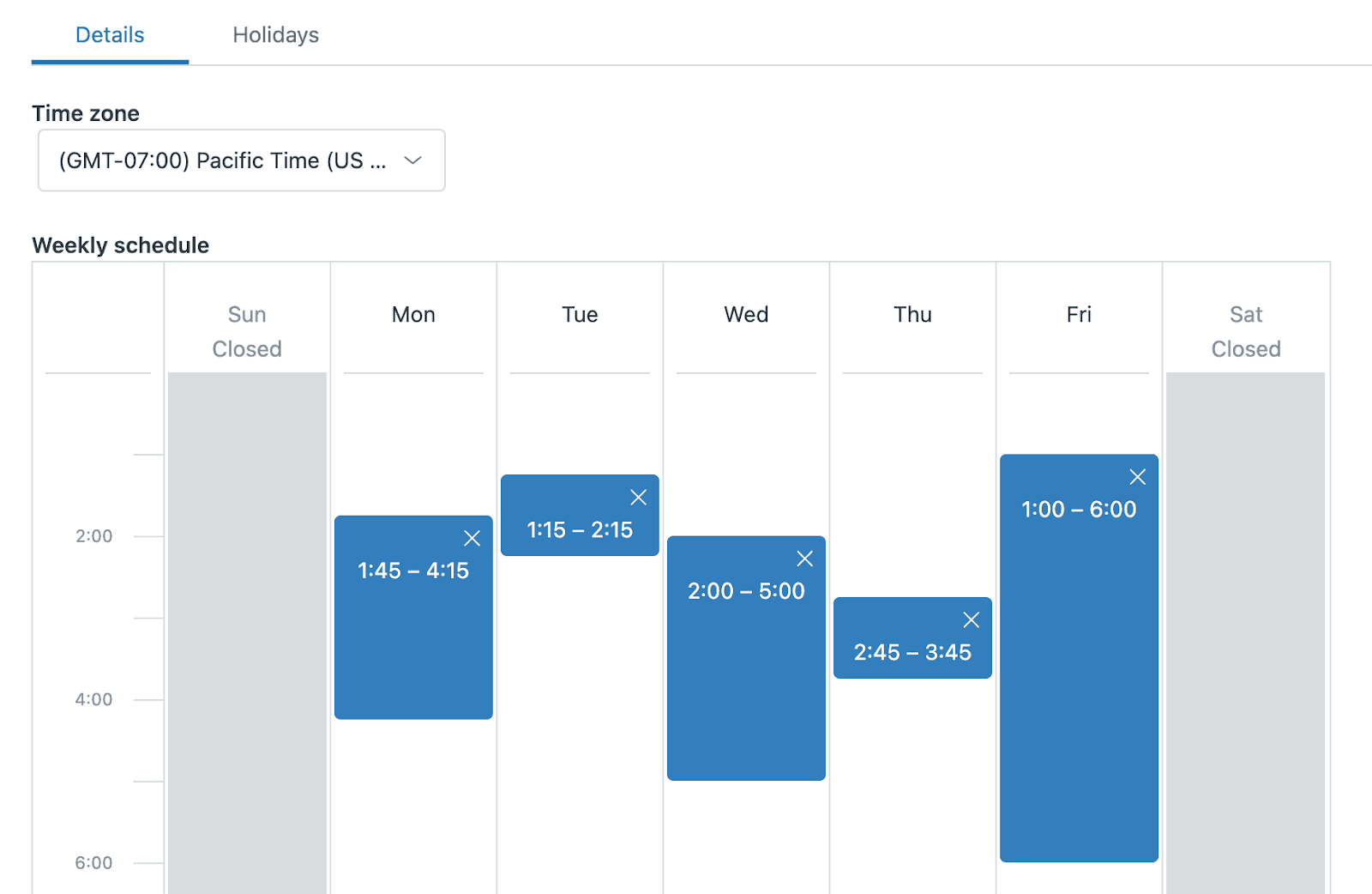
Una vez creado, puede aplicar este horario a su canal de mensajería. Vaya a Centro de administración > Canales > Mensajería y redes sociales > Mensajería, seleccione su canal y elija su horario en la sección Horario comercial.
Importante: Los horarios comerciales no están disponibles en el plan Team. Si está en Team, vaya al Paso 2 y utilice activadores de mensajería con la condición "Estado de la cuenta es igual a Desconectado" en su lugar.
Paso 2: Configure los activadores de mensajería de fuera de la oficina
Los activadores de mensajería son la forma más sencilla de enviar respuestas automatizadas fuera de horario. Funcionan independientemente de los agentes de IA, lo que los hace ideales si no está utilizando las funciones de IA de Zendesk o si desea una copia de seguridad cuando su agente de IA está desactivado.
Aquí está el proceso de configuración:
- En el Centro de administración, haga clic en Objetos y reglas > Reglas de negocio > Activadores de mensajería
- Haga clic en Crear activador
- Dé a su activador un nombre descriptivo como "Respuesta automática fuera de horario"
- En Ejecutar activador, seleccione Cuando un cliente solicita una conversación
- En Condiciones, establezca:
- Coincidir con TODAS las siguientes condiciones
- Estado de la cuenta | es igual a | Desconectado
- En Acciones, seleccione:
- Enviar mensaje al cliente | Respondedor | [El texto de su mensaje]
- Haga clic en Crear
Su mensaje podría ser algo como: "¡Gracias por contactarnos! Nuestro equipo está actualmente desconectado. Hemos recibido su mensaje y responderemos a primera hora de la mañana".
Consejo profesional: Pruebe este activador antes de confiar en él. Haga que un colega inicie una conversación fuera de horario (o cambie temporalmente su horario para realizar pruebas) para verificar que el mensaje se envía correctamente.
Paso 3: Configure las respuestas estándar del agente de IA para fuera de horario
Si está utilizando agentes de IA de Zendesk, el enfoque de activador de mensajería del Paso 2 no funcionará. Cuando un agente de IA está activo en su canal de mensajería, se hace cargo de todas las respuestas automatizadas. Tendrá que configurar la mensajería fuera de horario dentro de la configuración del agente de IA en su lugar. Para una visión más amplia de las opciones de IA para Zendesk, consulte nuestra guía de los mejores chatbots de IA para Zendesk. También puede consultar nuestra guía detallada de escalamientos del agente de IA de Zendesk para obtener más información sobre la gestión de traspasos.
Para los agentes de IA - Essential, aquí le mostramos cómo configurarlo:
- Vaya a Centro de administración > IA > Agentes de IA
- Seleccione el agente de IA que desea configurar
- Haga clic en la pestaña Comportamiento de la mensajería
- Busque la sección Escalamiento (esto gestiona los traspasos a agentes humanos)
- Configure el mensaje que ven los clientes al escalar fuera del horario comercial
- Haga clic en Publicar para guardar los cambios
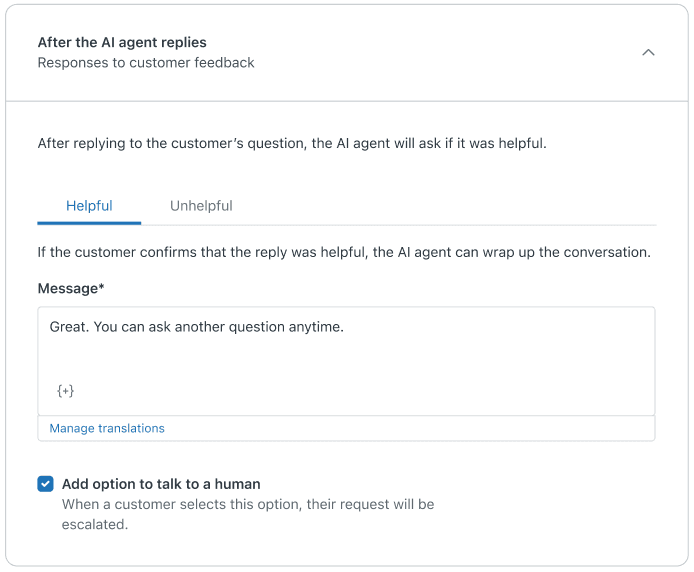
El nivel Essential tiene limitaciones. Obtiene un único mensaje de escalamiento que se aplica a todos los escenarios, y no puede crear lógica condicional basada en la hora del día o la disponibilidad del agente. Si necesita más flexibilidad, tendrá que actualizar a Advanced o explorar una solución de terceros.
Paso 4: Configuración avanzada con el Creador de Diálogos (sólo nivel Advanced)
Agentes de IA - Advanced desbloquea el Creador de Diálogos, una herramienta de flujo de trabajo visual que le permite crear una lógica de mensajería fuera de horario sofisticada. Aquí es donde puede comprobar la disponibilidad del agente, enrutar las conversaciones de forma diferente en función de la hora y crear experiencias verdaderamente contextuales.
Aquí le mostramos cómo construir un flujo fuera de horario:
- En Agentes de IA - Advanced, seleccione su agente de IA
- Vaya a Contenido > Casos de uso
- Cree una nueva respuesta o edite un flujo de escalamiento existente
- Añada un bloque Disponibilidad para comprobar el horario comercial y el estado del agente
- Conecte la ruta "Fuera del horario comercial" a un bloque Enviar mensaje
- Configure su mensaje fuera de horario y añada un bloque Transferir para crear un ticket
- Valide y publique su diálogo
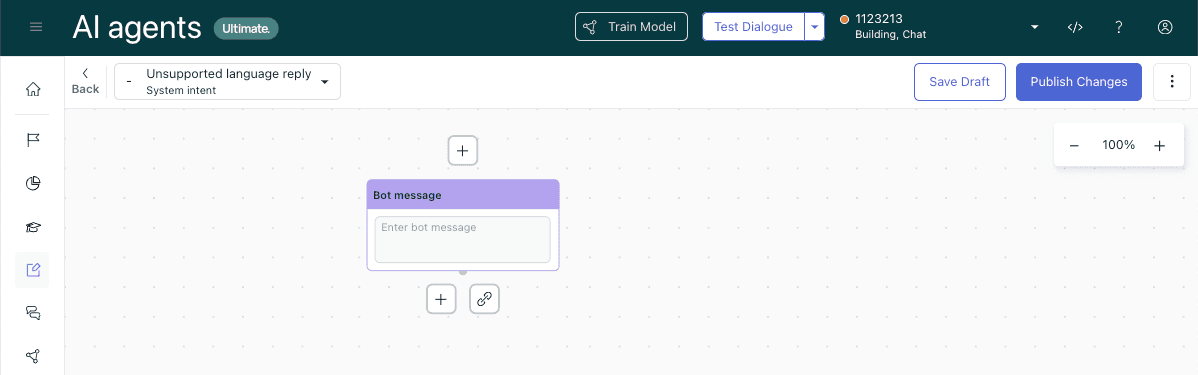
El bloque Disponibilidad es la clave aquí. Divide su flujo en dos rutas: una para cuando los agentes están disponibles (dentro del horario comercial y los agentes en línea) y otra para cuando no lo están. Esto le permite establecer diferentes expectativas y acciones para cada escenario.
Para la ruta fuera de horario, considere incluir:
- Un reconocimiento claro de que no hay agentes disponibles
- Tiempo de respuesta esperado (por ejemplo, "Responderemos antes de las 9 de la mañana de mañana")
- Un número de referencia del ticket para el seguimiento
- Sugerencias opcionales de autoservicio
Plantillas de mensajes fuera de horario del agente de IA de Zendesk listas para usar
¿No está seguro de qué escribir? Aquí tiene plantillas que puede adaptar para diferentes escenarios:
Mensaje estándar fuera de horario:
¡Gracias por contactarnos! Nuestro equipo está actualmente desconectado. Hemos recibido su mensaje y responderemos antes de las 9 AM EST de mañana. Para problemas urgentes, consulte nuestro centro de ayuda en [enlace].
Traspaso del agente de IA cuando no hay agentes disponibles:
He creado un ticket con todos los detalles de nuestra conversación. Nuestro equipo responderá durante el horario comercial (9 AM - 6 PM EST). Su número de ticket es #{{ticket.id}} para referencia.
Mensaje de fin de semana o vacaciones prolongadas:
Actualmente estamos fuera durante el fin de semana. Su mensaje es importante para nosotros y responderemos a primera hora del lunes por la mañana. Para obtener ayuda inmediata, consulte nuestros artículos de ayuda en [enlace].
Con opción de autoservicio:
Nuestro equipo está desconectado en este momento. Mientras espera, puede encontrar una respuesta rápida en nuestro centro de ayuda: [enlace]. Responderemos personalmente cuando volvamos a estar en línea durante el horario comercial.
Breve y directo:
Actualmente estamos desconectados. Su mensaje ha sido registrado y responderemos durante nuestro próximo horario comercial (de lunes a viernes, de 9 AM a 5 PM PST).
Solución de problemas comunes de mensajes fuera de horario
Incluso con una configuración adecuada, las cosas pueden salir mal. Estos son los problemas más comunes y cómo solucionarlos:
Aparece el mensaje "Estamos desconectados" cuando los agentes están disponibles
Esto suele ocurrir cuando su horario comercial no coincide con el horario real de sus agentes. Compruebe que su horario refleja cuándo están trabajando realmente los agentes. También verifique que los agentes tienen su estado establecido en "En línea" en Zendesk, no sólo "Disponible".
Conflictos entre los activadores de mensajería y las respuestas del agente de IA
Si tiene tanto activadores de mensajería como un agente de IA activo, el agente de IA tiene prioridad. Desactive el agente de IA temporalmente si necesita utilizar activadores, o mueva su lógica fuera de horario a la configuración del agente de IA.
El horario comercial no se aplica correctamente
Asegúrese de que ha aplicado el horario al canal de mensajería correcto. Vaya a Centro de administración > Canales > Mensajería y redes sociales > Mensajería, seleccione su canal y verifique que el horario está seleccionado en Horario comercial.
Los mensajes no se envían a los clientes
Compruebe que su activador o agente de IA está publicado. Los cambios no entran en vigor hasta que haga clic en Publicar. También verifique que su cuenta tiene al menos dos agentes habilitados, ya que algunas funciones de mensajería requieren este mínimo.
Alternativa: eesel AI para soporte inteligente 24/7
Si ha trabajado con esta guía, probablemente haya notado algo: configurar la mensajería fuera de horario en Zendesk requiere navegar por múltiples interfaces, comprender los diferentes niveles y sus limitaciones, y a menudo trabajar en torno a las limitaciones. Hay un enfoque más sencillo.
Construimos eesel AI para gestionar las conversaciones con los clientes de forma inteligente sin una configuración compleja. En lugar de configurar activadores, horarios y flujos condicionales, conecta eesel a su espacio de trabajo de Zendesk y aprende de sus tickets anteriores, centro de ayuda y macros.

Esto es lo que cambia:
- Sin configuración de activadores: eesel gestiona las conversaciones fuera de horario automáticamente, respondiendo a las preguntas de su base de conocimientos incluso cuando los agentes están desconectados
- Instrucciones en inglés sencillo: En lugar de construir flujos de diálogo, escribe instrucciones como "Si alguien pregunta por los reembolsos, compruebe su historial de pedidos y procese las devoluciones elegibles"
- Implementación progresiva: Empiece con eesel redactando respuestas para que su equipo las revise, luego suba de nivel a la autonomía total cuando esté seguro
- Conservación del contexto: Cuando se necesita una escalamiento, eesel resume la conversación para que los agentes retomen donde lo dejó el cliente
Si está dedicando más tiempo a configurar la mensajería fuera de horario que a optimizarla, podría valer la pena explorar si un compañero de equipo de IA se adapta mejor a su flujo de trabajo que la automatización tradicional basada en activadores.
Empiece a optimizar hoy mismo la mensajería fuera de horario del agente de IA de Zendesk
Ahora tiene múltiples enfoques para gestionar la comunicación con los clientes fuera de horario en Zendesk. La elección correcta depende de su plan, su nivel de agente de IA y lo sofisticada que necesite que sea su mensajería.
Victorias rápidas para implementar hoy:
- Revise su horario comercial actual y asegúrese de que coincide con la realidad
- Actualice su mensaje fuera de horario para establecer expectativas claras sobre los tiempos de respuesta
- Pruebe su configuración iniciando una conversación fuera del horario comercial
Si se encuentra con las limitaciones de su nivel actual o dedica demasiado tiempo a la configuración, considere si la actualización a Agentes de IA Advanced o la exploración de una alternativa como eesel AI tiene sentido para su equipo.
El objetivo es simple: hacer que los clientes se sientan informados y valorados incluso cuando su equipo no está disponible. Ya sea a través de activadores cuidadosamente configurados, respuestas de agentes de IA o un compañero de equipo de IA que gestione las conversaciones de principio a fin, la configuración correcta mantiene a los clientes contentos y reduce la carga de soporte cuando su equipo regresa.


Preguntas frecuentes
Share this article

Article by
Stevia Putri
Stevia Putri is a marketing generalist at eesel AI, where she helps turn powerful AI tools into stories that resonate. She’s driven by curiosity, clarity, and the human side of technology.


