Zendesk AIエージェントの営業時間外メッセージを設定する方法:完全ガイド

Stevia Putri
最終更新 February 26, 2026
顧客は、チームが退勤した後もサポートを必要とし続けます。午後11時に請求の問題についてメッセージを送ってきた顧客は、午前9時まで返信を待つことを望んでいません。彼らは、メッセージが受信されたこと、いつ返信が期待できるか、そして待っている間に何ができるかを知りたいのです。
営業時間外のメッセージングはこれを解決しますが、Zendeskでそれを設定することは必ずしも簡単ではありません。設定(メッセージングトリガー、AIエージェント、または両方の組み合わせ)に応じて、アプローチが変わります。このガイドでは、顧客に情報を提供し、不満を軽減する自動営業時間外応答を設定できるように、すべてのオプションについて説明します。

必要なもの
設定に入る前に、以下があることを確認してください。
- メッセージングが有効になっているZendesk Supportアカウント
- Zendeskインスタンスの管理者権限
- 使用しているAIエージェントのティア(EssentialまたはAdvanced)の明確さ
- 既に作成されている営業時間スケジュール(一部のアプローチの場合)
Teamプランを使用している場合は、営業時間スケジュールは利用できないことに注意してください。代わりにメッセージングトリガーを使用する必要があります(これについてはステップ2で説明します)。
Zendesk AIエージェントの営業時間外メッセージ設定のオプションを理解する
Zendeskは、営業時間外のメッセージングを処理するための3つの主要なアプローチを提供しています。適切なものは、現在の設定によって異なります。
オプション1:メッセージングトリガー。 これは、AIエージェントを使用していない場合、またはAIエージェントが無効になっている場合に機能します。クラシックトリガーシステムを使用して、アカウントステータスに基づいて自動応答を送信します。
オプション2:AIエージェントの標準応答。 AIエージェント - Essentialを使用している場合は、営業時間外のメッセージングを含む標準応答を設定できます。これはより簡単ですが、柔軟性が低くなります。
オプション3:可用性チェックを備えたダイアログビルダー。 AIエージェント - Advancedで利用可能なこれは、営業時間とエージェントの可用性に基づいて条件付きフローを作成するための視覚的なワークフローツールを提供します。
ニーズに合ったものを選択できるように、各アプローチを分解してみましょう。
ステップ1:Zendeskで営業時間を設定する
営業時間は、時間ベースのメッセージング戦略の基礎です。彼らはZendeskにチームが正式に利用可能になる時期を伝え、営業時間外のメッセージをトリガーする時期を決定します。
設定方法は次のとおりです。
- 管理センターに移動し、サイドバーのオブジェクトとルールをクリックします。
- ビジネスルール>スケジュールを選択します。
- スケジュールの追加をクリックするか、既存のものを編集します。
- タイムゾーンを設定し、各日の営業時間を定義します。
- スケジュールを保存します。
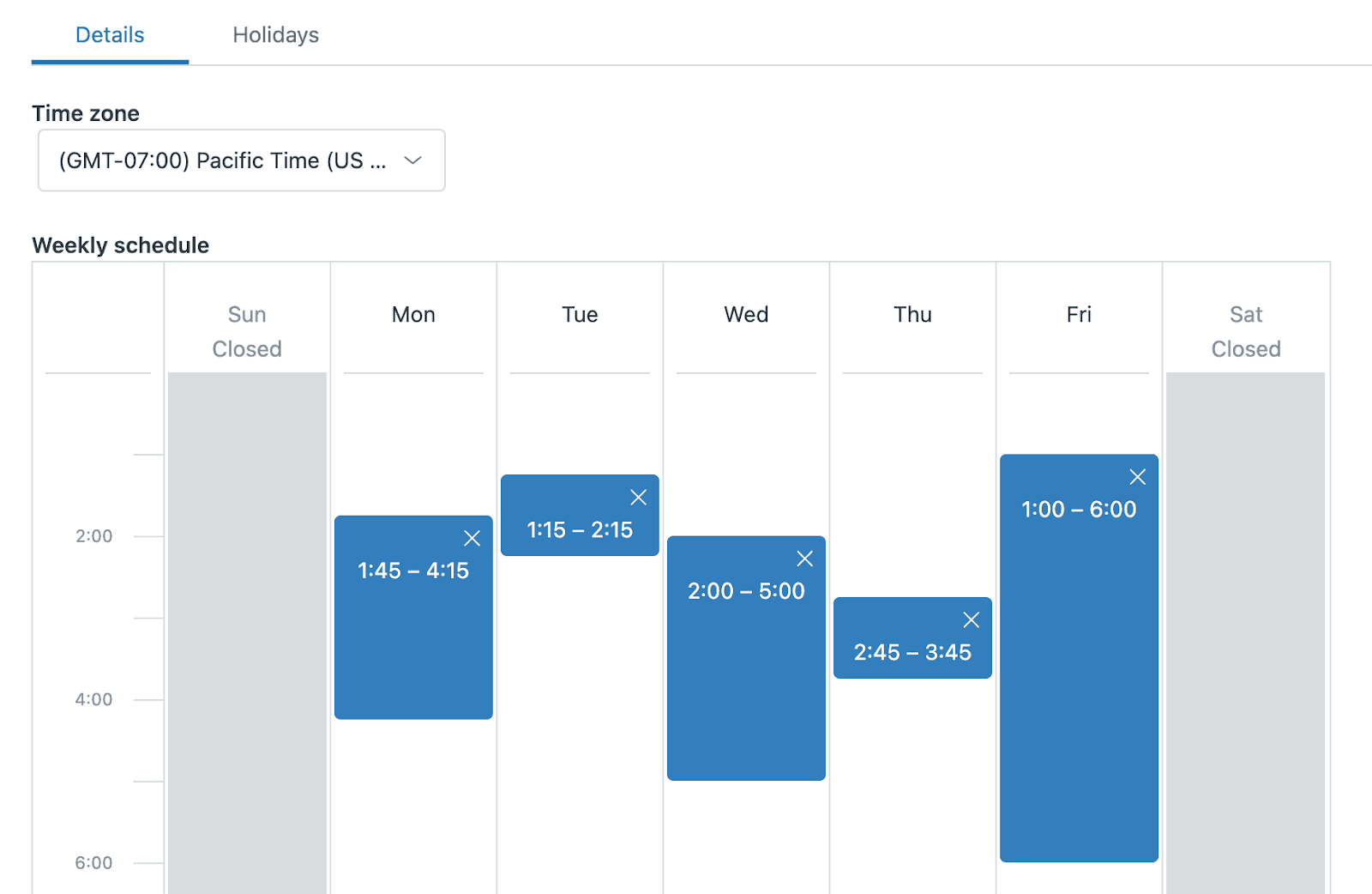
作成したら、このスケジュールをメッセージングチャネルに適用できます。管理センター>チャネル>メッセージングとソーシャル>メッセージングに移動し、チャネルを選択し、営業時間セクションでスケジュールを選択します。
重要: 営業時間スケジュールはTeamプランでは利用できません。Teamを使用している場合は、ステップ2に進み、「アカウントステータスがオフラインに等しい」条件でメッセージングトリガーを使用してください。
ステップ2:不在時のメッセージングトリガーを設定する
メッセージングトリガーは、自動営業時間外応答を送信する最も簡単な方法です。これらはAIエージェントとは独立して機能するため、ZendeskのAI機能を使用していない場合、またはAIエージェントが無効になっている場合にバックアップが必要な場合に理想的です。
設定プロセスは次のとおりです。
- 管理センターで、オブジェクトとルール>ビジネスルール>メッセージングトリガーをクリックします。
- トリガーの作成をクリックします。
- トリガーに「営業時間外の自動応答」のようなわかりやすい名前を付けます。
- トリガーの実行で、顧客が会話をリクエストしたときを選択します。
- 条件で、以下を設定します。
- 次のすべての条件に一致
- アカウントステータス | 等しい | オフライン
- アクションで、以下を選択します。
- 顧客にメッセージを送信 | 応答者 | [メッセージテキスト]
- 作成をクリックします。
メッセージは次のようになります。「お問い合わせありがとうございます。現在、チームはオフラインです。メッセージを受信しました。明日の朝一番に対応いたします。」
プロのヒント: これに依存する前に、このトリガーをテストしてください。同僚に営業時間外に会話を開始させるか(またはテストのためにスケジュールを一時的に変更する)して、メッセージが正しく送信されることを確認します。
ステップ3:営業時間外のAIエージェントの標準応答を設定する
Zendesk AIエージェントを使用している場合、ステップ2のメッセージングトリガーアプローチは機能しません。AIエージェントがメッセージングチャネルでアクティブになっている場合、すべての自動応答を引き継ぎます。代わりに、AIエージェントの設定内で営業時間外のメッセージングを設定する必要があります。ZendeskのAIオプションの詳細については、2025年のZendeskに最適なAIチャットボットに関するガイドを参照してください。また、ハンドオフの管理に関する詳細については、詳細なZendesk AIエージェントのエスカレーションガイドも確認してください。
AIエージェント - Essentialの場合、設定方法は次のとおりです。
- 管理センター> AI> AIエージェントに移動します。
- 設定するAIエージェントを選択します。
- メッセージングの動作タブをクリックします。
- エスカレーションセクションを探します(これは、人間のエージェントへのハンドオフを処理します)。
- 営業時間外にエスカレーションするときに顧客に表示されるメッセージを設定します。
- 公開をクリックして変更を保存します。
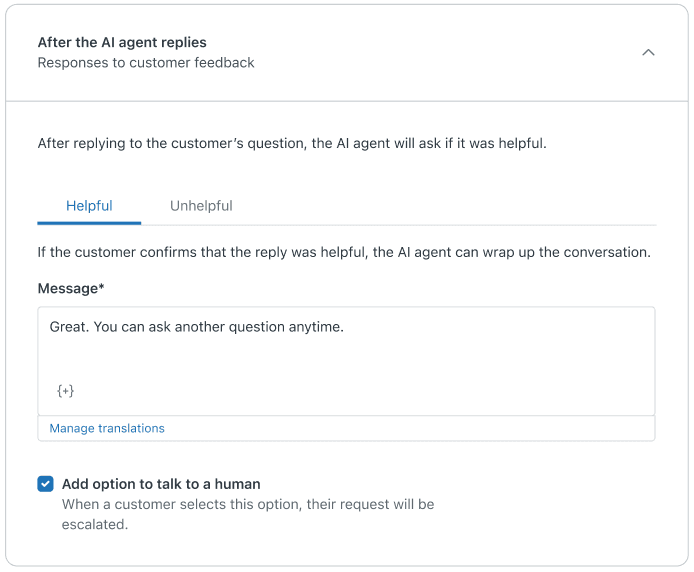
Essentialティアには制限があります。すべてのシナリオに適用される単一のエスカレーションメッセージを取得し、時刻またはエージェントの可用性に基づいて条件付きロジックを作成することはできません。より柔軟性が必要な場合は、Advancedにアップグレードするか、サードパーティのソリューションを検討する必要があります。
ステップ4:ダイアログビルダーによる高度な設定(Advancedティアのみ)
AIエージェント - Advancedは、ダイアログビルダーのロックを解除します。これは、高度な営業時間外のメッセージングロジックを作成できる視覚的なワークフローツールです。ここでは、エージェントの可用性を確認し、時間に基づいて会話を異なる方法でルーティングし、真にコンテキストに応じたエクスペリエンスを作成できます。
営業時間外のフローを構築する方法は次のとおりです。
- AIエージェント - Advancedで、AIエージェントを選択します。
- コンテンツ>ユースケースに移動します。
- 新しい返信を作成するか、既存のエスカレーションフローを編集します。
- 可用性ブロックを追加して、営業時間とエージェントのステータスを確認します。
- 「営業時間外」パスをメッセージの送信ブロックに接続します。
- 営業時間外のメッセージを設定し、転送ブロックを追加してチケットを作成します。
- ダイアログを検証して公開します。
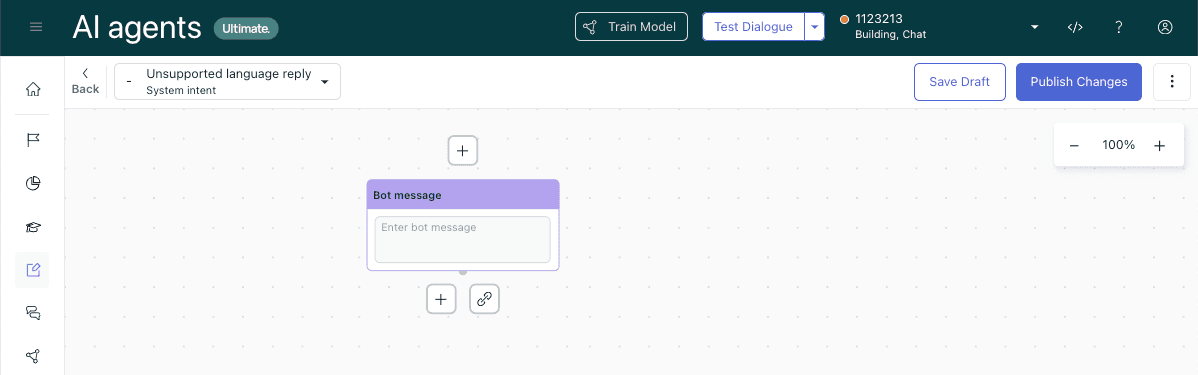
可用性ブロックはここでの鍵です。フローを2つのパスに分割します。1つはエージェントが利用可能な場合(営業時間内およびエージェントがオンライン)、もう1つは利用できない場合です。これにより、シナリオごとに異なる期待とアクションを設定できます。
営業時間外のパスについては、以下を含めることを検討してください。
- エージェントが利用できないことを明確に認める
- 予想される応答時間(例:「明日の午前9時までに返信します」)
- フォローアップ用のチケット参照番号
- オプションのセルフサービス提案
すぐに使用できるZendesk AIエージェントの営業時間外メッセージテンプレート
何を書くべきかわからない?さまざまなシナリオに合わせて調整できるテンプレートを次に示します。
標準の営業時間外メッセージ:
お問い合わせありがとうございます。現在、チームはオフラインです。メッセージを受信しました。明日の午前9時(東部時間)までに返信します。緊急の問題については、[リンク]のヘルプセンターを確認してください。
エージェントが利用できない場合のAIエージェントのハンドオフ:
会話の詳細をすべて含むチケットを作成しました。チームは営業時間中(午前9時〜午後6時(東部時間))に対応します。参照用のチケット番号は#{{ticket.id}}です。
週末または長期休暇のメッセージ:
現在、週末のため不在にしています。メッセージは私たちにとって重要であり、月曜日の朝一番に返信します。すぐにサポートが必要な場合は、[リンク]のヘルプ記事を参照してください。
セルフサービスオプション付き:
現在、チームはオフラインです。お待ちの間、ヘルプセンターで簡単な回答が見つかるかもしれません:[リンク]。営業時間中にオンラインに戻ったら、個人的に対応します。
簡潔で直接的:
現在、オフラインです。メッセージは記録されており、次の営業時間(月曜日から金曜日、午前9時から午後5時(太平洋時間))に対応します。
一般的な営業時間外メッセージの問題のトラブルシューティング
適切な設定でも、問題が発生する可能性があります。最も一般的な問題とその修正方法を次に示します。
エージェントが利用可能な場合に「オフラインです」メッセージが表示される
これは通常、営業時間スケジュールが実際のエージェントスケジュールと一致しない場合に発生します。スケジュールがエージェントが実際に作業している時間を反映していることを再確認してください。また、エージェントがZendeskでステータスを「オンライン」に設定していること(「利用可能」だけではありません)も確認してください。
メッセージングトリガーとAIエージェントの応答の間の競合
メッセージングトリガーとAIエージェントの両方がアクティブになっている場合、AIエージェントが優先されます。トリガーを使用する必要がある場合は、AIエージェントを一時的に無効にするか、営業時間外のロジックをAIエージェントの構成に移動します。
営業時間スケジュールが正しく適用されない
スケジュールを正しいメッセージングチャネルに適用したことを確認してください。管理センター>チャネル>メッセージングとソーシャル>メッセージングに移動し、チャネルを選択して、営業時間でスケジュールが選択されていることを確認します。
メッセージが顧客に送信されない
トリガーまたはAIエージェントが公開されていることを確認してください。[公開]をクリックするまで変更は有効になりません。また、一部のメッセージング機能ではこの最小数が必要なため、アカウントに少なくとも2人のエージェントが有効になっていることを確認してください。
代替:インテリジェントな24時間年中無休のサポートのためのeesel AI
このガイドを読んで、おそらく何かに気づいたでしょう。Zendeskで営業時間外のメッセージングを設定するには、複数のインターフェイスをナビゲートし、さまざまなティアとその制限を理解し、多くの場合、制約を回避する必要があります。より簡単なアプローチがあります。
私たちは、複雑な構成なしで顧客との会話をインテリジェントに処理するためにeesel AIを構築しました。トリガー、スケジュール、条件付きフローを設定する代わりに、eeselをZendeskワークスペースに接続すると、過去のチケット、ヘルプセンター、マクロから学習します。

変更点は次のとおりです。
- トリガー構成なし: eeselは、エージェントがオフラインの場合でも、ナレッジベースからの質問に自動的に回答し、営業時間外の会話を自動的に処理します。
- 平易な英語の指示: ダイアログフローを構築する代わりに、「誰かが払い戻しについて質問した場合は、注文履歴を確認して、対象となる返品を処理する」のような指示を記述します。
- 段階的なロールアウト: まず、eeselがチームがレビューするための返信を下書きし、自信がついたら完全な自律性にレベルアップします。
- コンテキストの保持: エスカレーションが必要な場合、eeselは会話を要約して、エージェントが顧客が中断したところから再開できるようにします。
営業時間外のメッセージングの最適化よりも構成に時間を費やしている場合は、従来のトリガーベースの自動化よりもAIチームメイトがワークフローに適しているかどうかを検討する価値があるかもしれません。
今すぐZendesk AIエージェントの営業時間外メッセージングの最適化を開始する
Zendeskで営業時間外の顧客コミュニケーションを処理するための複数のアプローチができました。適切な選択は、プラン、AIエージェントのティア、およびメッセージングに必要な高度さによって異なります。
今日実装するクイックウィン:
- 現在の営業時間スケジュールを確認し、現実と一致していることを確認します。
- 営業時間外のメッセージを更新して、応答時間に関する明確な期待を設定します。
- 営業時間外に会話を開始して、設定をテストします。
現在のティアの制限に達したり、構成に時間をかけすぎたりしている場合は、Advanced AIエージェントへのアップグレード、またはeesel AIのような代替手段を検討することがチームにとって理にかなっているかどうかを検討してください。
目標は簡単です。チームが利用できない場合でも、顧客に情報を提供し、評価されていると感じさせることです。慎重に構成されたトリガー、AIエージェントの応答、または会話をエンドツーエンドで処理するAIチームメイトのいずれであっても、適切な設定により、顧客は満足し、チームが戻ってきたときのサポートの負担が軽減されます。


よくある質問
Share this article

Article by
Stevia Putri
Stevia Putri is a marketing generalist at eesel AI, where she helps turn powerful AI tools into stories that resonate. She’s driven by curiosity, clarity, and the human side of technology.




