Comment configurer les messages hors des heures de bureau de l'agent IA de Zendesk : Un guide complet

Stevia Putri
Dernière modification February 26, 2026
Les clients n'arrêtent pas d'avoir besoin d'aide lorsque votre équipe quitte le travail. Un client qui vous envoie un message à 23 heures au sujet d'un problème de facturation ne veut pas attendre 9 heures du matin pour une confirmation. Il veut savoir que son message a été reçu, quand s'attendre à une réponse et ce qu'il peut faire en attendant.
La messagerie hors des heures de bureau résout ce problème, mais sa configuration dans Zendesk n'est pas toujours simple. Selon votre configuration (déclencheurs de messagerie, agents IA ou un mélange des deux), l'approche change. Ce guide vous explique chaque option afin que vous puissiez configurer des réponses automatisées hors des heures de bureau qui tiennent les clients informés et réduisent la frustration.

Ce dont vous aurez besoin
Avant de vous lancer dans la configuration, assurez-vous d'avoir :
- Un compte Zendesk Support avec la messagerie activée
- Des autorisations d'administrateur dans votre instance Zendesk
- Une idée claire du niveau d'agent IA que vous utilisez (Essential ou Advanced)
- Un horaire d'ouverture déjà créé (pour certaines approches)
Si vous utilisez le plan Team, notez que les horaires d'ouverture ne sont pas disponibles. Vous devrez plutôt utiliser des déclencheurs de messagerie (nous en parlerons à l'étape 2).
Comprendre vos options pour la configuration des messages hors des heures de bureau de l'agent IA de Zendesk
Zendesk propose trois approches principales pour gérer la messagerie hors des heures de bureau. La bonne approche dépend de votre configuration actuelle :
Option 1 : Déclencheurs de messagerie. Cela fonctionne lorsque vous n'utilisez pas d'agent IA ou lorsque votre agent IA est désactivé. Il utilise le système de déclenchement classique pour envoyer des réponses automatisées en fonction de l'état du compte.
Option 2 : Réponses standard de l'agent IA. Si vous utilisez des agents IA - Essential, vous pouvez configurer des réponses standard qui incluent la messagerie hors des heures de bureau. C'est plus simple, mais moins flexible.
Option 3 : Dialogue Builder avec des vérifications de disponibilité. Disponible dans les agents IA - Advanced, cela vous donne des outils de flux de travail visuels pour créer des flux conditionnels en fonction des heures d'ouverture et de la disponibilité des agents.
Décomposons chaque approche afin que vous puissiez choisir celle qui correspond à vos besoins.
Étape 1 : Configurer les heures d'ouverture dans Zendesk
Les heures d'ouverture sont le fondement de toute stratégie de messagerie basée sur le temps. Elles indiquent à Zendesk quand votre équipe est officiellement disponible, ce qui détermine quand les messages hors des heures de bureau doivent se déclencher.
Voici comment les configurer :
- Accédez au Centre d'administration et cliquez sur Objets et règles dans la barre latérale
- Sélectionnez Règles de gestion > Horaires
- Cliquez sur Ajouter un horaire ou modifiez un horaire existant
- Définissez votre fuseau horaire et définissez vos heures d'ouverture pour chaque jour
- Enregistrez l'horaire
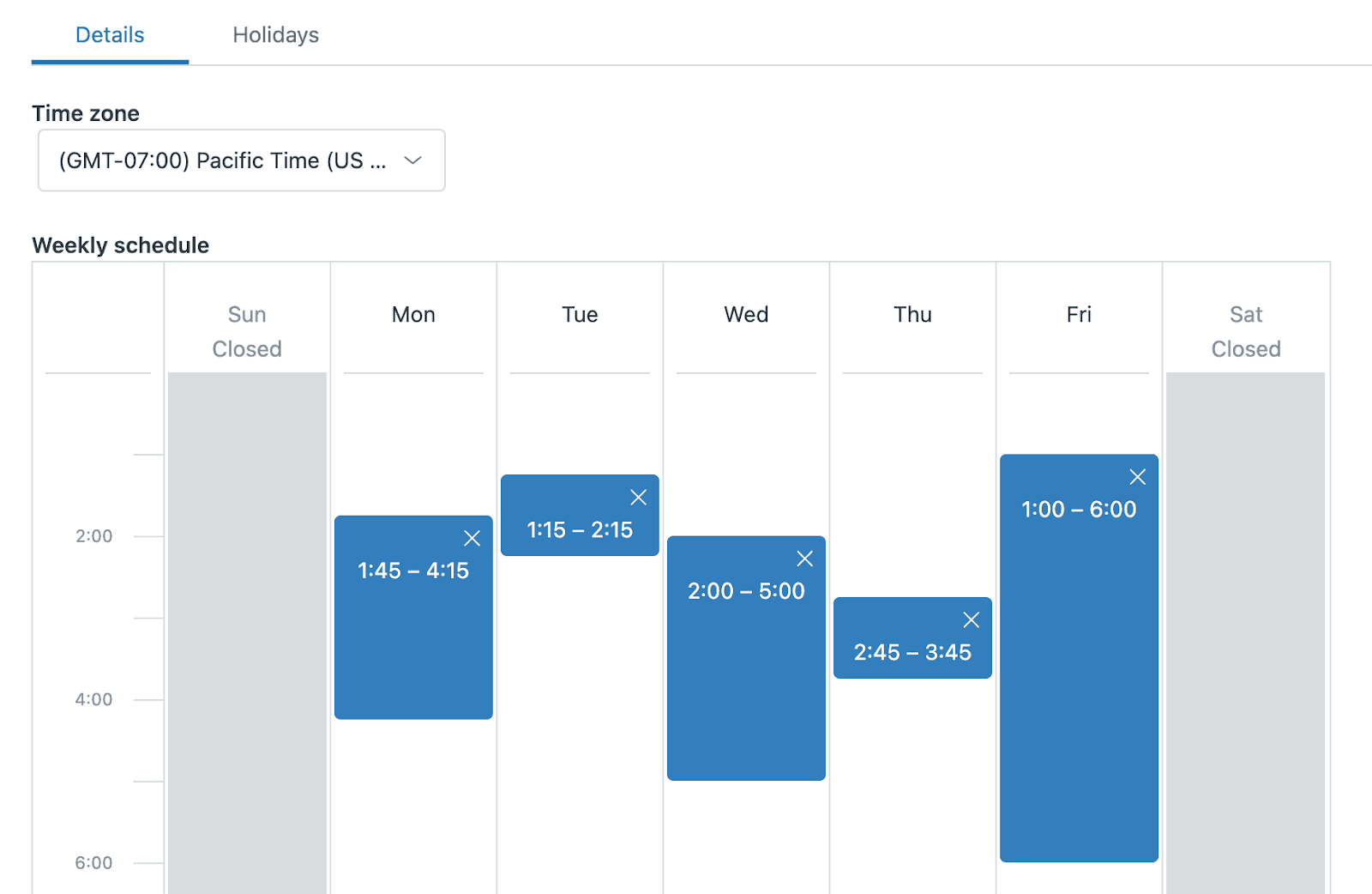
Une fois créé, vous pouvez appliquer cet horaire à votre canal de messagerie. Accédez à Centre d'administration > Canaux > Messagerie et réseaux sociaux > Messagerie, sélectionnez votre canal et choisissez votre horaire dans la section Heures d'ouverture.
Important : Les horaires d'ouverture ne sont pas disponibles dans le plan Team. Si vous utilisez le plan Team, passez à l'étape 2 et utilisez plutôt des déclencheurs de messagerie avec la condition « Statut du compte égal à Hors ligne ».
Étape 2 : Configurer les déclencheurs de messagerie d'absence du bureau
Les déclencheurs de messagerie sont le moyen le plus simple d'envoyer des réponses automatisées hors des heures de bureau. Ils fonctionnent indépendamment des agents IA, ce qui les rend idéaux si vous n'utilisez pas les fonctionnalités d'IA de Zendesk ou si vous souhaitez une sauvegarde lorsque votre agent IA est désactivé.
Voici le processus de configuration :
- Dans le Centre d'administration, cliquez sur Objets et règles > Règles de gestion > Déclencheurs de messagerie
- Cliquez sur Créer un déclencheur
- Donnez à votre déclencheur un nom descriptif comme « Réponse automatique hors des heures de bureau »
- Sous Exécuter le déclencheur, sélectionnez Lorsqu'un client demande une conversation
- Sous Conditions, définissez :
- Correspondre à TOUTES les conditions suivantes
- Statut du compte | est égal à | Hors ligne
- Sous Actions, sélectionnez :
- Envoyer un message au client | Répondeur | [Votre texte de message]
- Cliquez sur Créer
Votre message pourrait ressembler à ceci : « Merci de nous avoir contactés ! Notre équipe est actuellement hors ligne. Nous avons reçu votre message et nous vous répondrons dès demain matin. »
Conseil de pro : Testez ce déclencheur avant de vous y fier. Demandez à un collègue de démarrer une conversation après les heures de bureau (ou modifiez temporairement votre horaire pour les tests) afin de vérifier que le message est envoyé correctement.
Étape 3 : Configurer les réponses standard de l'agent IA pour les heures creuses
Si vous utilisez les agents IA de Zendesk, l'approche de déclenchement de la messagerie de l'étape 2 ne fonctionnera pas. Lorsqu'un agent IA est actif sur votre canal de messagerie, il prend le relais de toutes les réponses automatisées. Vous devrez plutôt configurer la messagerie hors des heures de bureau dans les paramètres de l'agent IA. Pour un aperçu plus large des options d'IA pour Zendesk, consultez notre guide sur les meilleurs chatbots IA pour Zendesk. Vous pouvez également consulter notre guide détaillé sur les escalades d'agents IA de Zendesk pour en savoir plus sur la gestion des transferts.
Pour les agents IA - Essential, voici comment le configurer :
- Accédez à Centre d'administration > IA > Agents IA
- Sélectionnez l'agent IA que vous souhaitez configurer
- Cliquez sur l'onglet Comportement de la messagerie
- Recherchez la section Escalade (cela gère les transferts aux agents humains)
- Configurez le message que les clients voient lors de l'escalade en dehors des heures d'ouverture
- Cliquez sur Publier pour enregistrer les modifications
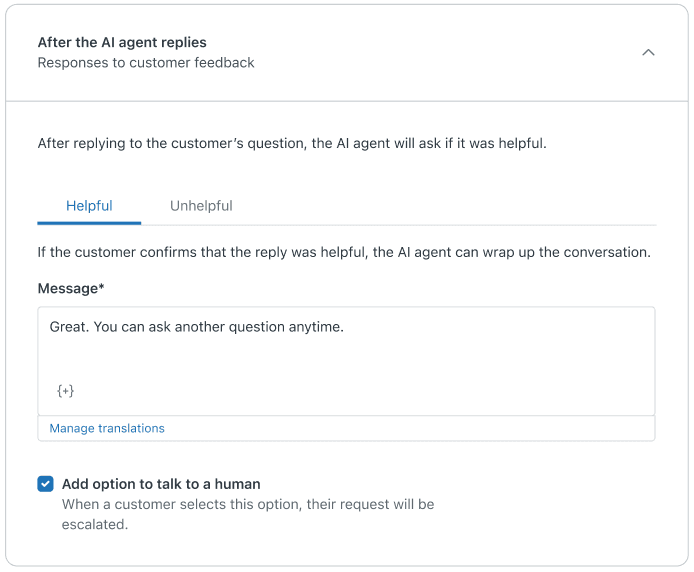
Le niveau Essential a des limitations. Vous obtenez un seul message d'escalade qui s'applique à tous les scénarios, et vous ne pouvez pas créer de logique conditionnelle basée sur l'heure de la journée ou la disponibilité de l'agent. Si vous avez besoin de plus de flexibilité, vous devrez passer à Advanced ou explorer une solution tierce.
Étape 4 : Configuration avancée avec Dialogue Builder (niveau Advanced uniquement)
Les agents IA - Advanced déverrouillent le Dialogue Builder, un outil de flux de travail visuel qui vous permet de créer une logique de messagerie hors des heures de bureau sophistiquée. C'est là que vous pouvez vérifier la disponibilité des agents, acheminer les conversations différemment en fonction de l'heure et créer des expériences vraiment contextuelles.
Voici comment créer un flux hors des heures de bureau :
- Dans Agents IA - Advanced, sélectionnez votre agent IA
- Accédez à Contenu > Cas d'utilisation
- Créez une nouvelle réponse ou modifiez un flux d'escalade existant
- Ajoutez un bloc Disponibilité pour vérifier les heures d'ouverture et l'état de l'agent
- Connectez le chemin « En dehors des heures d'ouverture » à un bloc Envoyer un message
- Configurez votre message hors des heures de bureau et ajoutez un bloc Transférer pour créer un ticket
- Validez et publiez votre dialogue
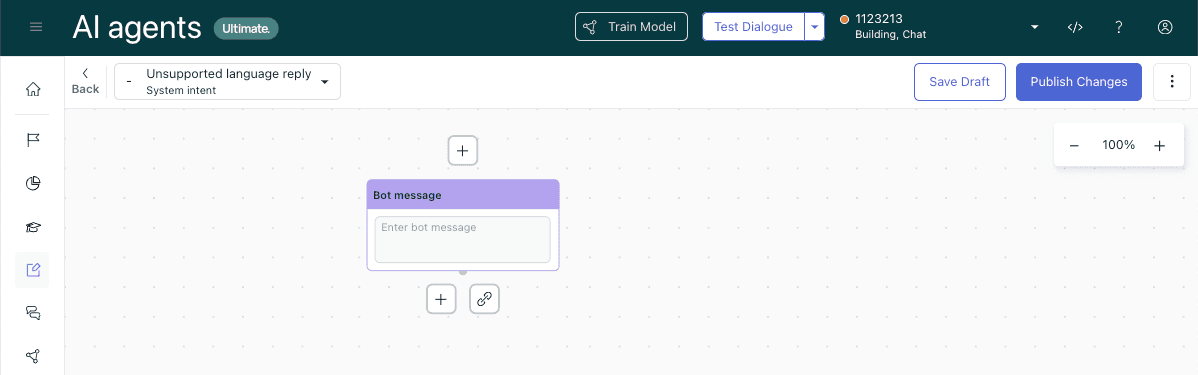
Le bloc Disponibilité est la clé ici. Il divise votre flux en deux chemins : un pour lorsque les agents sont disponibles (pendant les heures d'ouverture et les agents en ligne) et un pour lorsqu'ils ne le sont pas. Cela vous permet de définir différentes attentes et actions pour chaque scénario.
Pour le chemin hors des heures de bureau, envisagez d'inclure :
- Une confirmation claire qu'aucun agent n'est disponible
- Délai de réponse prévu (par exemple, « Nous vous répondrons d'ici 9 heures demain »)
- Un numéro de référence de ticket pour le suivi
- Suggestions de libre-service facultatives
Modèles de messages hors des heures de bureau de l'agent IA de Zendesk prêts à l'emploi
Vous ne savez pas quoi écrire ? Voici des modèles que vous pouvez adapter à différents scénarios :
Message standard hors des heures de bureau :
Merci de nous avoir contactés ! Notre équipe est actuellement hors ligne. Nous avons reçu votre message et nous vous répondrons d'ici 9 heures HNE demain. Pour les problèmes urgents, consultez notre centre d'aide à l'adresse [lien].
Transfert d'agent IA lorsqu'aucun agent n'est disponible :
J'ai créé un ticket avec tous les détails de notre conversation. Notre équipe vous répondra pendant les heures d'ouverture (9 h 00 - 18 h 00 HNE). Votre numéro de ticket est #{{ticket.id}} pour référence.
Message de week-end ou de vacances prolongées :
Nous sommes actuellement absents pour le week-end. Votre message est important pour nous et nous vous répondrons dès lundi matin. Pour une assistance immédiate, consultez nos articles d'aide à l'adresse [lien].
Avec option de libre-service :
Notre équipe est hors ligne en ce moment. Pendant que vous attendez, vous trouverez peut-être une réponse rapide dans notre centre d'aide : [lien]. Nous vous répondrons personnellement lorsque nous serons de retour en ligne pendant les heures d'ouverture.
Bref et direct :
Nous sommes actuellement hors ligne. Votre message a été enregistré et nous vous répondrons pendant nos prochaines heures d'ouverture (du lundi au vendredi, de 9 h 00 à 17 h 00 HNP).
Dépannage des problèmes courants de messages hors des heures de bureau
Même avec une configuration appropriée, des problèmes peuvent survenir. Voici les problèmes les plus courants et comment les résoudre :
Le message « Nous sommes hors ligne » s'affiche lorsque des agents sont disponibles
Cela se produit généralement lorsque votre horaire d'ouverture ne correspond pas à vos horaires d'agent réels. Vérifiez que votre horaire reflète le moment où les agents travaillent réellement. Vérifiez également que les agents ont leur statut défini sur « En ligne » dans Zendesk, et pas seulement sur « Disponible ».
Conflits entre les déclencheurs de messagerie et les réponses de l'agent IA
Si vous avez à la fois des déclencheurs de messagerie et un agent IA actifs, l'agent IA a la priorité. Désactivez temporairement l'agent IA si vous devez utiliser des déclencheurs, ou déplacez votre logique hors des heures de bureau dans la configuration de l'agent IA.
L'horaire d'ouverture ne s'applique pas correctement
Assurez-vous d'avoir appliqué l'horaire au canal de messagerie correct. Accédez à Centre d'administration > Canaux > Messagerie et réseaux sociaux > Messagerie, sélectionnez votre canal et vérifiez que l'horaire est sélectionné sous Heures d'ouverture.
Messages non envoyés aux clients
Vérifiez que votre déclencheur ou votre agent IA est publié. Les modifications ne prennent effet que lorsque vous cliquez sur Publier. Vérifiez également que votre compte a au moins deux agents activés, car certaines fonctionnalités de messagerie nécessitent ce minimum.
Alternative : eesel AI pour une assistance intelligente 24 h/24 et 7 j/7
Si vous avez suivi ce guide, vous avez probablement remarqué quelque chose : la configuration de la messagerie hors des heures de bureau dans Zendesk nécessite de naviguer dans plusieurs interfaces, de comprendre les différents niveaux et leurs limitations, et souvent de contourner les contraintes. Il existe une approche plus simple.
Nous avons créé eesel AI pour gérer intelligemment les conversations avec les clients sans configuration complexe. Au lieu de configurer des déclencheurs, des horaires et des flux conditionnels, vous connectez eesel à votre espace de travail Zendesk et il apprend de vos anciens tickets, de votre centre d'aide et de vos macros.

Voici ce qui change :
- Aucune configuration de déclencheur : eesel gère automatiquement les conversations hors des heures de bureau, répondant aux questions de votre base de connaissances même lorsque les agents sont hors ligne
- Instructions en anglais simple : Au lieu de créer des flux de dialogue, vous écrivez des instructions comme « Si quelqu'un pose des questions sur les remboursements, vérifiez l'historique de ses commandes et traitez les retours éligibles »
- Déploiement progressif : Commencez par demander à eesel de rédiger des réponses que votre équipe pourra examiner, puis passez à l'autonomie totale lorsque vous êtes confiant
- Préservation du contexte : Lorsqu'une escalade est nécessaire, eesel résume la conversation afin que les agents reprennent là où le client s'était arrêté
Si vous passez plus de temps à configurer la messagerie hors des heures de bureau qu'à l'optimiser, il peut être intéressant de déterminer si un coéquipier IA correspond mieux à votre flux de travail que l'automatisation traditionnelle basée sur des déclencheurs.
Commencez dès aujourd'hui à optimiser la messagerie hors des heures de bureau de votre agent IA de Zendesk
Vous disposez maintenant de plusieurs approches pour gérer la communication client hors des heures de bureau dans Zendesk. Le bon choix dépend de votre plan, de votre niveau d'agent IA et du niveau de sophistication dont vous avez besoin pour votre messagerie.
Gains rapides à mettre en œuvre dès aujourd'hui :
- Examinez votre horaire d'ouverture actuel et assurez-vous qu'il correspond à la réalité
- Mettez à jour votre message hors des heures de bureau pour définir des attentes claires concernant les délais de réponse
- Testez votre configuration en démarrant une conversation en dehors des heures de bureau
Si vous vous heurtez aux limitations de votre niveau actuel ou si vous passez trop de temps sur la configuration, déterminez si la mise à niveau vers des agents IA Advanced ou l'exploration d'une alternative comme eesel AI est judicieuse pour votre équipe.
L'objectif est simple : faire en sorte que les clients se sentent informés et valorisés, même lorsque votre équipe n'est pas disponible. Que ce soit par le biais de déclencheurs soigneusement configurés, de réponses d'agents IA ou d'un coéquipier IA qui gère les conversations de bout en bout, la bonne configuration maintient les clients satisfaits et réduit la charge de travail de l'assistance lorsque votre équipe revient.


Foire aux questions
Share this article

Article by
Stevia Putri
Stevia Putri is a marketing generalist at eesel AI, where she helps turn powerful AI tools into stories that resonate. She’s driven by curiosity, clarity, and the human side of technology.




