So richten Sie Zendesk KI-Agenten-Nachrichten außerhalb der Geschäftszeiten ein: Eine vollständige Anleitung

Stevia Putri
Zuletzt bearbeitet February 26, 2026
Kunden hören nicht auf, Hilfe zu benötigen, wenn Ihr Team Feierabend macht. Ein Kunde, der Ihnen um 23:00 Uhr wegen eines Abrechnungsproblems eine Nachricht schickt, möchte nicht bis 9:00 Uhr auf eine Bestätigung warten. Er möchte wissen, dass seine Nachricht empfangen wurde, wann er eine Antwort erwarten kann und was er während des Wartens tun kann.
Off-Hours-Messaging löst dieses Problem, aber die Konfiguration in Zendesk ist nicht immer einfach. Je nach Einrichtung (Messaging-Auslöser, KI-Agenten oder eine Mischung aus beidem) ändert sich der Ansatz. Diese Anleitung führt Sie durch jede Option, damit Sie automatisierte Off-Hours-Antworten einrichten können, die Kunden auf dem Laufenden halten und Frustrationen reduzieren.

Was Sie benötigen
Bevor Sie mit der Konfiguration beginnen, stellen Sie sicher, dass Sie Folgendes haben:
- Ein Zendesk Support-Konto mit aktiviertem Messaging
- Administratorberechtigungen in Ihrer Zendesk-Instanz
- Klarheit darüber, welche KI-Agentenstufe Sie verwenden (Essential oder Advanced)
- Ein bereits erstellter Geschäftszeitenplan (für einige Ansätze)
Wenn Sie den Team-Plan nutzen, beachten Sie, dass keine Geschäftszeitenpläne verfügbar sind. Sie müssen stattdessen Messaging-Auslöser verwenden (wir behandeln dies in Schritt 2).
Ihre Optionen für die Einrichtung von Zendesk KI-Agenten-Nachrichten außerhalb der Geschäftszeiten verstehen
Zendesk bietet drei Hauptansätze für den Umgang mit Off-Hours-Messaging. Der richtige hängt von Ihrer aktuellen Einrichtung ab:
Option 1: Messaging-Auslöser. Dies funktioniert, wenn Sie keinen KI-Agenten verwenden oder wenn Ihr KI-Agent deaktiviert ist. Es verwendet das klassische Auslösersystem, um automatisierte Antworten basierend auf dem Account-Status zu senden.
Option 2: KI-Agenten-Standardantworten. Wenn Sie KI-Agenten - Essential verwenden, können Sie Standardantworten konfigurieren, die Off-Hours-Messaging beinhalten. Dies ist einfacher, aber weniger flexibel.
Option 3: Dialogue Builder mit Verfügbarkeitsprüfungen. Verfügbar in KI-Agenten - Advanced, bietet Ihnen dies visuelle Workflow-Tools, um bedingte Abläufe basierend auf Geschäftszeiten und Agentenverfügbarkeit zu erstellen.
Lassen Sie uns jeden Ansatz aufschlüsseln, damit Sie auswählen können, was Ihren Bedürfnissen entspricht.
Schritt 1: Geschäftszeiten in Zendesk konfigurieren
Geschäftszeiten sind die Grundlage jeder zeitbasierten Messaging-Strategie. Sie teilen Zendesk mit, wann Ihr Team offiziell verfügbar ist, was bestimmt, wann Off-Hours-Nachrichten ausgelöst werden sollen.
So richten Sie sie ein:
- Navigieren Sie zum Admin Center und klicken Sie in der Seitenleiste auf Objekte und Regeln.
- Wählen Sie Business-Regeln > Zeitpläne.
- Klicken Sie auf Zeitplan hinzufügen oder bearbeiten Sie einen vorhandenen.
- Stellen Sie Ihre Zeitzone ein und definieren Sie Ihre Geschäftszeiten für jeden Tag.
- Speichern Sie den Zeitplan.
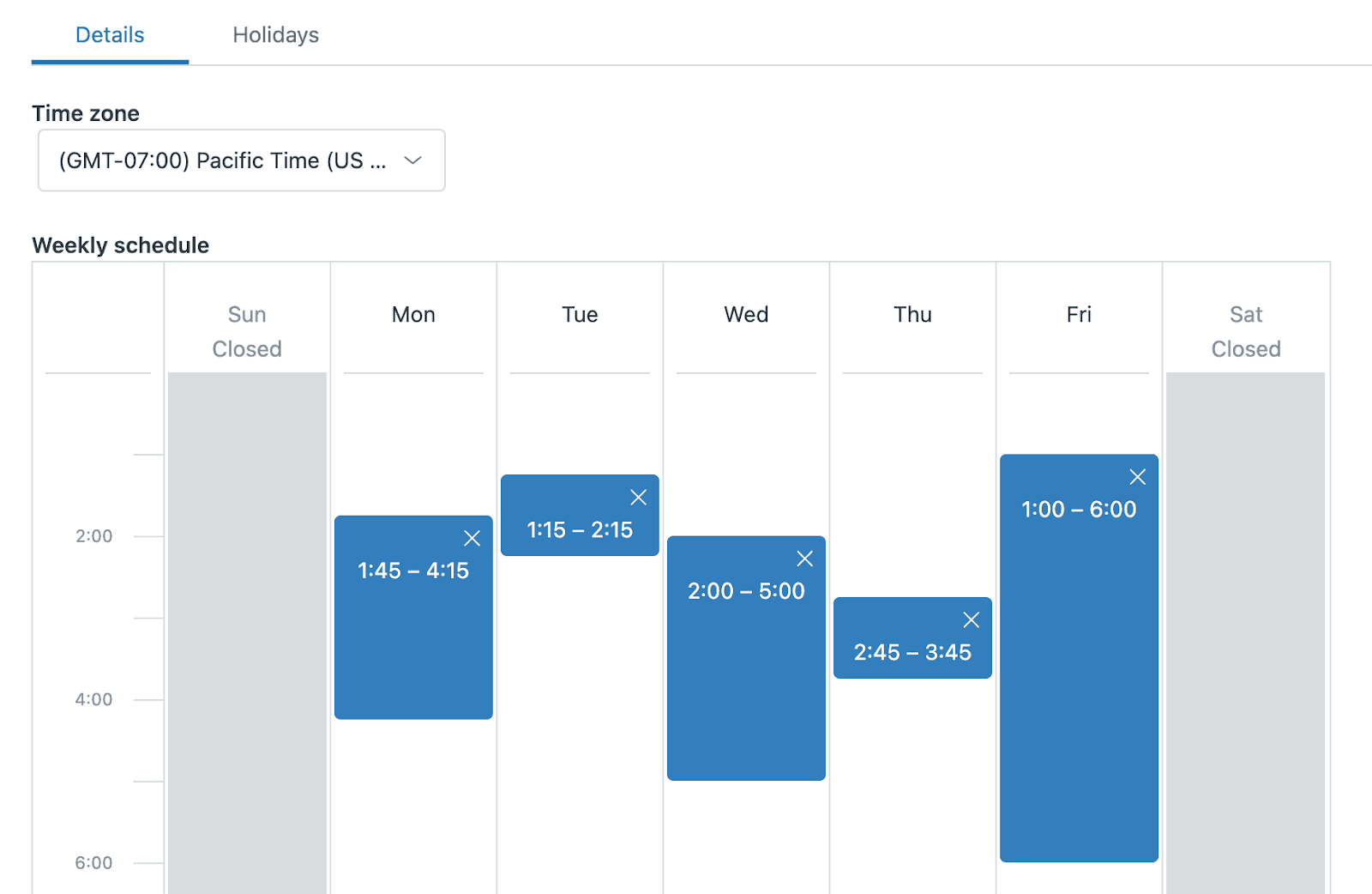
Sobald Sie erstellt wurden, können Sie diesen Zeitplan auf Ihren Messaging-Kanal anwenden. Gehen Sie zu Admin Center > Kanäle > Messaging und Social > Messaging, wählen Sie Ihren Kanal aus und wählen Sie Ihren Zeitplan unter dem Abschnitt Geschäftszeiten aus.
Wichtig: Geschäftszeitenpläne sind im Team-Plan nicht verfügbar. Wenn Sie im Team sind, fahren Sie mit Schritt 2 fort und verwenden Sie stattdessen Messaging-Auslöser mit der Bedingung "Account-Status ist Offline".
Schritt 2: Out-of-Office-Messaging-Auslöser einrichten
Messaging-Auslöser sind der einfachste Weg, um automatisierte Off-Hours-Antworten zu senden. Sie funktionieren unabhängig von KI-Agenten, was sie ideal macht, wenn Sie die KI-Funktionen von Zendesk nicht verwenden oder wenn Sie ein Backup wünschen, wenn Ihr KI-Agent deaktiviert ist.
Hier ist der Einrichtungsprozess:
- Klicken Sie im Admin Center auf Objekte und Regeln > Business-Regeln > Messaging-Auslöser.
- Klicken Sie auf Auslöser erstellen.
- Geben Sie Ihrem Auslöser einen beschreibenden Namen wie "Auto-Antwort nach Feierabend".
- Wählen Sie unter Auslöser ausführen die Option Wenn ein Kunde eine Konversation anfordert.
- Legen Sie unter Bedingungen Folgendes fest:
- Übereinstimmung mit ALLEN der folgenden Bedingungen
- Account-Status | ist gleich | Offline
- Wählen Sie unter Aktionen Folgendes aus:
- Nachricht an Kunden senden | Antwortender | [Ihr Nachrichtentext]
- Klicken Sie auf Erstellen.
Ihre Nachricht könnte in etwa so aussehen: "Vielen Dank für Ihre Kontaktaufnahme! Unser Team ist derzeit offline. Wir haben Ihre Nachricht erhalten und werden morgen früh antworten."
Profi-Tipp: Testen Sie diesen Auslöser, bevor Sie sich darauf verlassen. Lassen Sie einen Kollegen nach Feierabend eine Konversation starten (oder ändern Sie Ihren Zeitplan vorübergehend zum Testen), um zu überprüfen, ob die Nachricht korrekt gesendet wird.
Schritt 3: KI-Agenten-Standardantworten für außerhalb der Geschäftszeiten konfigurieren
Wenn Sie Zendesk KI-Agenten verwenden, funktioniert der Messaging-Auslöser-Ansatz aus Schritt 2 nicht. Wenn ein KI-Agent auf Ihrem Messaging-Kanal aktiv ist, übernimmt er alle automatisierten Antworten. Sie müssen das Off-Hours-Messaging stattdessen in den KI-Agenten-Einstellungen konfigurieren. Einen umfassenderen Überblick über die KI-Optionen für Zendesk finden Sie in unserem Leitfaden zu den besten KI-Chatbots für Zendesk. Sie können sich auch unseren detaillierten Zendesk KI-Agenten-Eskalationsleitfaden ansehen, um mehr über die Verwaltung von Übergaben zu erfahren.
Für KI-Agenten - Essential richten Sie es wie folgt ein:
- Gehen Sie zu Admin Center > KI > KI-Agenten.
- Wählen Sie den KI-Agenten aus, den Sie konfigurieren möchten.
- Klicken Sie auf die Registerkarte Messaging-Verhalten.
- Suchen Sie den Abschnitt Eskalation (dieser behandelt Übergaben an menschliche Agenten).
- Konfigurieren Sie die Nachricht, die Kunden sehen, wenn sie außerhalb der Geschäftszeiten eskalieren.
- Klicken Sie auf Veröffentlichen, um die Änderungen zu speichern.
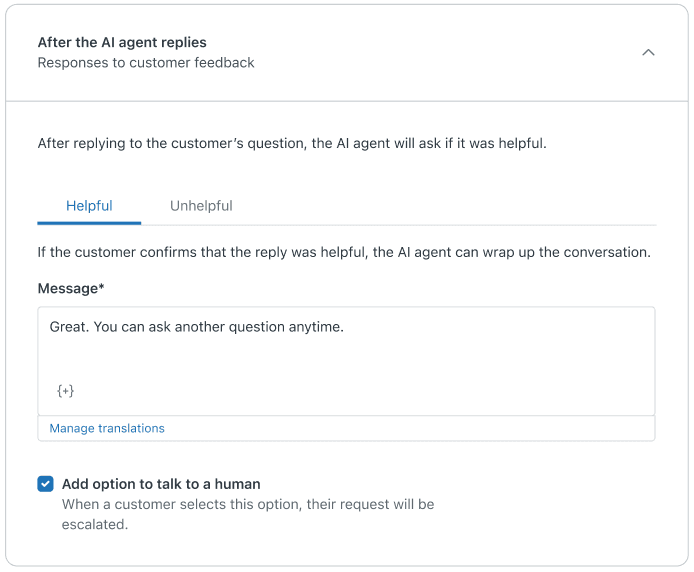
Die Essential-Stufe hat Einschränkungen. Sie erhalten eine einzelne Eskalationsnachricht, die für alle Szenarien gilt, und Sie können keine bedingte Logik basierend auf Tageszeit oder Agentenverfügbarkeit erstellen. Wenn Sie mehr Flexibilität benötigen, müssen Sie auf Advanced upgraden oder eine Drittanbieterlösung in Betracht ziehen.
Schritt 4: Erweiterte Einrichtung mit Dialogue Builder (nur Advanced-Stufe)
KI-Agenten - Advanced schaltet den Dialogue Builder frei, ein visuelles Workflow-Tool, mit dem Sie ausgefeilte Off-Hours-Messaging-Logik erstellen können. Hier können Sie die Agentenverfügbarkeit überprüfen, Konversationen je nach Zeit unterschiedlich weiterleiten und wirklich kontextbezogene Erlebnisse schaffen.
So erstellen Sie einen Off-Hours-Ablauf:
- Wählen Sie in KI-Agenten - Advanced Ihren KI-Agenten aus.
- Navigieren Sie zu Inhalt > Anwendungsfälle.
- Erstellen Sie eine neue Antwort oder bearbeiten Sie einen vorhandenen Eskalationsablauf.
- Fügen Sie einen Verfügbarkeitsblock hinzu, um Geschäftszeiten und Agentenstatus zu überprüfen.
- Verbinden Sie den Pfad "Außerhalb der Geschäftszeiten" mit einem Nachricht senden-Block.
- Konfigurieren Sie Ihre Nachricht nach Feierabend und fügen Sie einen Übertragen-Block hinzu, um ein Ticket zu erstellen.
- Validieren und veröffentlichen Sie Ihren Dialog.
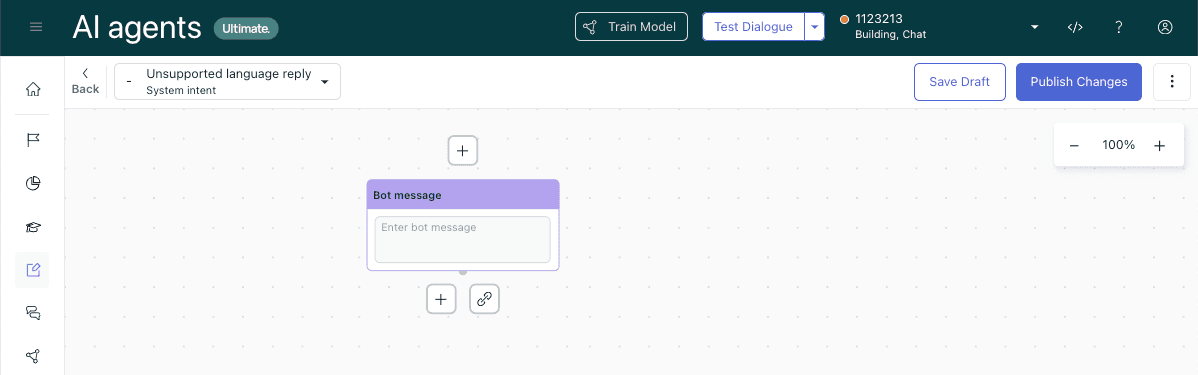
Der Verfügbarkeitsblock ist hier der Schlüssel. Er teilt Ihren Ablauf in zwei Pfade auf: einen für den Fall, dass Agenten verfügbar sind (innerhalb der Geschäftszeiten und Agenten online), und einen für den Fall, dass sie es nicht sind. Auf diese Weise können Sie für jedes Szenario unterschiedliche Erwartungen und Aktionen festlegen.
Für den Off-Hours-Pfad sollten Sie Folgendes einbeziehen:
- Eine klare Bestätigung, dass keine Agenten verfügbar sind
- Erwartete Antwortzeit (z. B. "Wir antworten bis morgen 9:00 Uhr")
- Eine Ticketreferenznummer zur Nachverfolgung
- Optionale Self-Service-Vorschläge
Sofort einsatzbereite Zendesk KI-Agenten-Nachrichtenvorlagen für außerhalb der Geschäftszeiten
Sie sind sich nicht sicher, was Sie schreiben sollen? Hier sind Vorlagen, die Sie für verschiedene Szenarien anpassen können:
Standardnachricht nach Feierabend:
Vielen Dank für Ihre Kontaktaufnahme! Unser Team ist derzeit offline. Wir haben Ihre Nachricht erhalten und werden morgen bis 9:00 Uhr EST antworten. Bei dringenden Problemen besuchen Sie unser Hilfe-Center unter [Link].
KI-Agenten-Übergabe, wenn keine Agenten verfügbar sind:
Ich habe ein Ticket mit allen Details aus unserer Konversation erstellt. Unser Team wird während der Geschäftszeiten (9:00 - 18:00 Uhr EST) antworten. Ihre Ticketnummer lautet #{{ticket.id}} zur Referenz.
Wochenend- oder verlängerte Feiertagsnachricht:
Wir sind derzeit über das Wochenende nicht erreichbar. Ihre Nachricht ist uns wichtig und wir werden am Montagmorgen antworten. Für sofortige Hilfe durchsuchen Sie unsere Hilfeartikel unter [Link].
Mit Self-Service-Option:
Unser Team ist im Moment offline. Während Sie warten, finden Sie möglicherweise eine schnelle Antwort in unserem Hilfe-Center: [Link]. Wir werden persönlich antworten, wenn wir während der Geschäftszeiten wieder online sind.
Kurz und direkt:
Wir sind derzeit offline. Ihre Nachricht wurde protokolliert und wir werden während unserer nächsten Geschäftszeiten (Montag-Freitag, 9:00 - 17:00 Uhr PST) antworten.
Fehlerbehebung bei häufigen Problemen mit Off-Hours-Nachrichten
Auch bei ordnungsgemäßer Einrichtung kann etwas schiefgehen. Hier sind die häufigsten Probleme und wie Sie sie beheben können:
Die Meldung "Wir sind offline" wird angezeigt, wenn Agenten verfügbar sind
Dies geschieht normalerweise, wenn Ihr Geschäftszeitenplan nicht mit Ihren tatsächlichen Agentenplänen übereinstimmt. Überprüfen Sie noch einmal, ob Ihr Zeitplan widerspiegelt, wann Agenten tatsächlich arbeiten. Überprüfen Sie auch, ob Agenten ihren Status in Zendesk auf "Online" gesetzt haben, nicht nur auf "Verfügbar".
Konflikte zwischen Messaging-Auslösern und KI-Agenten-Antworten
Wenn Sie sowohl Messaging-Auslöser als auch einen aktiven KI-Agenten haben, hat der KI-Agent Vorrang. Deaktivieren Sie den KI-Agenten vorübergehend, wenn Sie Auslöser verwenden müssen, oder verschieben Sie Ihre Off-Hours-Logik in die KI-Agenten-Konfiguration.
Geschäftszeitenplan wird nicht korrekt angewendet
Stellen Sie sicher, dass Sie den Zeitplan auf den richtigen Messaging-Kanal angewendet haben. Gehen Sie zu Admin Center > Kanäle > Messaging und Social > Messaging, wählen Sie Ihren Kanal aus und überprüfen Sie, ob der Zeitplan unter Geschäftszeiten ausgewählt ist.
Nachrichten werden nicht an Kunden gesendet
Überprüfen Sie, ob Ihr Auslöser oder KI-Agent veröffentlicht ist. Änderungen werden erst wirksam, wenn Sie auf Veröffentlichen klicken. Überprüfen Sie auch, ob Ihr Konto mindestens zwei aktivierte Agenten hat, da einige Messaging-Funktionen dieses Minimum erfordern.
Alternative: eesel AI für intelligenten 24/7-Support
Wenn Sie diese Anleitung durchgearbeitet haben, haben Sie wahrscheinlich etwas bemerkt: Das Einrichten von Off-Hours-Messaging in Zendesk erfordert das Navigieren durch mehrere Schnittstellen, das Verständnis verschiedener Stufen und ihrer Einschränkungen und oft das Umgehen von Einschränkungen. Es gibt einen einfacheren Ansatz.
Wir haben eesel AI entwickelt, um Kundenkonversationen intelligent ohne komplexe Konfiguration zu verarbeiten. Anstatt Auslöser, Zeitpläne und bedingte Abläufe einzurichten, verbinden Sie eesel mit Ihrem Zendesk-Arbeitsbereich und es lernt aus Ihren vergangenen Tickets, dem Hilfe-Center und Makros.

Folgendes ändert sich:
- Keine Auslöserkonfiguration: eesel verarbeitet After-Hours-Konversationen automatisch und beantwortet Fragen aus Ihrer Wissensdatenbank, auch wenn Agenten offline sind
- Anweisungen in einfachem Deutsch: Anstatt Dialogabläufe zu erstellen, schreiben Sie Anweisungen wie "Wenn jemand nach Rückerstattungen fragt, überprüfen Sie seine Bestellhistorie und bearbeiten Sie berechtigte Rücksendungen"
- Progressiver Rollout: Beginnen Sie damit, dass eesel Entwürfe von Antworten für Ihr Team zur Überprüfung erstellt, und steigen Sie dann auf volle Autonomie um, wenn Sie zuversichtlich sind
- Kontexterhaltung: Wenn eine Eskalation erforderlich ist, fasst eesel die Konversation zusammen, sodass Agenten dort weitermachen, wo der Kunde aufgehört hat
Wenn Sie mehr Zeit mit der Konfiguration von Off-Hours-Messaging als mit der Optimierung verbringen, lohnt es sich möglicherweise zu prüfen, ob ein KI-Teamkollege besser zu Ihrem Workflow passt als die herkömmliche auslöserbasierte Automatisierung.
Beginnen Sie noch heute mit der Optimierung Ihres Zendesk KI-Agenten-Off-Hours-Messaging
Sie haben jetzt mehrere Ansätze für den Umgang mit der Kundenkommunikation außerhalb der Geschäftszeiten in Zendesk. Die richtige Wahl hängt von Ihrem Plan, Ihrer KI-Agentenstufe und davon ab, wie ausgefeilt Ihr Messaging sein muss.
Schnelle Erfolge, die Sie noch heute umsetzen können:
- Überprüfen Sie Ihren aktuellen Geschäftszeitenplan und stellen Sie sicher, dass er der Realität entspricht
- Aktualisieren Sie Ihre Nachricht nach Feierabend, um klare Erwartungen an die Antwortzeiten zu setzen
- Testen Sie Ihre Einrichtung, indem Sie außerhalb der Geschäftszeiten eine Konversation starten
Wenn Sie an die Grenzen Ihrer aktuellen Stufe stoßen oder zu viel Zeit mit der Konfiguration verbringen, sollten Sie überlegen, ob ein Upgrade auf Advanced KI-Agenten oder die Erkundung einer Alternative wie eesel AI für Ihr Team sinnvoll ist.
Das Ziel ist einfach: Geben Sie Kunden das Gefühl, informiert und wertgeschätzt zu werden, auch wenn Ihr Team nicht verfügbar ist. Ob durch sorgfältig konfigurierte Auslöser, KI-Agenten-Antworten oder einen KI-Teamkollegen, der Konversationen End-to-End verarbeitet, die richtige Einrichtung hält Kunden zufrieden und reduziert die Supportlast, wenn Ihr Team zurückkehrt.


Häufig gestellte Fragen
Share this article

Article by
Stevia Putri
Stevia Putri is a marketing generalist at eesel AI, where she helps turn powerful AI tools into stories that resonate. She’s driven by curiosity, clarity, and the human side of technology.




